Publica en el App Store y Google Play
Conecta tus propias cuentas de App Store Connect y Google Play; Craftkite compila tu app móvil y la envía allí.
Actualizado el 21 de noviembre de 2026
Tus apps se publican con tus propias cuentas de desarrollador. Craftkite compila la app para iOS o Android y la envía a App Store Connect (TestFlight) o a Google Play. Si tu plan incluye compilaciones para tiendas, y cuántas al mes, se indica en Precios.
Paso 1: conecta tus cuentas de tienda
Abre Publicación en tiendas en el menú lateral.
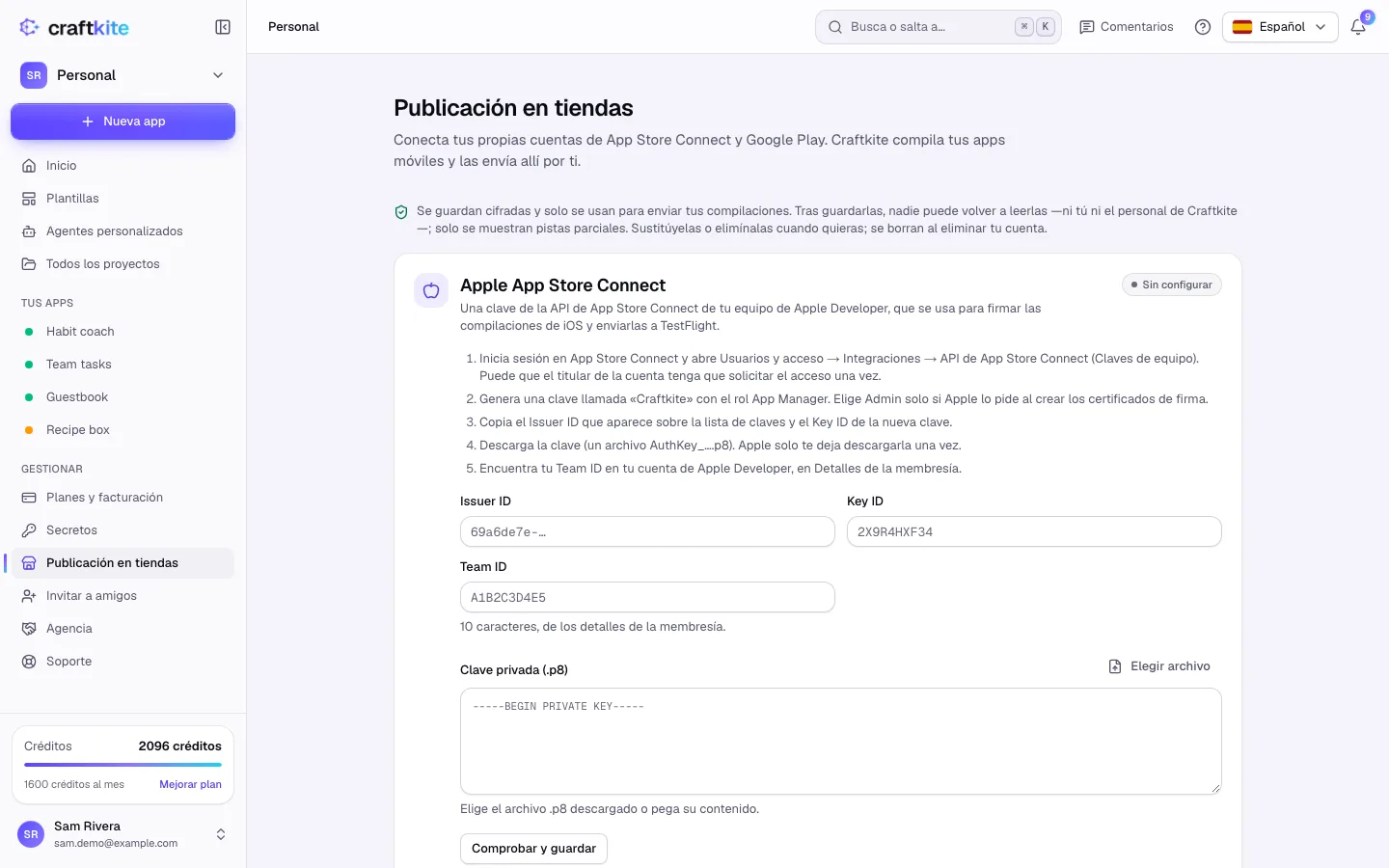
- Apple App Store Connect: crea una clave de la API de App Store Connect (Users and Access → Integrations) con el rol App Manager. Introduce el Issuer ID, el Key ID, el Team ID y la Clave privada (.p8).
- Google Play: crea una cuenta de servicio de Google Cloud con una clave JSON, activa la Google Play Android Developer API e invita a la cuenta de servicio en Play Console con permisos de publicación. Sube la Clave de la cuenta de servicio (JSON).
Haz clic en Comprobar y guardar. El estudio muestra si la tienda aceptó las credenciales. Se guardan cifradas y solo se usan para enviar tus compilaciones; nadie puede volver a leerlas, ni siquiera el personal de Craftkite.
Paso 2: compila y envía
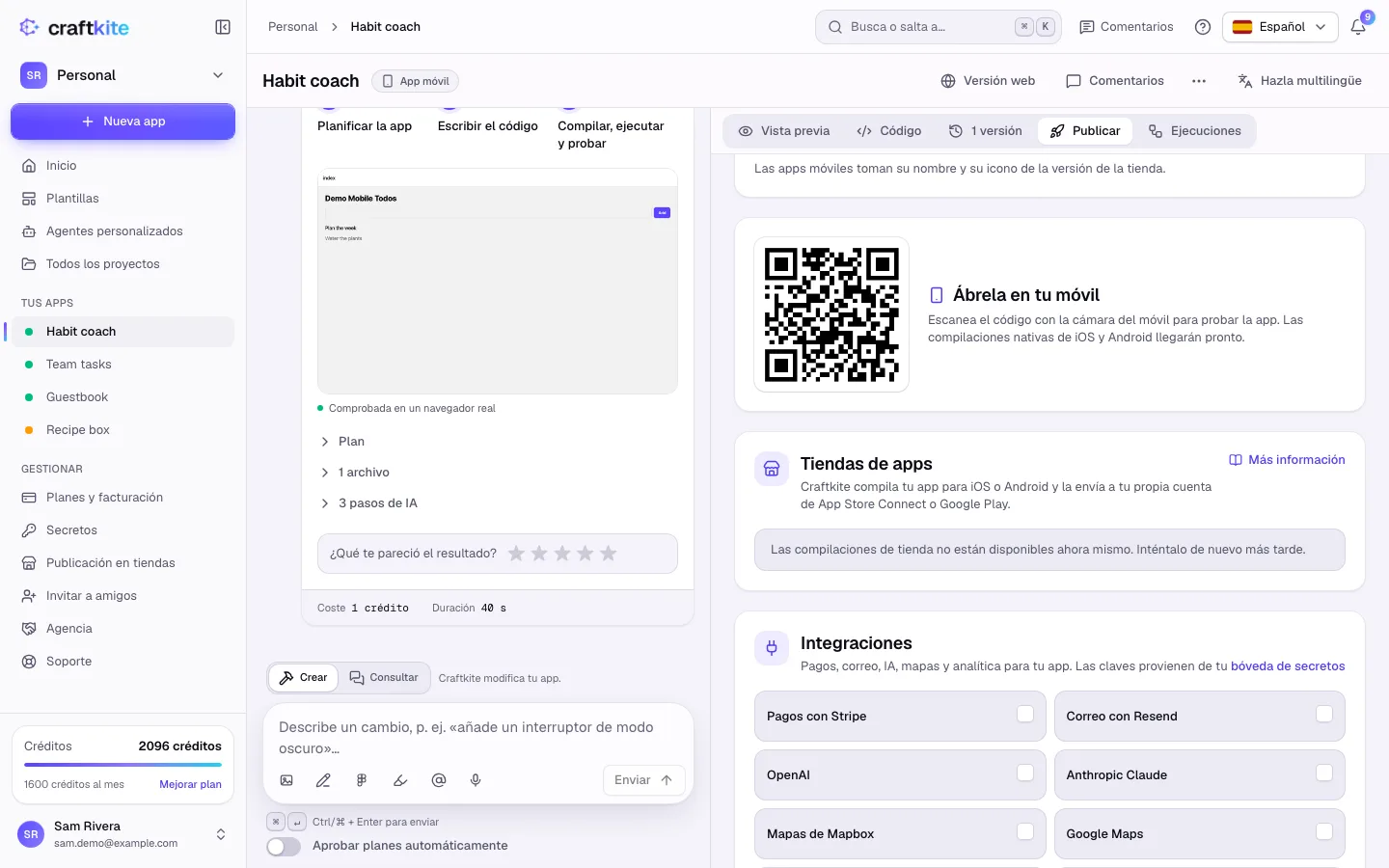
- Abre la pestaña Publicar del proyecto móvil y busca Tiendas de apps.
- Elige la Tienda y revisa el Nombre de la app, el Bundle ID (iOS) o el Nombre del paquete (Android), la Versión y el Número de compilación.
- Para iOS, marca Enviar a App Store Connect (TestFlight) después de compilar e introduce el ID de la app en App Store. Para Android, elige el Canal de Google Play: pruebas internas, cerradas o abiertas, o producción.
- Haz clic en Compilar para la tienda y sigue los Pasos hasta que aparezca Enviada a la tienda. También puedes Descargar compilación.
Paso 3: revisión, sin intervenir
- Marca Enviar a App Review cuando App Store Connect haya procesado la compilación (Android: Enviar a la revisión de Google). Craftkite sigue cada publicación en su línea de tiempo: Compilada → Subida → Procesando → Lista para probar → En revisión → Aprobada o Rechazada, y te avisa en cada paso. Una publicación cuenta como enviada solo cuando la tienda ha procesado la compilación.
- El ID de la app en el App Store se encuentra a partir del ID de paquete: deja el campo vacío.
- La clasificación por edades, la categoría, el copyright, las notas de revisión y la cuenta de demostración vienen de la revisión previa de la tienda; el contacto de App Review eres tú.
- Lo que solo tú puedes hacer en las consolas de las tiendas se pide una vez, con los valores exactos para copiar y un enlace: crear la app en App Store Connect (nombre, ID de paquete, SKU, idioma principal), las respuestas de privacidad de la app y el teléfono de contacto para App Review (confírmalos en el panel de la tienda); en Google Play, crear la app, la primera subida, Seguridad de los datos, la clasificación de contenido, el público objetivo y el primer lanzamiento. Cuando esté hecho, pulsa Ya lo hice, comprobar de nuevo.
- Las apps nuevas de Google Play aceptan borradores hasta su primer lanzamiento; después, cada versión se envía como versión completada y Google la revisa.
- Con la publicación automática, Enviar cada versión a App Review envía cada versión sola (la versión de parche sube cuando la última está en revisión o aprobada).
- ¿Prefieres subirla tú? Consulta Súbela tú.
Conviene saber
- Cada compilación para tienda usa créditos (se muestran en la sección); se devuelven si la compilación falla.
- Google exige que la primera compilación de una app nueva se suba a mano: descárgala de Craftkite tras compilar y súbela una vez en Play Console.
- En un equipo, los propietarios y administradores gestionan las cuentas de tienda del equipo; las compilaciones de todos los editores las usan.
- Para enviar una compilación a TestFlight o a las pruebas internas de Google Play tras cada cambio, activa las tiendas de apps en Publicación automática.
- Las publicaciones se compilan para teléfonos y tabletas salvo que elijas Solo teléfonos en Dispositivos; las capturas, los textos y los gráficos se preparan en Ficha de la tienda y se envían con la publicación. Consulta Capturas y ficha de la tienda.
- Antes de cada versión, la revisión previa de la tienda revisa la app en busca de lo que más rechazan las tiendas; una versión con problemas bloqueantes espera hasta que los corrijas o confirmes.