
Música y voz en off
Elige música libre de derechos para un vídeo, añade una voz en off con IA que lee una frase por escena y muestra subtítulos con el estilo y la posición que prefieras.
Actualizado el 15 de octubre de 2026
Cada publicación de vídeo puede tener música de fondo y, si tu plan incluye voces en off, una voz que lee una breve narración en cada escena, con subtítulos que muestran lo que se dice. Todo esto se ajusta en el panel Audio de la publicación de vídeo.
Música
- Abre Audio y elige una pista en Música, o Sin música. Escucha una pista antes de elegirla y ajusta su volumen.
- Las ocho pistas son música propia de Craftkite publicada bajo CC0: puedes usarlas en cualquier publicación, anuncio o trabajo para clientes, sin atribución ni pagos.
- En vídeos largos la música se repite, entra suavemente al principio, se desvanece al final y baja mientras habla la voz en off.
Voz en off
- Activa Voz en off con IA y elige una Voz: cálida, brillante, serena o grave.
- Escribe la narración de cada escena en Narración (o pide a la IA que escriba el guion). La indicación muestra cuántos segundos de voz caben en la escena.
- Elige Grabar la voz en off, revisa el precio y empieza. Las narraciones que no cambiaron no se vuelven a grabar ni a cobrar.
La voz habla el idioma en que escribes; se admiten los ocho idiomas de Craftkite. Las voces en off se cobran por cada minuto de voz iniciado y forman parte de los planes de pago.
Subtítulos
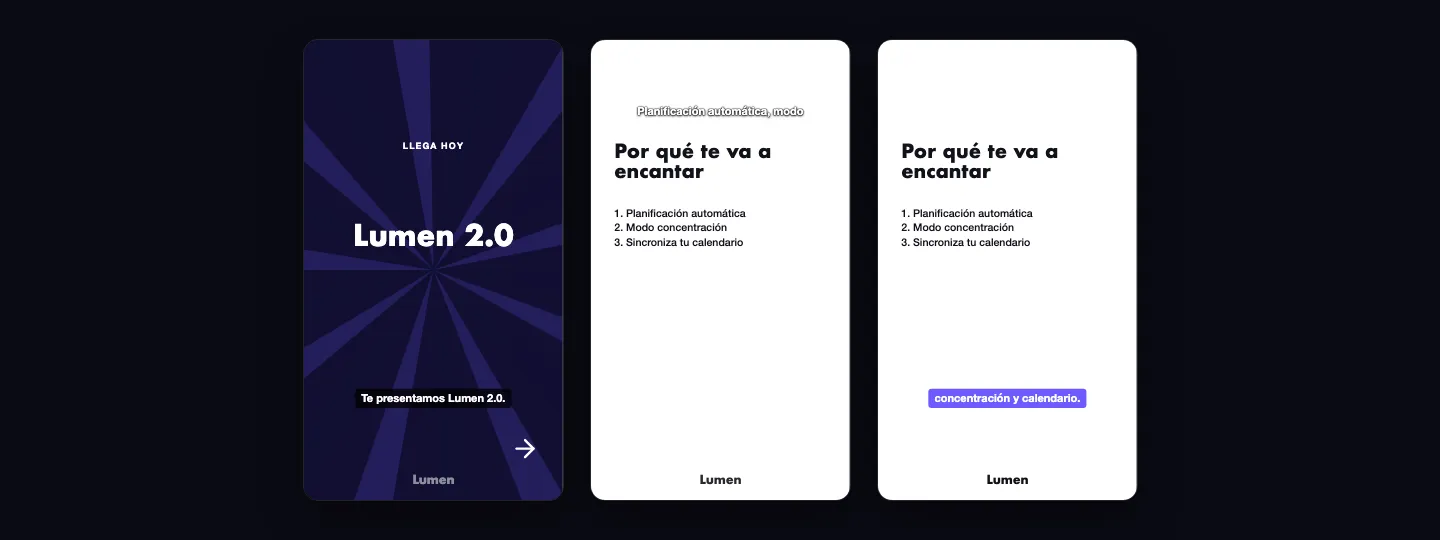
- Activa Mostrar subtítulos para mostrar la narración mientras la voz en off está activada.
- Elige el Estilo (barra, contorno o resaltado) y la Posición (abajo, centro o arriba). Evita que los subtítulos tapen textos importantes de tus escenas.
Al renderizar, la música, la voz en off grabada y los subtítulos se añaden al MP4 (consulta Renderizar, descargar y compartir vídeos).