
Edita visualmente y corrige errores con un clic
Selecciona un elemento en la vista previa para cambiar su texto, colores y espaciado, y deja que Craftkite repare los errores que informa la vista previa.
Actualizado el 12 de octubre de 2026
Los cambios pequeños no siempre necesitan una petición. En la vista previa de una app web puedes seleccionar un elemento y editarlo directamente, y cuando la vista previa informa de un error, un clic basta para pedirle a Craftkite que lo arregle.
Edita un elemento
- En la pestaña Vista previa, haz clic en Selecciona un elemento para editarlo (el icono del puntero sobre la vista previa).
- Haz clic en el elemento dentro de la vista previa. Pulsa Esc para cancelar.
- Se abre el panel Seleccionado. Cambia el Texto, el Color del texto, el Fondo, el Relleno o el Margen y haz clic en Aplicar.
- Los cambios se ven al instante en la vista previa y se guardan con tu siguiente versión.
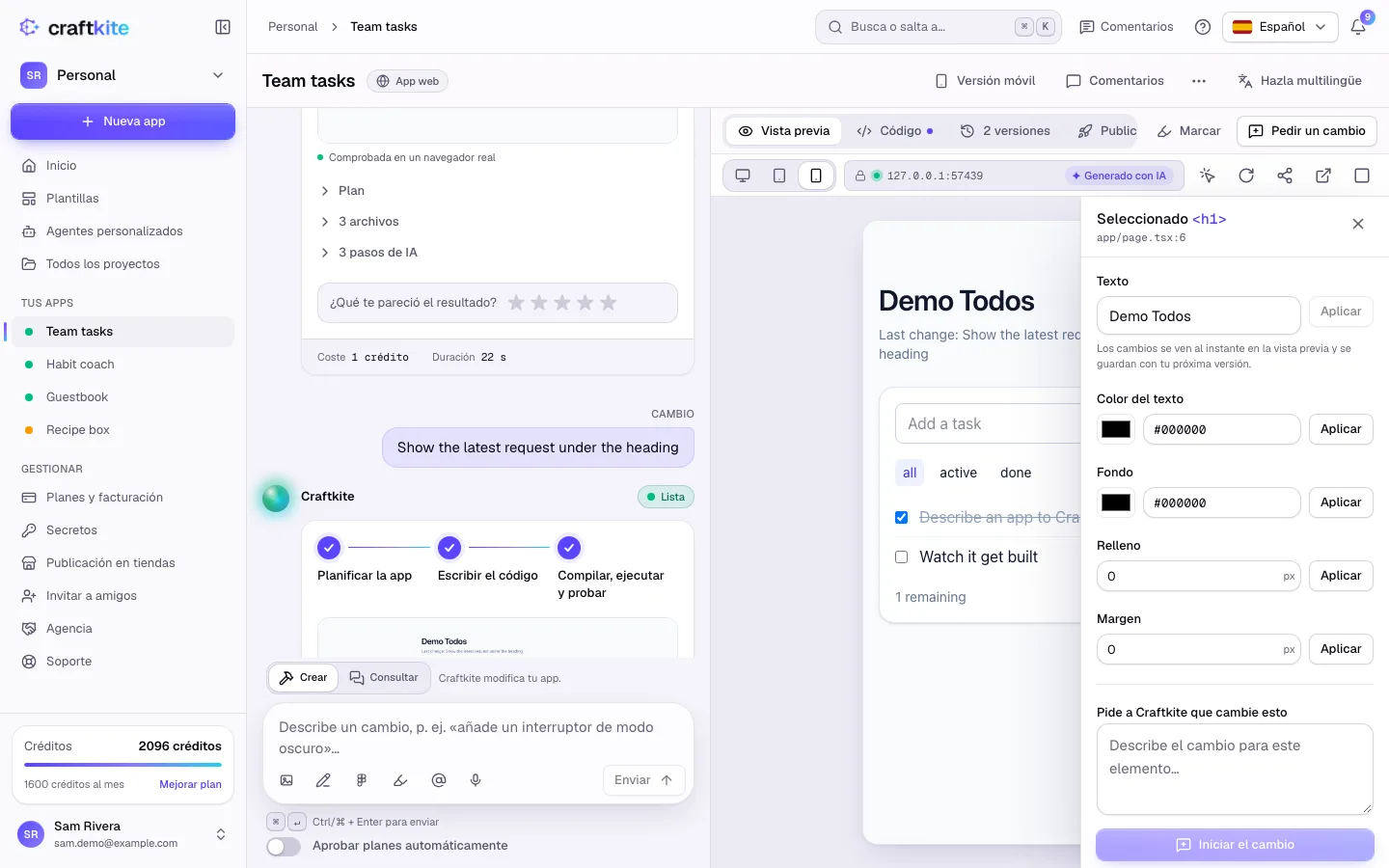
Para algo más grande, escribe en Pide a Craftkite que cambie esto y haz clic en Iniciar el cambio: Craftkite sabe exactamente a qué elemento te refieres.
Corrige errores con un clic
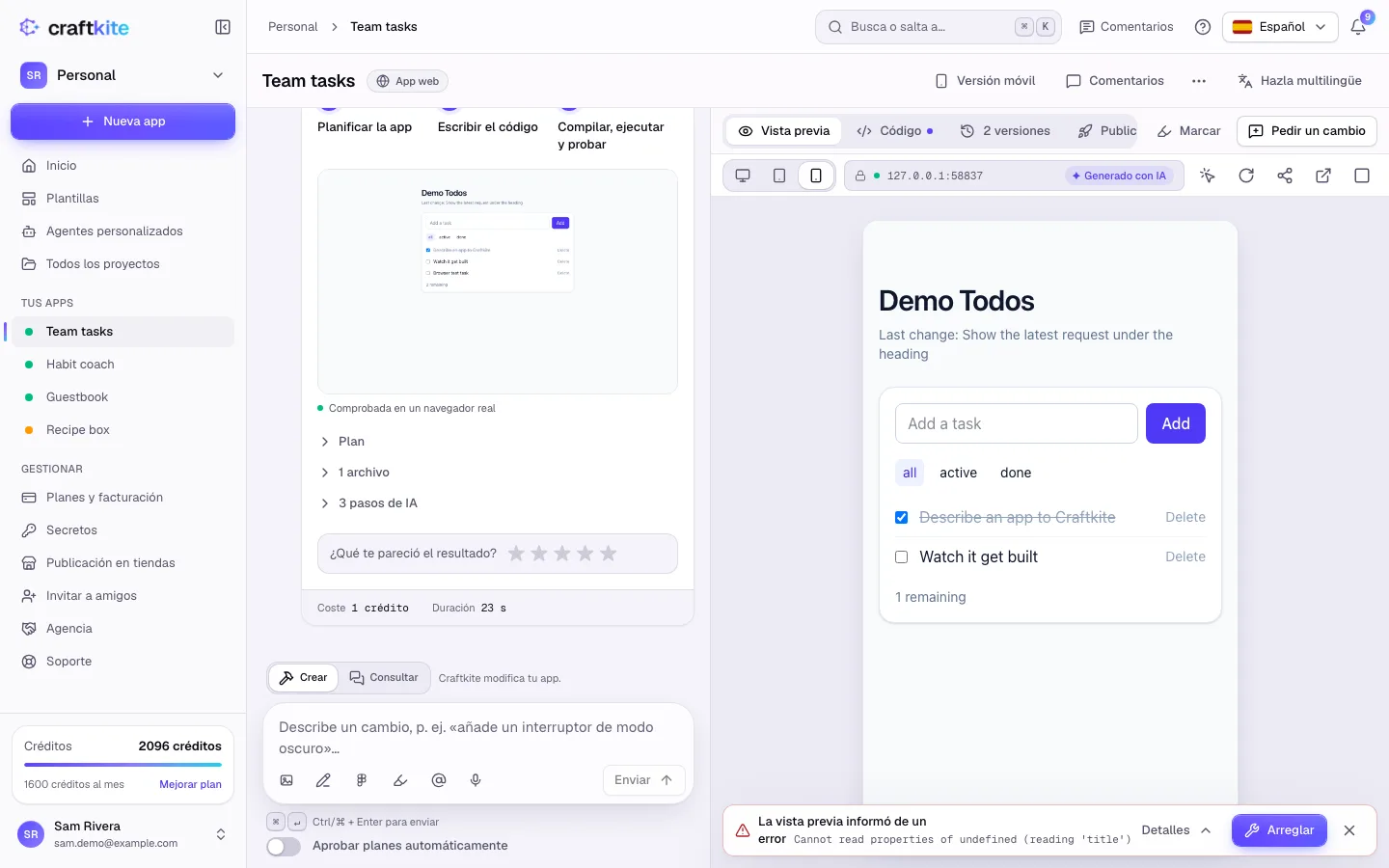
Cuando la app lanza un error en la vista previa, aparece una barra debajo: “La vista previa informó de un error”.
- Haz clic en Detalles para ver el mensaje.
- Haz clic en Arreglar. Craftkite inicia un cambio que repara el error, como cualquier otro cambio.
- Haz clic en Descartar si quieres ignorarlo.
Conviene saber
- La edición visual funciona en apps web mientras la vista previa está en marcha.
- Si el código cambió desde que seleccionaste un elemento, vuelve a seleccionarlo.
- Mientras se ejecuta un cambio, las ediciones esperan a que termine.