
Craftkite का एजेंट आपके ऐप की योजना कैसे बनाता, उसे कैसे बनाता और परखता है
लेखक: The Craftkite team ·
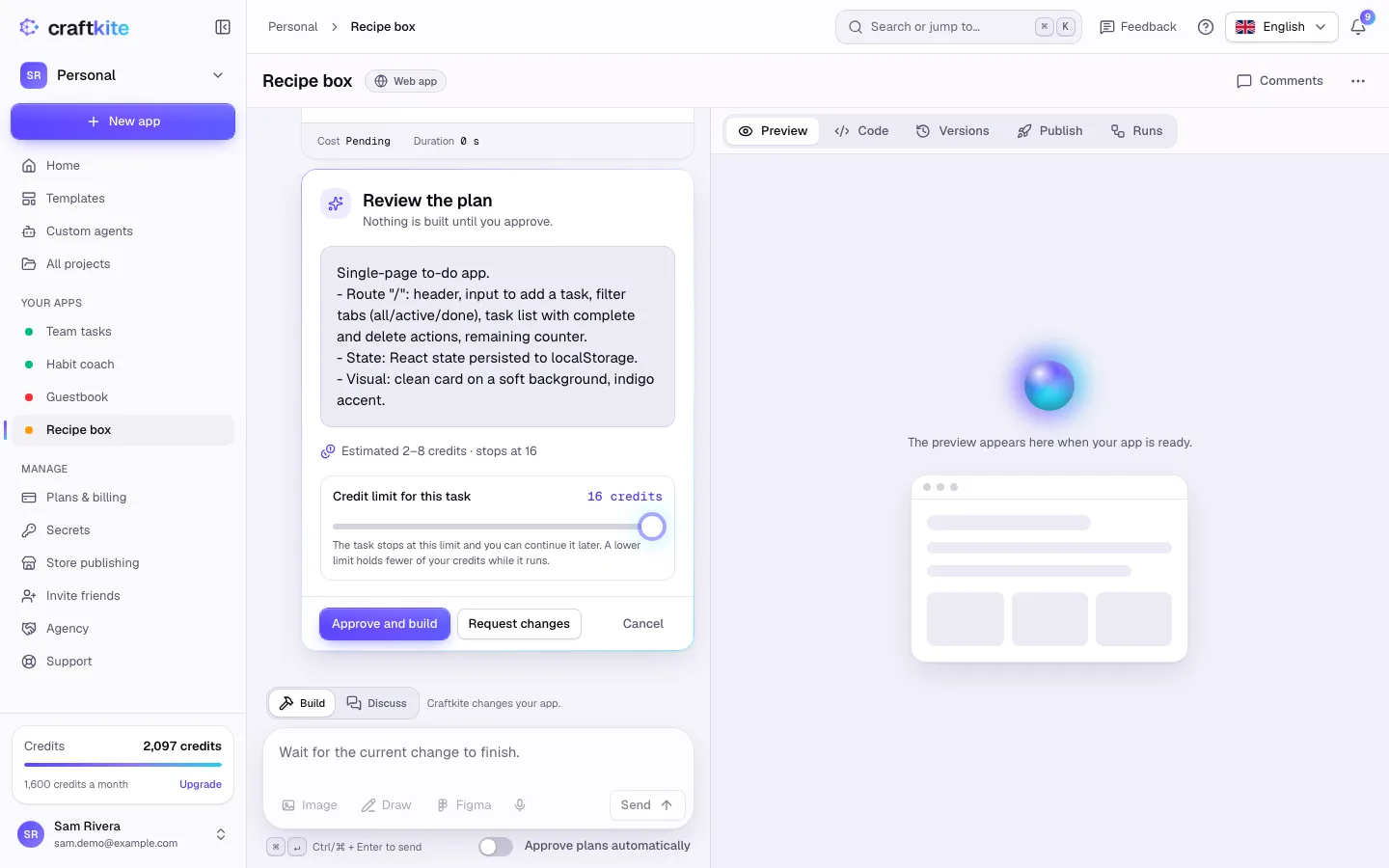
जब आप बनाएँ पर क्लिक करते हैं, तो ऐप के पूर्वावलोकन में दिखने से पहले बहुत कुछ होता है। यहाँ है कि एजेंट चरण-दर-चरण क्या करता है, और कहाँ नियंत्रण आपके हाथ में रहता है।
1. योजना
एजेंट सबसे पहले आपकी भाषा में एक छोटी योजना लिखता है: पेज, डेटा और फ़ीचर। वह यह भी तय करता है कि ऐप को डेटाबेस और साइन-इन चाहिए या नहीं। योजना के साथ एक अनुमान आता है, जैसे “अनुमानित 2–8 क्रेडिट”, और एक क्रेडिट सीमा जिसे आप बदल सकते हैं।
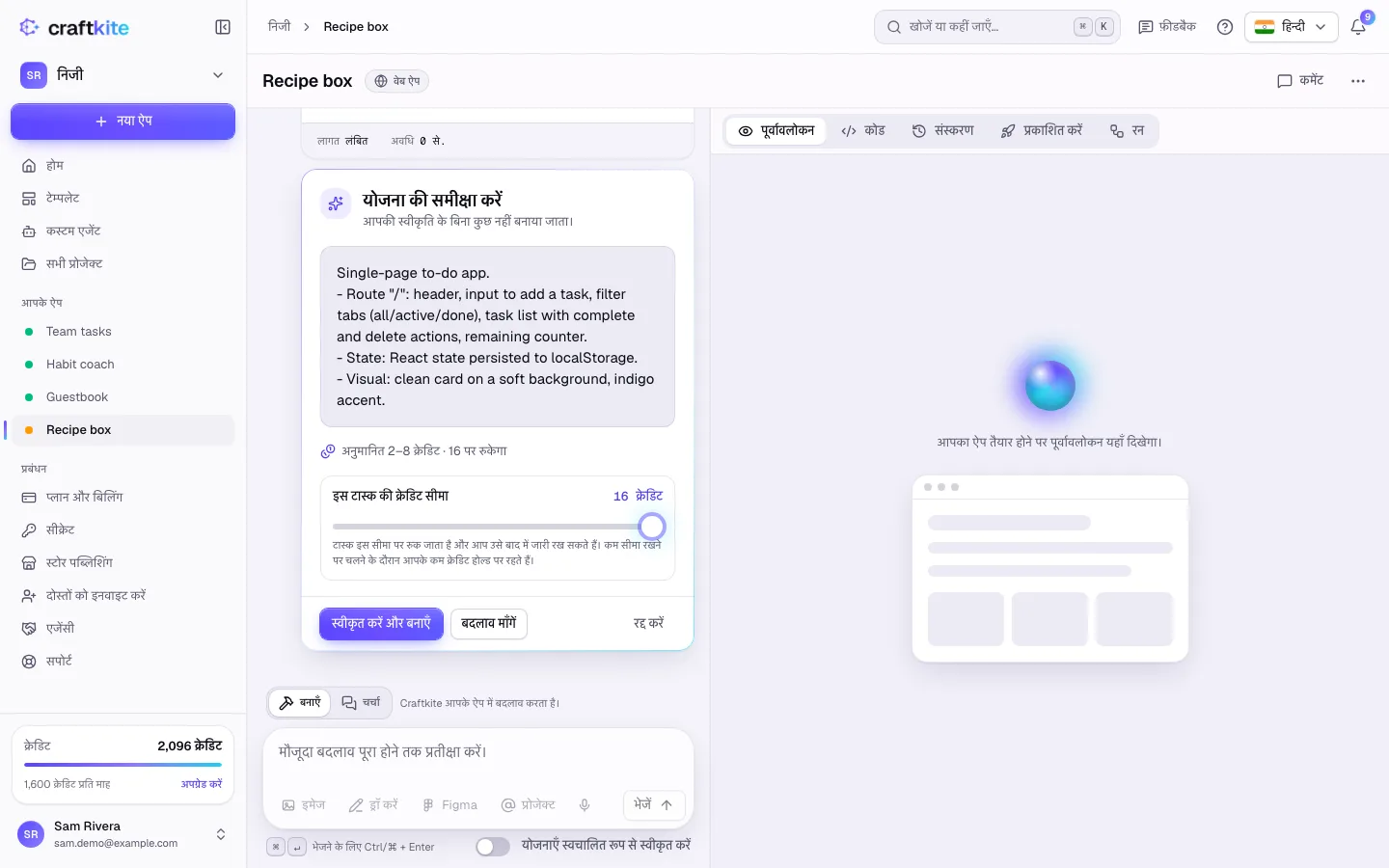
जब तक आप स्वीकृत करें और बनाएँ पर क्लिक नहीं करते, कुछ नहीं बनता। अगर योजना ने गलत समझा, तो बदलाव माँगें और वह संशोधित योजना लिखेगा। भरोसे वाले छोटे बदलावों के लिए आप योजनाएँ अपने-आप स्वीकृत होने दे सकते हैं।
2. कोड लिखना
स्वीकृति के बाद एजेंट सिर्फ़ आपके प्रोजेक्ट के लिए बने अलग वर्कस्पेस में कोड लिखता है। लिखी जा रही फ़ाइलें आप एक्टिविटी लॉग में साथ-साथ देखते हैं। काम के दौरान आप एक नोट (“नीला हेडर रखें”) भेज सकते हैं, जिसे वह अगले चरण में पढ़ता है, या उसे रोक सकते हैं।
3. बिल्ड करना, चलाना और परखना
कंपाइल होने वाला प्रोग्राम ज़रूरी नहीं कि काम करने वाला ऐप हो। इसलिए एजेंट ऐप को बिल्ड करता है, चलाता है और फिर असली ब्राउज़र में परखता है: वह कुछ कदम तय करता है, जैसे फ़ॉर्म भरना और देखना कि नतीजा दिखा या नहीं, और उन्हें चलाता है। टेस्ट एक स्क्रीनशॉट लेता है जो आपको टास्क में दिखता है।
4. सुधार
अगर बिल्ड विफल हो, ऐप शुरू न हो या ब्राउज़र टेस्ट में समस्या मिले, तो एजेंट त्रुटियाँ पढ़ता है, उन्हें ठीक करता है और फिर से कोशिश करता है। कोई पैकेज न होना या गलत इम्पोर्ट पाथ जैसी आम समस्याएँ अपने-आप ठीक हो जाती हैं, और टास्क हर स्वचालित सुधार दिखाता है।
5. संस्करण सहेजना
सब कुछ पास होने पर नतीजा नए संस्करण के रूप में सहेजा जाता है और पूर्वावलोकन खुल जाता है। अगर टास्क पूरा नहीं हो पाता, तो कोई अधूरी चीज़ आपके चलते हुए ऐप की जगह नहीं लेती, और अगर गलती हमारी हो तो क्रेडिट लौटा दिए जाते हैं।
बजट के भीतर
हर टास्क अपनी क्रेडिट सीमा पर रुकता है। सीमा पर पहुँचने पर अब तक लिखा सब सुरक्षित रहता है और आप नई सीमा के साथ जारी रख सकते हैं। क्रेडिट सिर्फ़ टास्क चलते समय रोके जाते हैं; जो इस्तेमाल न हों वे लौट आते हैं।
बनने के बाद
बाद में पूर्वावलोकन में आने वाली त्रुटियाँ ठीक करें बटन वाली पट्टी में दिखती हैं, और कोड के बारे में आप चर्चा मोड में सवाल पूछ सकते हैं। सहायता केंद्र में और पढ़ें: योजना की समीक्षा करें और स्वीकृत करें।