
Craftkite のエージェントがアプリを計画・作成・テストするしくみ
著者:The Craftkite team ·
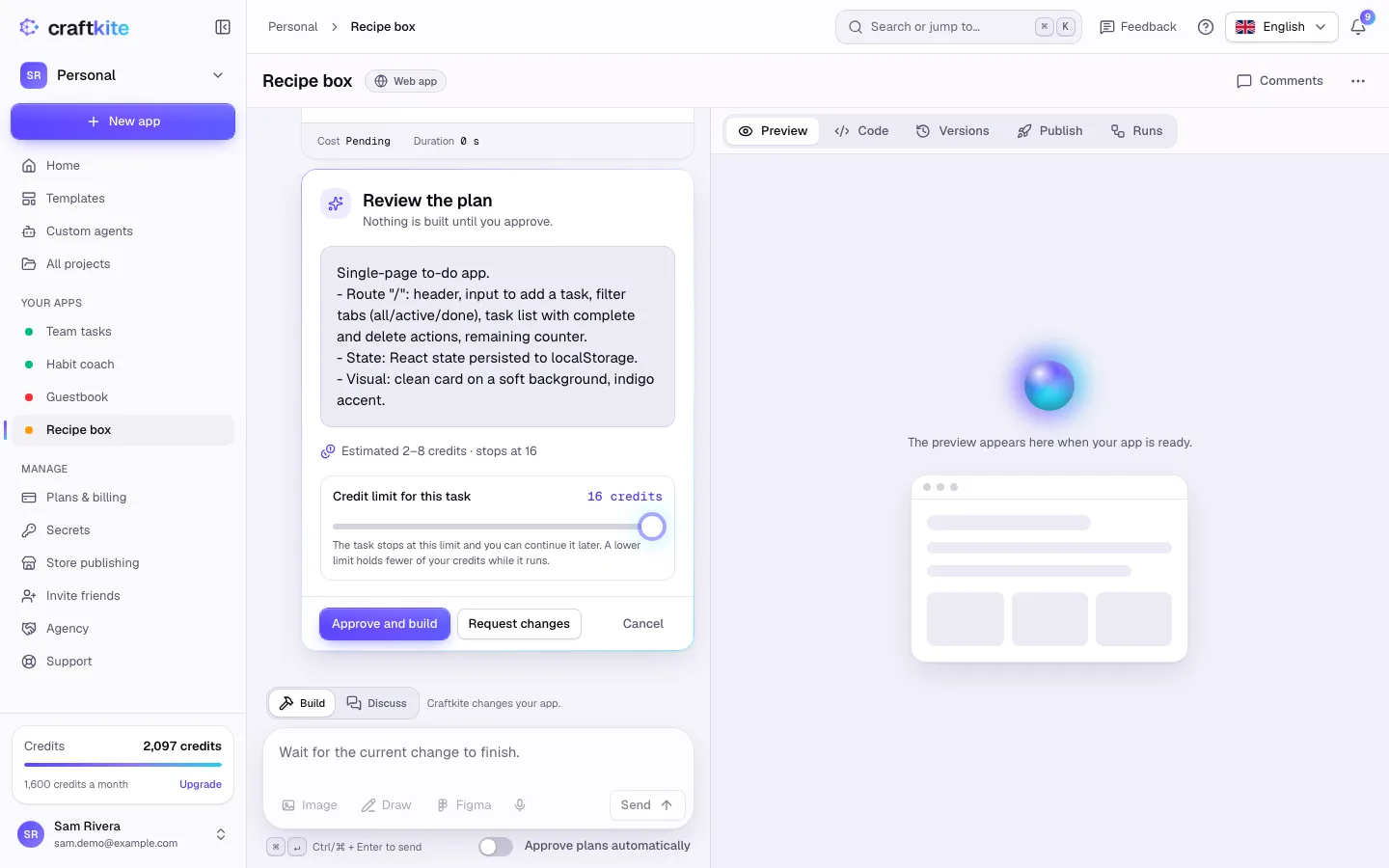
つくる をクリックしてから、アプリがプレビューに表示されるまでに、多くのことが起きています。エージェントが行うことと、あなたが主導権を持つポイントを、ステップごとに紹介します。
1. 計画
エージェントはまず、あなたの言語で短い計画を書きます。ページ、データ、機能です。アプリにデータベースやログインが必要かどうかも判断します。計画には「見積もり 2〜8 クレジット」のような目安と、調整できる クレジット上限 が付きます。
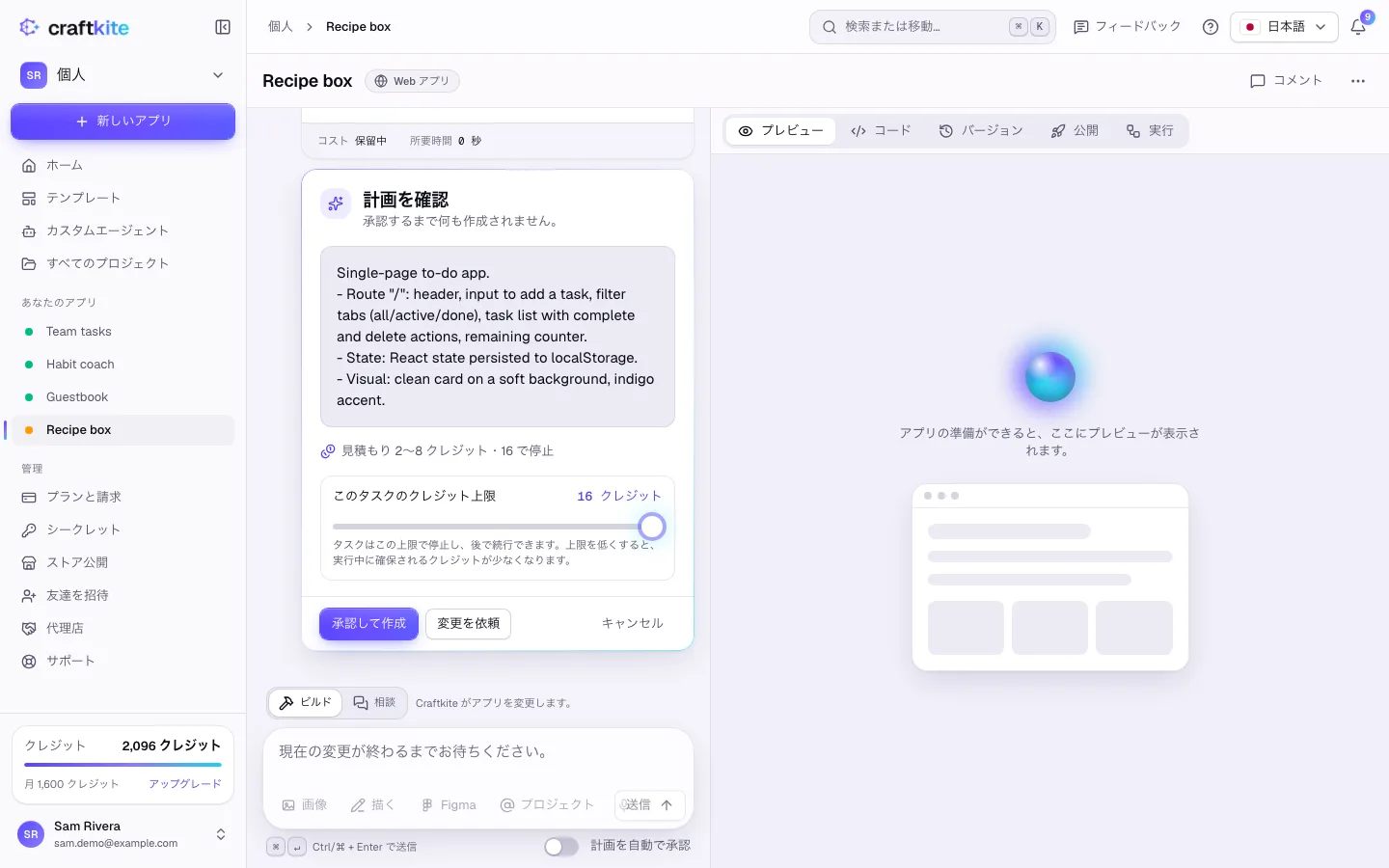
承認して作成 をクリックするまで、何もつくられません。計画が意図と違っていれば変更を依頼し、修正版を書いてもらえます。信頼できる小さな変更なら、計画を自動で承認することもできます。
2. コードを書く
承認後、エージェントはあなたのプロジェクト専用の隔離された作業環境でコードを書きます。書かれたファイルはアクティビティログにすぐ表示されます。作業中に メモ(「ヘッダーを青にして」)を送ると次のステップで読まれ、一時停止 することもできます。
3. ビルド・実行・テスト
コンパイルが通っても、アプリが動くとは限りません。そこでエージェントはアプリをビルドして起動し、実際のブラウザで テストします。フォームに入力して結果が表示されるかを確認するなど、いくつかのステップを計画して実行します。テストで撮ったスクリーンショットはタスクに表示されます。
4. 修正
ビルドが失敗したとき、アプリが起動しないとき、ブラウザテストで問題が見つかったとき、エージェントはエラーを読み、修正して再試行します。パッケージの不足やインポートパスの誤りのようなよくある問題は自動で修正され、タスクには自動修正がすべて表示されます。
5. バージョンを保存
すべて通ると、結果は新しい バージョン として保存され、プレビューが開きます。タスクが完了できなかった場合も、作りかけのものが動いているアプリを置き換えることはありません。原因が当社側にある場合、クレジットは返還されます。
予算の範囲で
どのタスクもクレジット上限で停止します。上限に達しても、それまでの内容はすべて残り、新しい上限で 続行 できます。クレジットはタスクの実行中だけ確保され、使わなかった分は戻ります。
ビルドのあと
あとからプレビューで起きたエラーは 修正する ボタン付きのバーに表示され、コードについては 相談 モードで質問できます。詳しくはヘルプセンターの 計画を確認して承認する をご覧ください。