
プレゼンテーションをつくる
プレゼンテーションを説明するか、ドキュメントをスライドに変換し、スライドとブランドキットを編集して、ブラウザで発表し、PDF や PowerPoint で書き出します。
更新日:2026年10月12日
Craftkite はスライド資料をつくれます。ピッチ資料、営業提案、レポート、授業資料などです。AI があなたの説明やアップロードしたドキュメントからスライドを書き、あなたは各スライドを編集し、ブランドを適用して、そのままブラウザで発表できます。
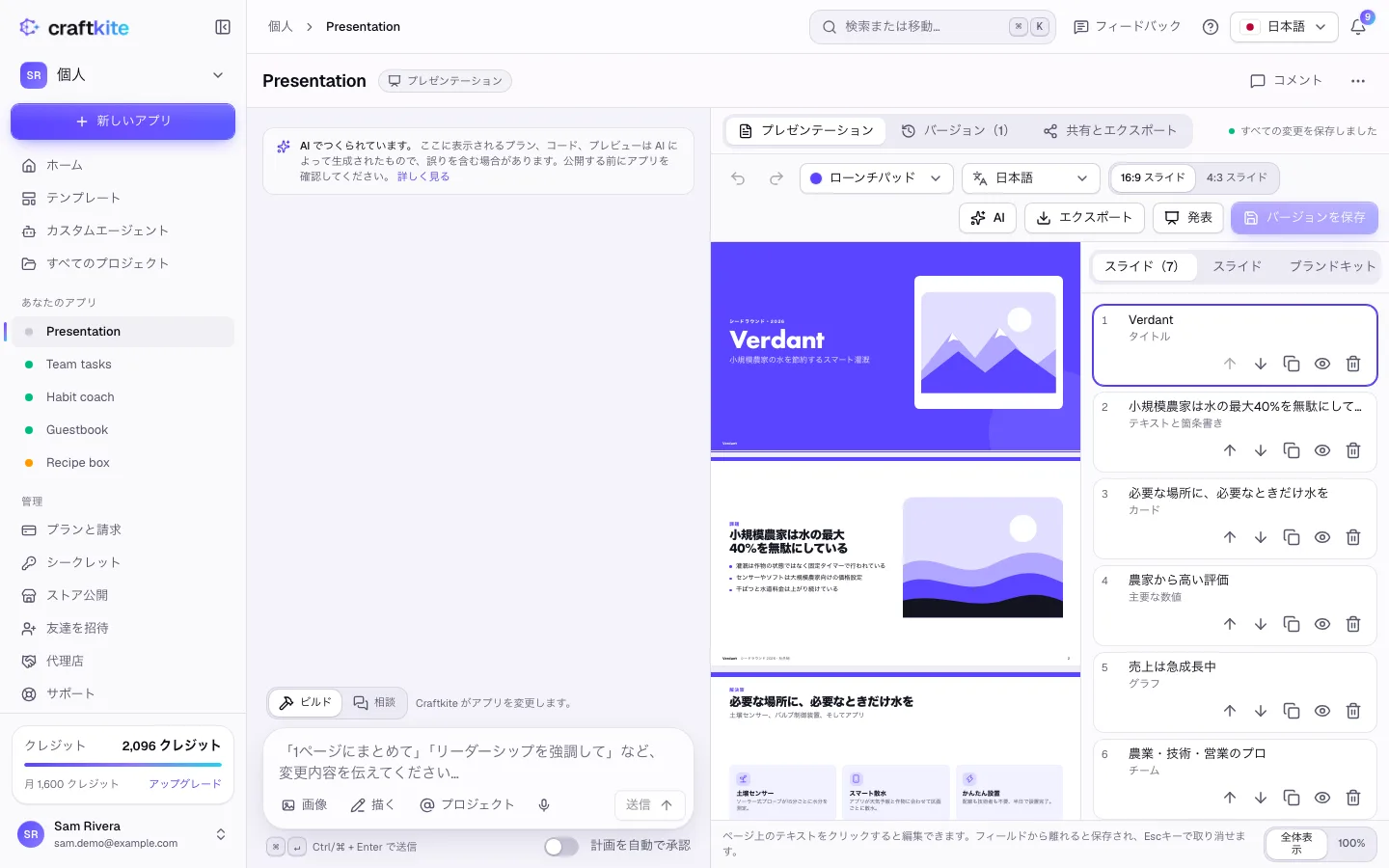
プレゼンテーションを始める
- ホーム で、説明欄の下から プレゼンテーション を選びます。
- テーマ、対象者、長さを説明するか、プレゼンテーションのテンプレートを選びます(始めるのは無料です)。
- Craftkite が最初に書く計画を承認すると、スライドが作成されます。
手元の資料からスライドをつくるには、AI メニューを開いて ドキュメントをスライドに変換 を選び、PDF、Word ファイル、写真をアップロードするか、テキストを貼り付けます。要点がスライドになります。いつもどおり、まず計画が表示されます。
スライドを編集する
- スライド上の文字をクリックすると編集できます。
- スライド 一覧では、順序の変更、複製、非表示、削除、新しいスライドの追加ができます。
- 選択中のスライドの設定では、レイアウト(タイトル、アジェンダ、2 列、カード、引用、主要な数字、グラフ、タイムライン、チームなど)、背景、画像、カードやリストの項目、グラフのデータ、スピーカーノート を設定します。レイアウトを切り替えても文字が失われることはありません。
- ブランドキット では、資料全体のスタイル、色、フォント、余白、ロゴ、フッターの文字、スライド番号を設定します。
画像には、自分でアップロードした画像、あなたの色で描かれる組み込みのアイコンやイラスト、または AI 画像(ドキュメントの AI 画像 を参照)を使えます。
AI で変更する
チャットに変更内容を書くか、AI メニューの 短くする、長くする、別の言語で書き直す を使います。各操作の料金はメニューに表示されます。手での編集は無料です。
発表・書き出し・共有
- 発表 を押すと全画面で表示されます。矢印キーで操作でき、発表者ビューではノート、次のスライド、タイマーが表示されます。
- エクスポート では、PDF(1 ページに 1 スライド)、文字・グラフ・ノートを編集できる PowerPoint ファイル、または最初のスライドの画像を書き出せます。
- 共有とエクスポート では、スマートフォンでも見られるスライドビューアー付きの閲覧専用 Web ページを作成できます。
書き出し、発表、共有は無料です。