Documentos
Como criar um currículo e uma apresentação com IA
O Craftkite cria documentos, não só apps. Monte um currículo a partir de poucas frases ou do seu currículo antigo, adapte-o a uma vaga, crie uma apresentação de slides e exporte em PDF, Word ou PowerPoint.
Por Craftkite Academy2 min de leitura

Além de apps, o Craftkite escreve currículos e apresentações. O resultado é um documento de verdade, que você edita na própria página, guarda em versões e exporta. A IA nunca inventa fatos sobre você: empregadores, datas, diplomas e números vêm apenas do que você escreveu ou enviou.
1. Comece um currículo
Em Início, escolha Currículo no menu abaixo do campo de descrição. Descreva o cargo que você busca, sua experiência, formação e habilidades, ou escolha um dos modelos de currículo (começar é grátis), ou comece do zero. Primeiro, o Craftkite escreve um plano curto; aprove, e ele escreve o currículo no idioma que você escolheu.
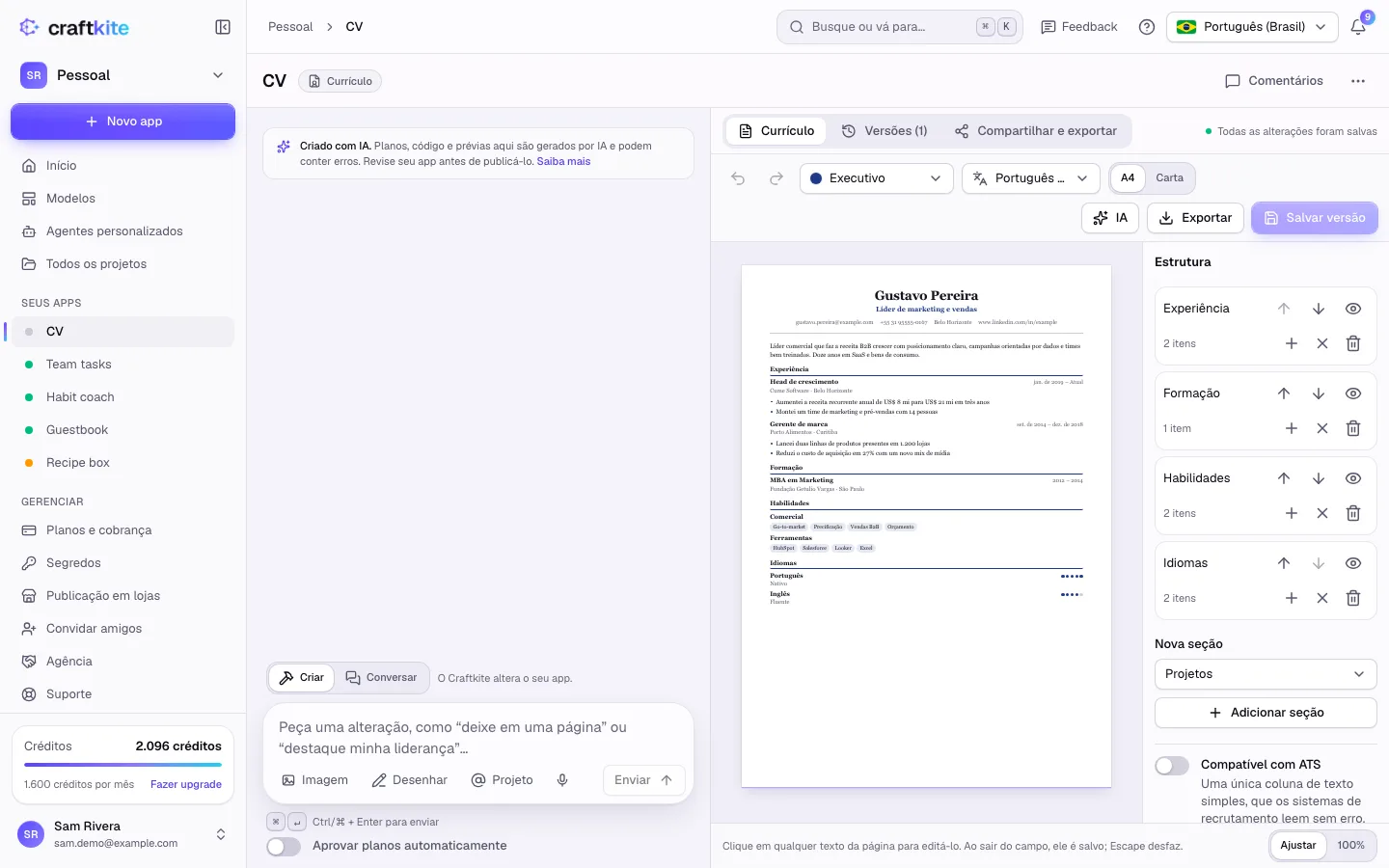
Onde faltar alguma informação, você vê um marcador entre colchetes, como “[Empresa]”, para preencher.
2. Edite e adapte a uma vaga
Clique em qualquer texto da página para alterá-lo. Estrutura reordena, oculta ou adiciona seções, e Compatível com ATS transforma o currículo em uma única coluna de texto simples, que os sistemas de recrutamento (ATS) leem sem erros. No menu IA, Importar meu currículo lê seu currículo atual a partir de um PDF, um arquivo Word ou uma foto, e Adaptar a uma vaga reordena e reescreve o conteúdo, com fidelidade aos fatos, para um anúncio de vaga que você colar. Cada ação mostra o preço.
3. Comece uma apresentação
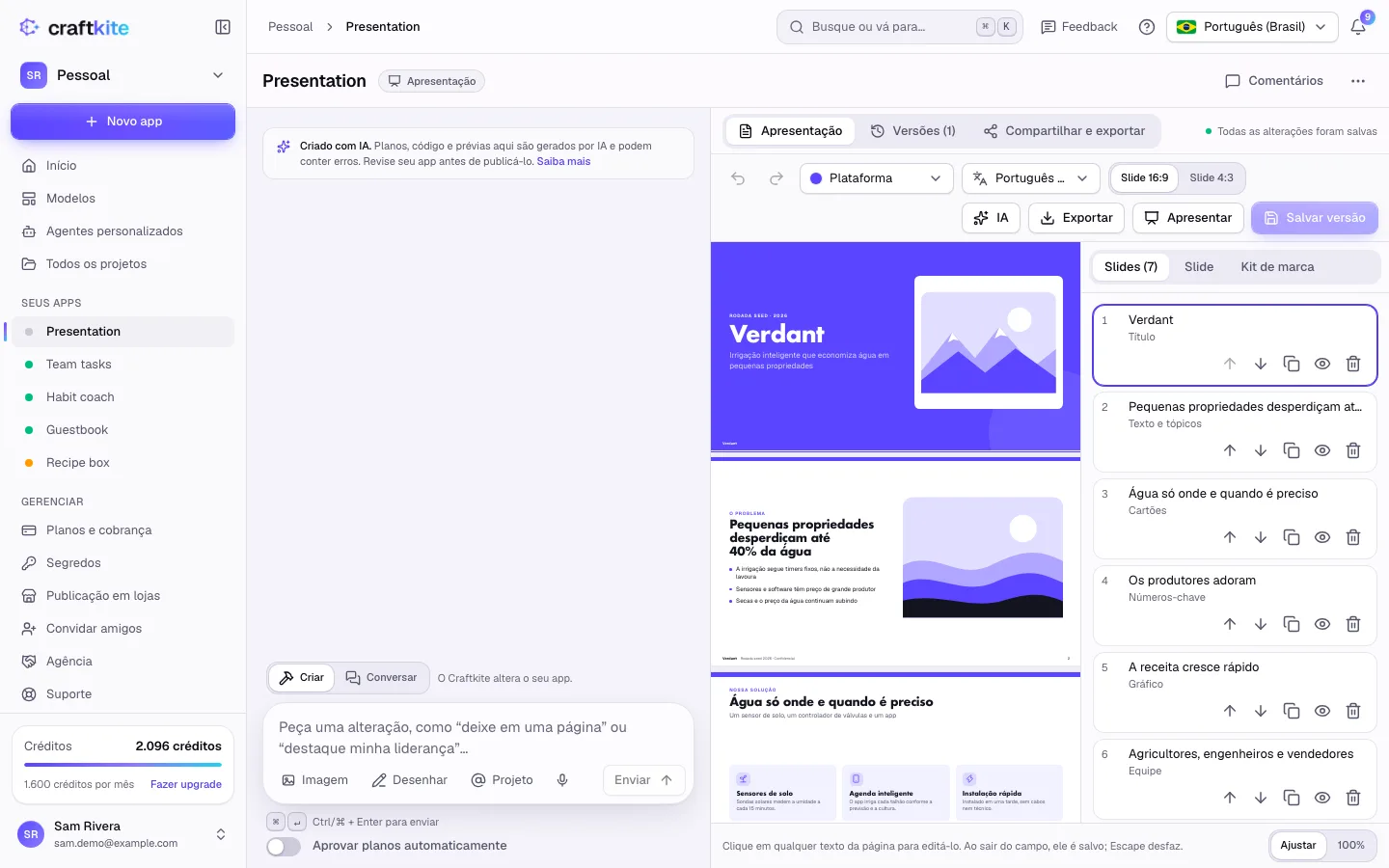
Em Início, escolha Apresentação. Descreva o tema, o público e a duração, ou escolha um modelo de apresentação. Para criar slides a partir de um material que você já tem, abra o menu IA e escolha Transformar um documento em slides.
4. Edite os slides e o kit de marca
Clique em qualquer texto de um slide para alterá-lo. Slides reordena, duplica, oculta ou adiciona slides; Slide define o layout, o fundo, a imagem e as anotações do apresentador; Kit de marca define cores, fontes, logo e rodapé da apresentação inteira. As imagens podem ser suas, ícones e ilustrações já incluídos ou imagens com IA, se o seu plano incluir esse recurso.
5. Apresente e exporte
Apresente direto no navegador ou exporte: currículos em PDF ou Word, apresentações em PDF ou PowerPoint. Editar à mão, salvar versões, apresentar, exportar e compartilhar são grátis.
Perguntas sobre este guia
A IA vai inventar experiências que eu não tenho?
Não. Ela usa apenas os fatos que você escreveu ou enviou e marca as informações que faltam com marcadores como [Empresa].
Posso importar meu currículo atual?
Sim. Use Importar meu currículo no menu IA com um PDF, um arquivo Word, um texto ou uma foto do seu currículo.
Em quais formatos posso exportar?
Currículos em PDF ou Word, apresentações em PDF ou PowerPoint. Exportar é grátis.
As imagens com IA custam à parte?
Sim, cada imagem com IA tem um preço fixo, mostrado no botão, e ele é devolvido se a imagem falhar por nossa causa. Imagens com IA são um recurso do plano.