
Como o agente do Craftkite planeja, cria e testa seu app
Por The Craftkite team ·
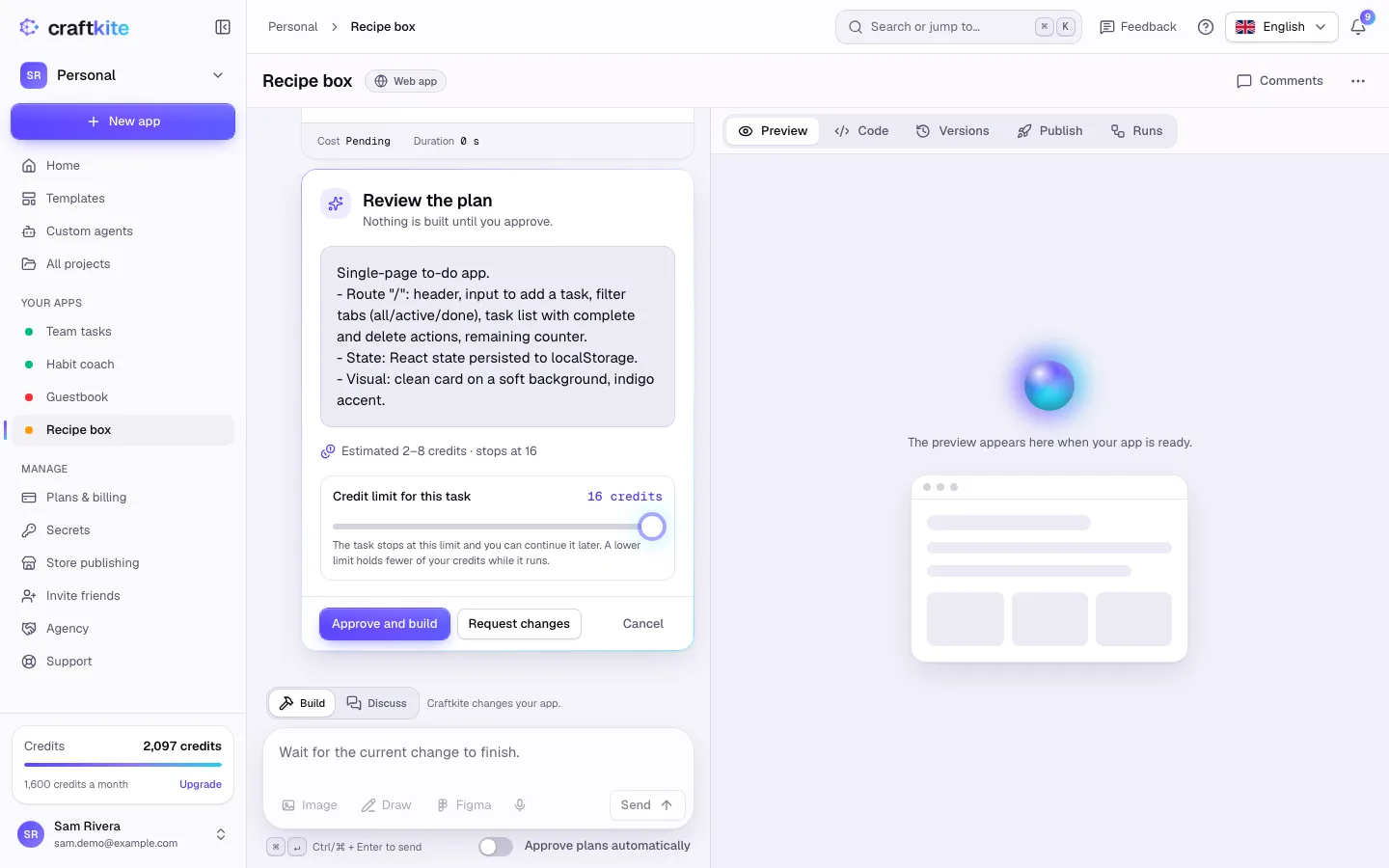
Quando você clica em Criar, muita coisa acontece antes de o app aparecer na prévia. Veja o que o agente faz, etapa por etapa, e onde você continua no controle.
1. Planejar
Primeiro, o agente escreve um plano curto no seu idioma: as páginas, os dados e os recursos. Ele também decide se o app precisa de banco de dados e login. O plano vem com uma estimativa, por exemplo “Estimativa de 2–8 créditos”, e um limite de créditos que você pode ajustar.
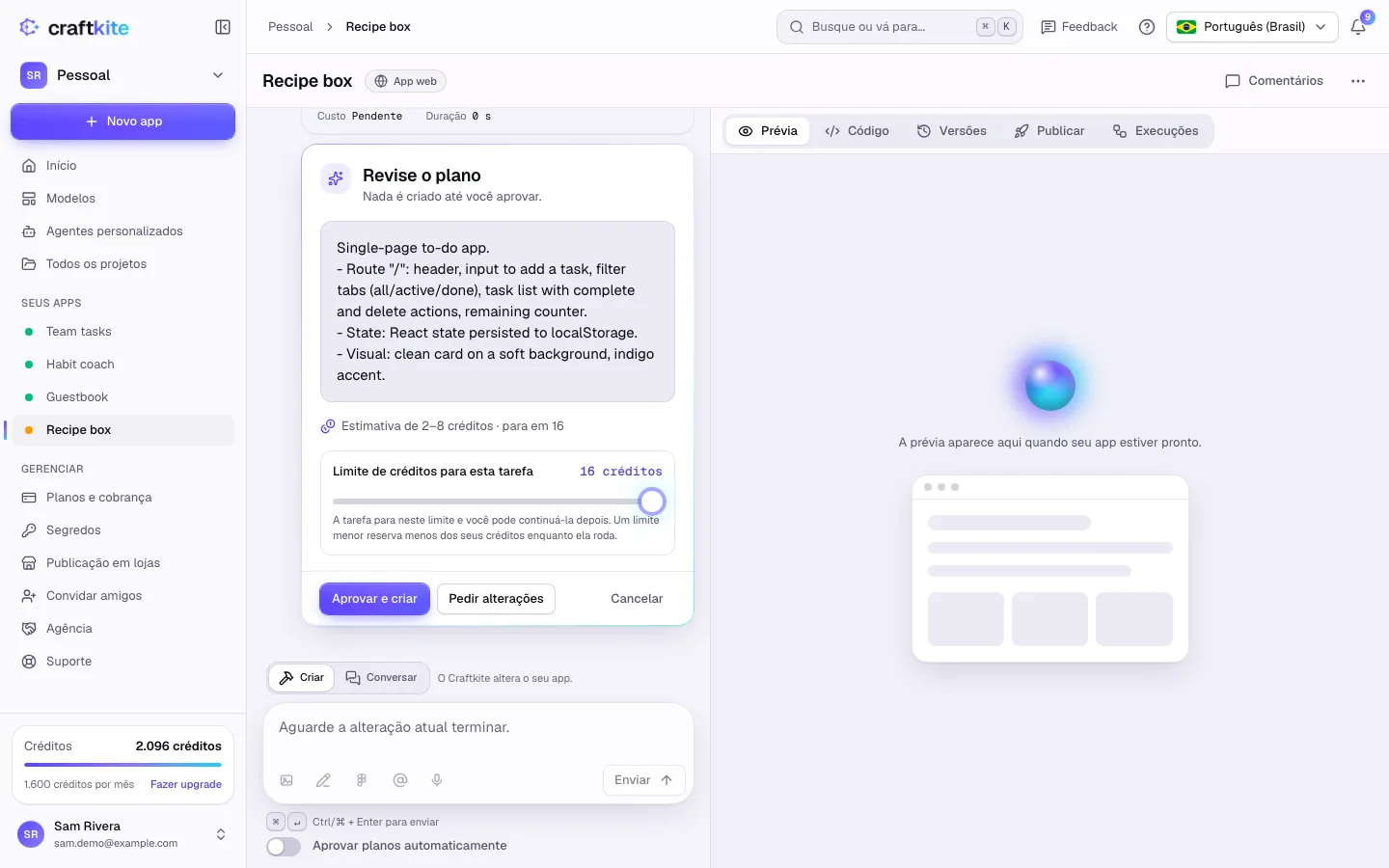
Nada é criado até você clicar em Aprovar e criar. Se o plano entendeu errado, peça alterações e ele escreve uma versão revisada. Para pequenas alterações em que você confia, dá para aprovar os planos automaticamente.
2. Escrever o código
Depois da aprovação, o agente escreve o código em um espaço isolado que pertence só ao seu projeto. Você vê os arquivos sendo escritos no registro de atividade. Enquanto ele trabalha, você pode mandar uma nota (“use um cabeçalho azul”), que ele lê na próxima etapa, ou pausar.
3. Compilar, executar e testar
Um programa que compila ainda não é um app que funciona. Por isso o agente gera o build, inicia o app e o testa em um navegador de verdade: planeja algumas etapas, como preencher um formulário e conferir se o resultado aparece, e as executa. O teste tira uma captura de tela que você vê na tarefa.
4. Consertar
Se o build falha, o app não inicia ou o teste encontra um problema, o agente lê os erros, corrige e tenta de novo. Problemas comuns, como um pacote faltando ou um caminho de importação errado, são corrigidos automaticamente, e a tarefa lista cada correção automática.
5. Salvar uma versão
Quando tudo passa, o resultado é salvo como uma nova versão e a prévia abre. Se a tarefa não puder terminar, nada pela metade substitui seu app funcionando e, se a falha for nossa, os créditos são reembolsados.
Dentro do orçamento
Cada tarefa para no seu limite de créditos. Se chegar lá, tudo o que foi escrito é mantido e você pode continuar com um novo limite. Os créditos só ficam reservados enquanto a tarefa roda; o que não for usado volta.
Depois do build
Erros que aparecem mais tarde na prévia surgem em uma barra com o botão Corrigir, e você pode tirar dúvidas sobre o código no modo Conversar. Saiba mais na central de ajuda: Revise e aprove o plano.