Belgeler
Yapay zekâyla CV ve sunum nasıl hazırlanır
Craftkite uygulamaların yanı sıra belgeler de yazar. Birkaç cümleden ya da eski CV’nden bir CV oluştur, onu bir işe göre uyarla, bir slayt sunumu hazırla ve PDF, Word ya da PowerPoint olarak dışa aktar.
Yazan: Craftkite Academy1 dk okuma

Craftkite uygulamaların yanı sıra CV’ler ve sunumlar da yazar. Sonuç; sayfa üzerinde düzenlediğin, sürümlerini sakladığın ve dışa aktardığın gerçek bir belgedir. Yapay zekâ senin hakkında asla bilgi uydurmaz: işverenler, tarihler, diplomalar ve rakamlar yalnızca senin yazdıklarından ya da yüklediklerinden gelir.
1. Bir CV’ye başla
Ana sayfa’da açıklama alanının altındaki menüden CV’yi seç. Hedeflediğin pozisyonu, deneyimini, eğitimini ve becerilerini anlat; ya da CV şablonlarından birini seç (başlamak ücretsizdir) veya boş bir sayfayla başla. Craftkite önce kısa bir plan yazar; onu onayladığında CV’yi seçtiğin dilde yazar.
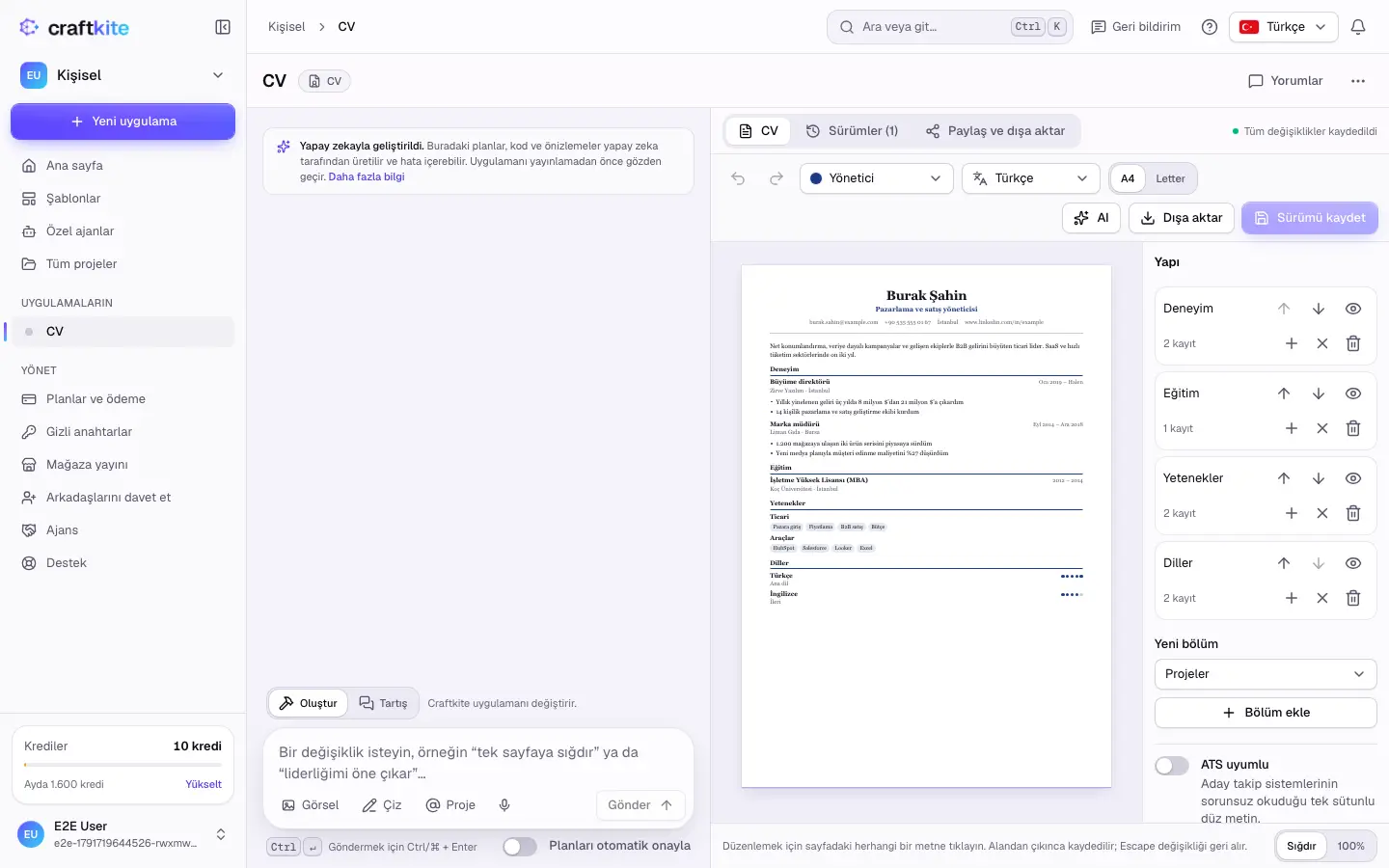
Eksik bir bilgi olduğunda, doldurman için köşeli parantez içinde bir yer tutucu görürsün; örneğin “[Şirket]”.
2. Düzenle ve bir işe göre uyarla
Değiştirmek için sayfadaki herhangi bir metne tıkla. Yapı bölümlerin sırasını değiştirir, onları gizler ya da yeni bölüm ekler; ATS uyumlu ise CV’yi başvuru takip sistemlerinin sorunsuz okuduğu tek sütunlu düz metne çevirir. AI menüsünde CV’mi içe aktar mevcut CV’ni bir PDF’ten, Word dosyasından ya da fotoğraftan okur; İlana göre uyarla ise yapıştırdığın bir iş ilanına göre CV’ni dürüstçe yeniden sıralar ve yeniden ifade eder. Her işlem fiyatını gösterir.
3. Bir sunuma başla
Ana sayfa’da Sunum’u seç. Konuyu, dinleyicileri ve uzunluğu anlat ya da bir sunum şablonu seç. Elindeki malzemeden slayt hazırlamak için AI menüsünü aç ve Bir belgeyi slaytlara dönüştür’ü seç.
4. Slaytları ve marka kitini düzenle
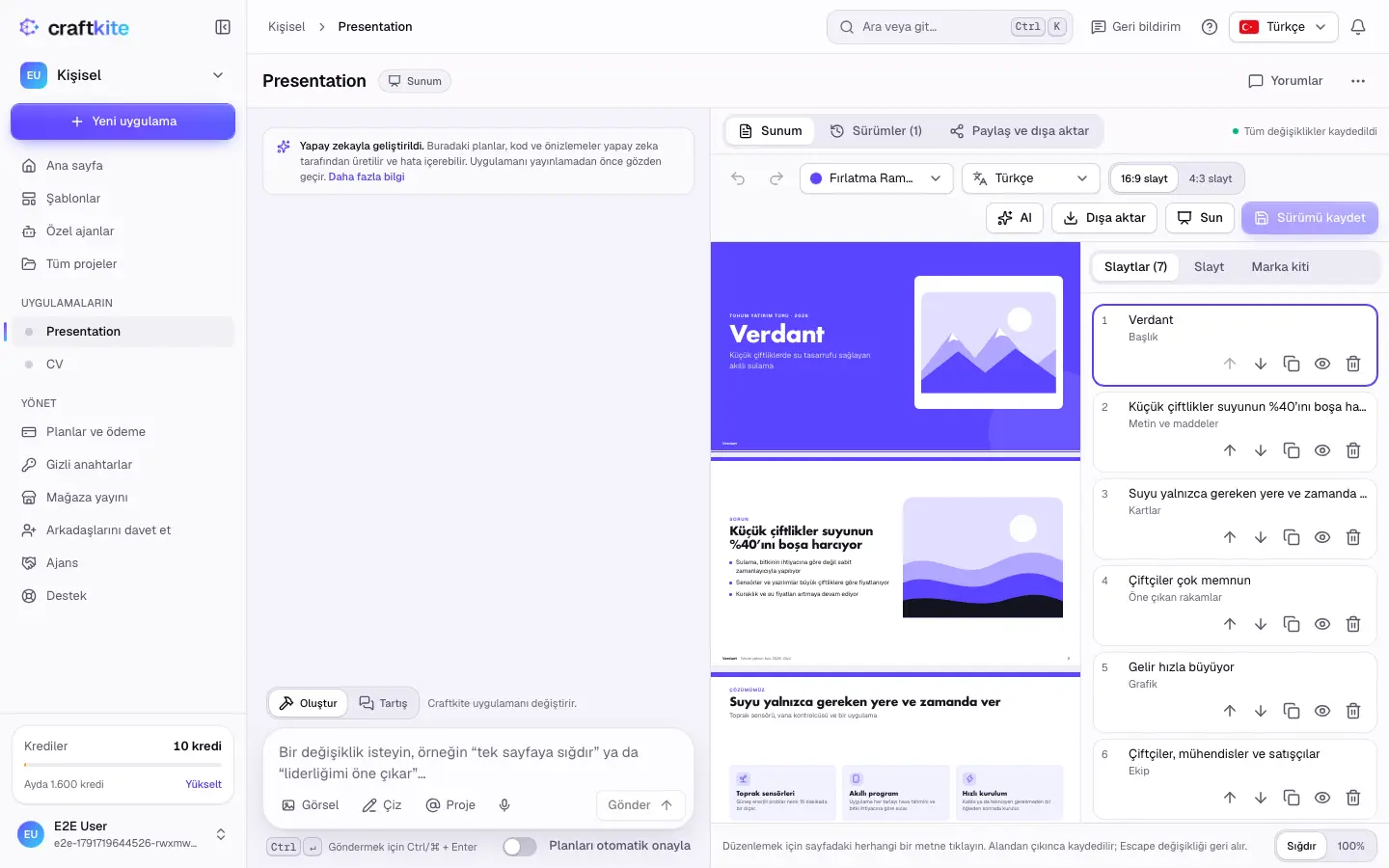
Değiştirmek için bir slayttaki herhangi bir metne tıkla. Slaytlar slaytların sırasını değiştirir, onları çoğaltır, gizler ya da yeni slayt ekler; Slayt düzeni, arka planı, görseli ve konuşmacı notlarını ayarlar; Marka kiti ise tüm sunum için renkleri, yazı tiplerini, logoyu ve alt bilgiyi belirler. Görseller kendi görsellerin, yerleşik simgeler ve illüstrasyonlar ya da planın içeriyorsa AI görselleri olabilir.
5. Sun ve dışa aktar
Doğrudan tarayıcıda sun ya da dışa aktar: CV’leri PDF ya da Word, sunumları PDF ya da PowerPoint olarak. Elle düzenlemek, sürüm kaydetmek, sunmak, dışa aktarmak ve paylaşmak ücretsizdir.
Bu rehberle ilgili sorular
Yapay zekâ sahip olmadığım bir deneyimi uydurur mu?
Hayır. Yalnızca senin yazdığın ya da yüklediğin bilgileri kullanır ve eksik ayrıntıları [Şirket] gibi yer tutucularla işaretler.
Mevcut CV’mi içe aktarabilir miyim?
Evet. AI menüsündeki CV’mi içe aktar ile CV’nin PDF’ini, Word dosyasını, metnini ya da fotoğrafını kullan.
Hangi formatlarda dışa aktarabilirim?
CV’ler PDF ya da Word, sunumlar PDF ya da PowerPoint olarak dışa aktarılır. Dışa aktarmak ücretsizdir.
AI görselleri ek ücretli mi?
Evet, her AI görselinin düğmede gösterilen sabit bir fiyatı vardır ve görsel bizim tarafımızda başarısız olursa iade edilir. AI görselleri bir plan özelliğidir.