
App Store ve Google Play’de yayınla
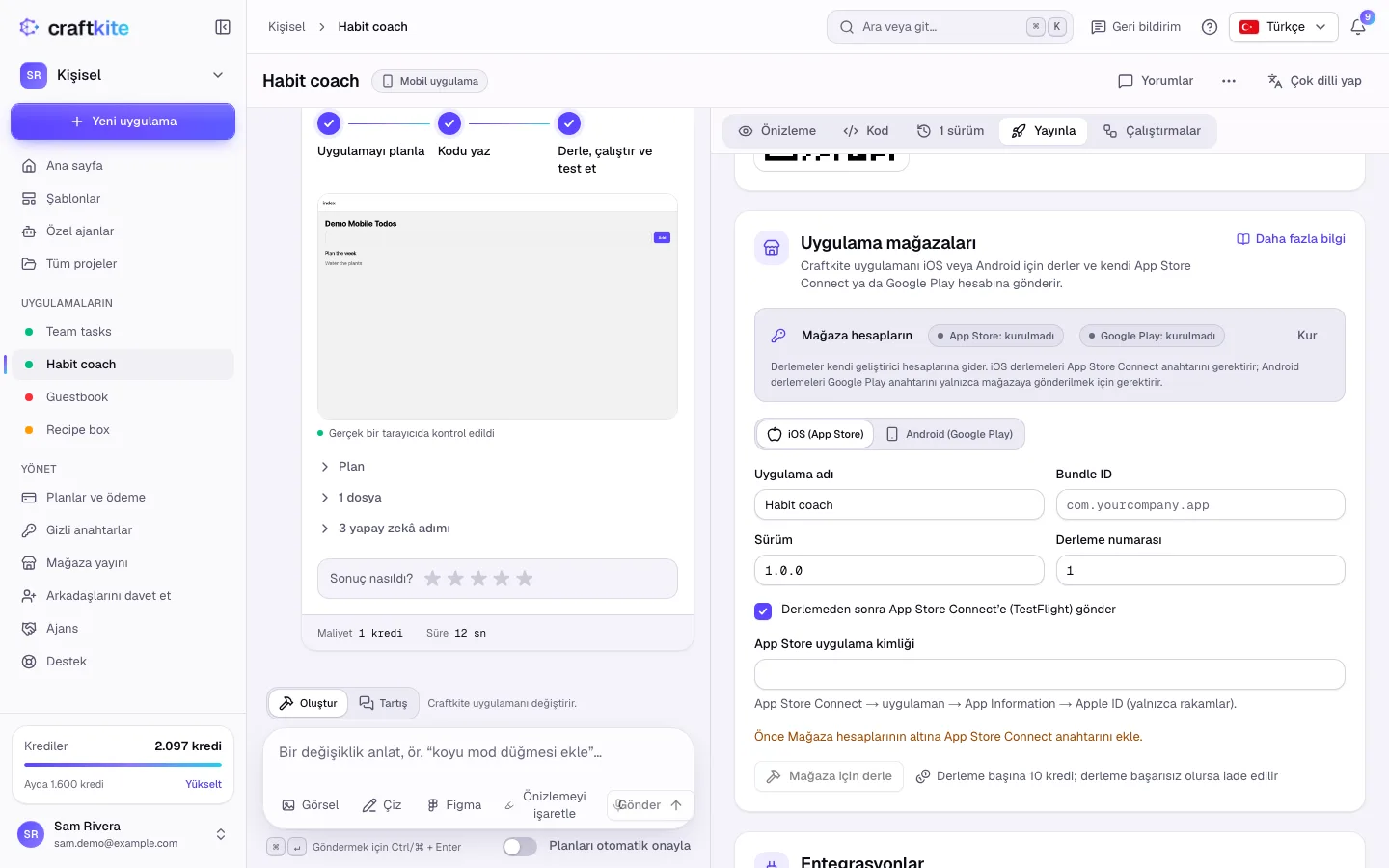
Kendi App Store Connect ve Google Play hesaplarını bağla; Craftkite mobil uygulamanı derler ve oraya gönderir.
21 Kasım 2026 tarihinde güncellendi
Uygulamaların kendi geliştirici hesapların altında yayınlanır. Craftkite uygulamayı iOS veya Android için derler ve App Store Connect’e (TestFlight) ya da Google Play’e gönderir. Mağaza derlemelerinin planına dahil olup olmadığı ve ayda kaç tane olduğu Fiyatlar sayfasında gösterilir.
Adım 1: mağaza hesaplarını bağla
Yan menüden Mağaza yayını’nı aç.
- Apple App Store Connect: App Manager rolüyle bir App Store Connect API anahtarı oluştur (Users and Access → Integrations). Issuer ID, Key ID, Team ID ve Özel anahtar (.p8) bilgilerini gir.
- Google Play: JSON anahtarı olan bir Google Cloud hizmet hesabı oluştur, Google Play Android Developer API’yi aç ve hizmet hesabını Play Console’a yayın izinleriyle davet et. Hizmet hesabı anahtarı (JSON) dosyasını yükle.
Kontrol et ve kaydet’e tıkla. Stüdyo, mağazanın bilgileri kabul edip etmediğini gösterir. Bilgiler şifreli saklanır ve yalnızca derlemelerini göndermek için kullanılır; kaydettikten sonra kimse, Craftkite çalışanları da dahil, onları yeniden okuyamaz.
Adım 2: derle ve gönder
- Mobil projenin Yayınla sekmesini aç ve Uygulama mağazaları bölümünü bul.
- Mağaza’yı seç; ardından Uygulama adı, Bundle ID (iOS) veya Paket adı (Android), Sürüm ve Derleme numarası bilgilerini kontrol et.
- iOS için Derlemeden sonra App Store Connect’e (TestFlight) gönder’i işaretle ve App Store uygulama kimliği’ni gir. Android için Google Play kanalı’nı seç: dahili, kapalı veya açık test ya da canlı.
- Mağaza için derle’ye tıkla ve Mağazaya gönderildi görünene kadar Adımlar’ı izle. İstersen Derlemeyi indir.
3. adım: inceleme, sensiz
- App Store Connect derlemeyi işledikten sonra App Review’a gönder’i işaretle (Android: Google incelemesine gönder). Craftkite her yayını zaman çizelgesinde izler: Derlendi → Yüklendi → İşleniyor → Teste hazır → İncelemede → Onaylandı ya da Reddedildi, ve her adımda sana haber verir. Bir yayın ancak mağaza derlemeyi işlediğinde gönderilmiş sayılır.
- App Store uygulama kimliği paket kimliğinden bulunur: alanı boş bırak.
- Yaş derecelendirmesi, kategori, telif hakkı, inceleme notları ve incelemecinin demo hesabı mağaza ön incelemesinden gelir; App Review’ın muhatabı sensin.
- Mağazaların kendi konsollarında yalnızca senin yapabileceğin adımlar bir kez, kopyalanacak değerler ve bağlantıyla istenir: App Store Connect’te uygulamayı oluşturmak (ad, paket kimliği, SKU, ana dil), App Privacy yanıtları ve App Review iletişim telefonu (mağaza panelinde onayla); Google Play’de uygulamayı oluşturmak, ilk yükleme, Veri güvenliği, içerik derecelendirmesi, hedef kitle ve ilk kullanıma sunma. Bitince Yaptım, yeniden kontrol et’e tıkla.
- Yeni Google Play uygulamaları ilk kullanıma sunmaya kadar taslak yayın alır; sonra her sürüm tamamlanmış yayın olarak gönderilir ve Google tarafından incelenir.
- Otomatik yayınlamada Her sürümü incelemeye gönder her sürümü kendiliğinden gönderir (son sürüm incelemede ya da onaylıysa yama sürümü bir artar).
- Kendin mi yüklemek istiyorsun? Kendim yüklerim makalesine bak.
Bilmekte fayda var
- Her mağaza derlemesi kredi kullanır (bölümde gösterilir); derleme başarısız olursa krediler iade edilir.
- Google, yeni bir uygulamanın ilk derlemesinin elle yüklenmesini ister: bir derlemeden sonra Craftkite’tan indir ve Play Console’a bir kez yükle.
- Bir ekipte, ekibin mağaza hesaplarını sahipler ve yöneticiler yönetir; her editörün mağaza derlemeleri bu hesapları kullanır.
- Her değişiklikten sonra TestFlight’a ya da Google Play dahili test kanalına derleme göndermek için Otomatik yayınlama’da uygulama mağazalarını aç.
- Cihazlar altında Yalnızca telefon’u seçmedikçe sürümler telefon ve tablet için derlenir; ekran görüntüleri, mağaza metinleri ve görseller Mağaza sayfası’nda hazırlanır ve sürümle birlikte gönderilir. Bkz. Mağaza ekran görüntüleri ve mağaza sayfası.
- Her sürümden önce mağaza ön incelemesi uygulamayı mağazaların en sık reddettiği şeylere karşı kontrol eder; engelleyen sorunları olan bir sürüm, sen düzeltene ya da onaylayana kadar bekler.