Dokumente
So erstellst du einen Lebenslauf und eine Präsentation mit KI
Craftkite schreibt nicht nur Apps, sondern auch Dokumente. Erstelle einen Lebenslauf aus wenigen Sätzen oder deinem alten Lebenslauf, schneide ihn auf eine Stelle zu, bau eine Präsentation und exportiere als PDF, Word oder PowerPoint.
Von Craftkite Academy1 Min. Lesezeit

Craftkite schreibt nicht nur Apps, sondern auch Lebensläufe und Präsentationen. Das Ergebnis ist ein echtes Dokument, das du direkt auf der Seite bearbeitest, in Versionen speicherst und exportierst. Die KI erfindet nie Fakten über dich: Arbeitgeber, Daten, Abschlüsse und Zahlen stammen ausschließlich aus dem, was du geschrieben oder hochgeladen hast.
1. Starte einen Lebenslauf
Wähle auf Start im Menü unter dem Beschreibungsfeld Lebenslauf. Beschreib die angestrebte Stelle, deine Erfahrung, Ausbildung und Fähigkeiten, wähle eine der Lebenslauf-Vorlagen (kostenloser Start) oder beginne leer. Craftkite schreibt zuerst einen kurzen Plan; gib ihn frei, und der Lebenslauf wird in der gewählten Sprache geschrieben.
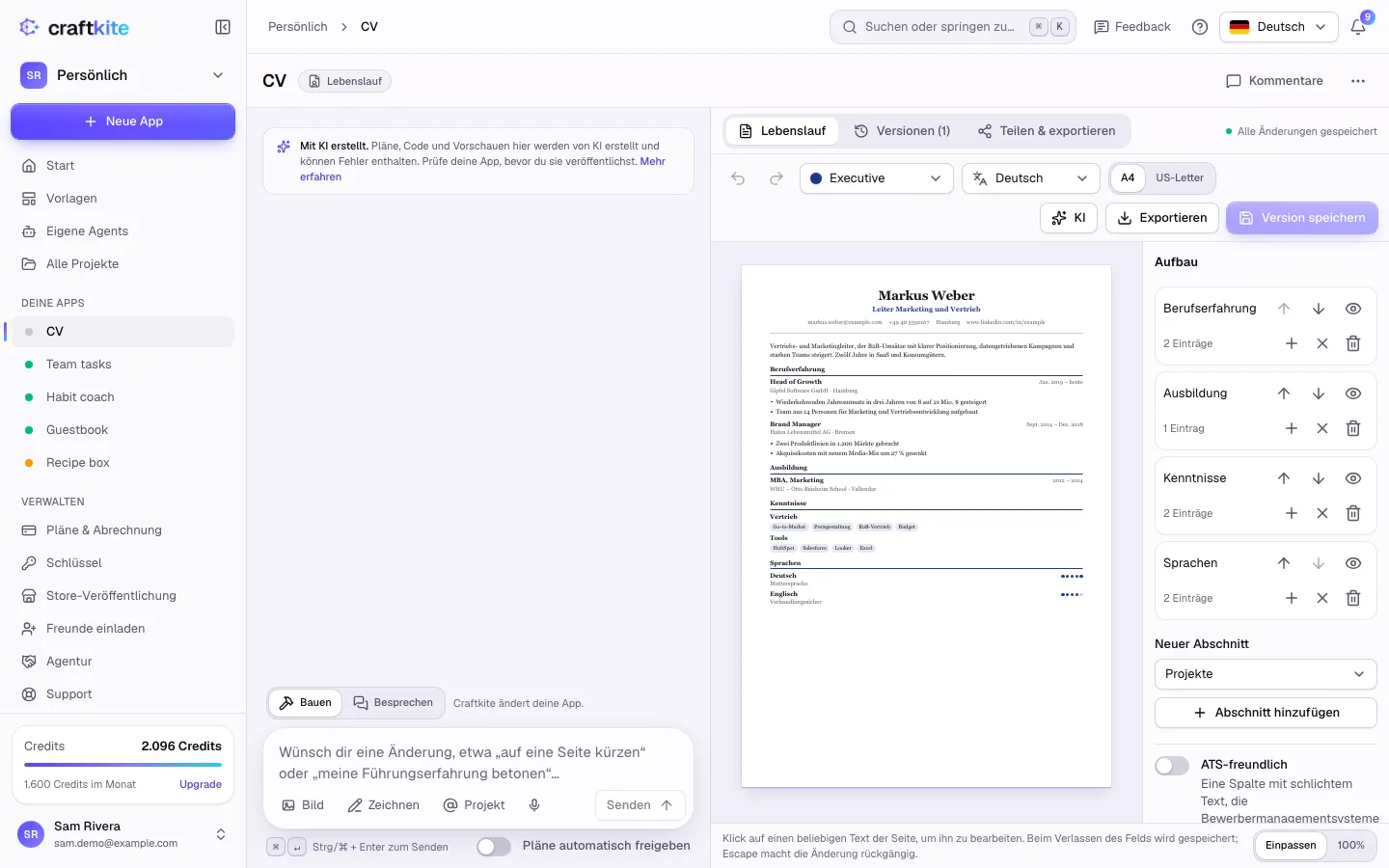
Wo etwas fehlt, siehst du einen Platzhalter in eckigen Klammern, etwa „[Unternehmen]“, den du ausfüllst.
2. Bearbeite ihn und schneide ihn auf eine Stelle zu
Klick auf einen beliebigen Text auf der Seite, um ihn zu ändern. Aufbau ordnet Abschnitte neu, blendet sie aus oder fügt welche hinzu, und ATS-freundlich macht aus dem Lebenslauf eine einspaltige Fassung in reinem Text, die Bewerbermanagementsysteme zuverlässig lesen. Im Menü KI liest Meinen Lebenslauf importieren deinen bisherigen Lebenslauf aus einer PDF, einer Word-Datei oder einem Foto ein, und Auf eine Stelle zuschneiden ordnet und formuliert ihn wahrheitsgetreu für eine Stellenanzeige um, die du einfügst. Jede Aktion zeigt ihren Preis.
3. Starte eine Präsentation
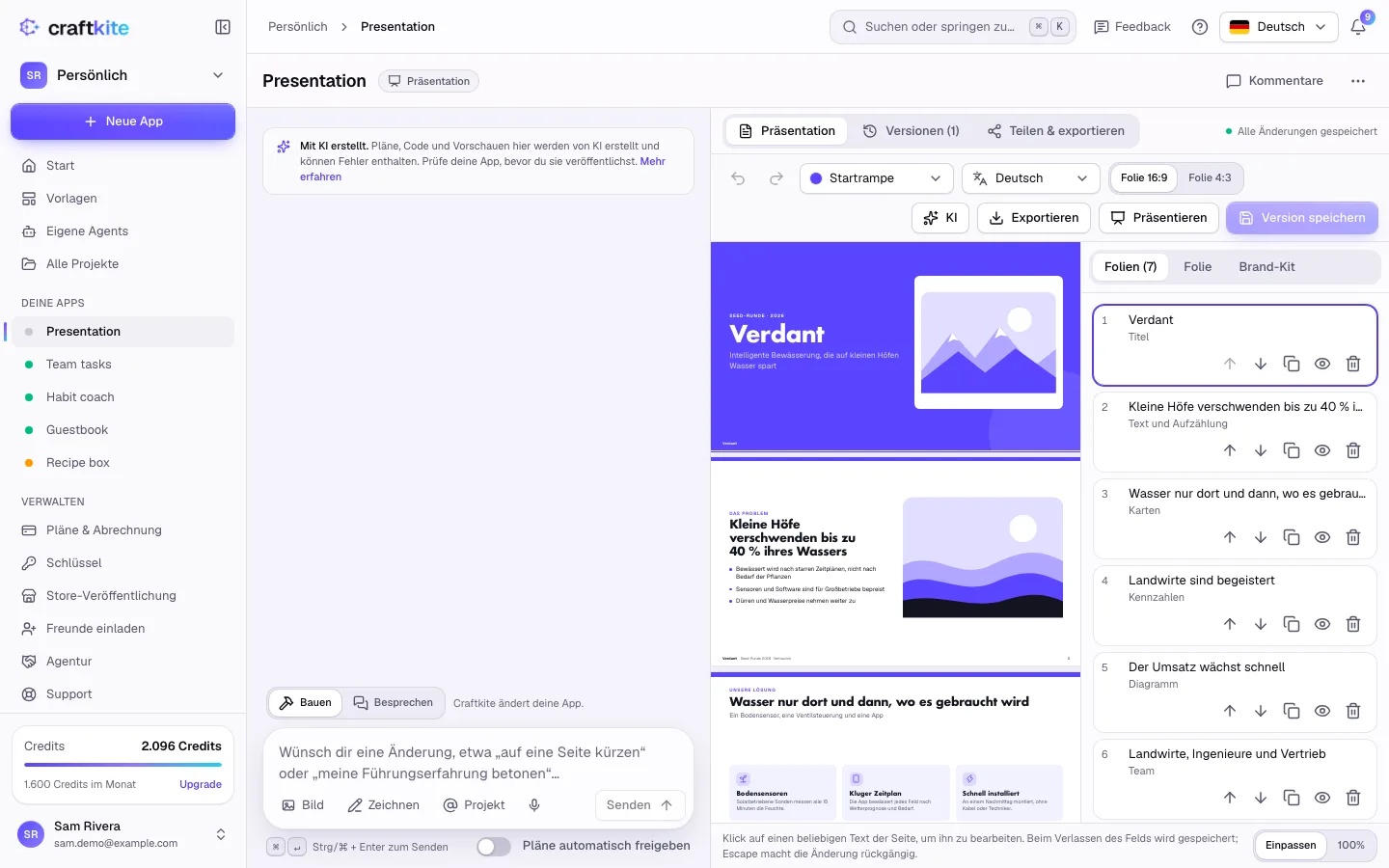
Wähle auf Start Präsentation. Beschreib Thema, Publikum und Länge oder wähle eine Präsentationsvorlage. Um Folien aus vorhandenem Material zu erstellen, öffne das Menü KI und wähle Dokument in Folien umwandeln.
4. Bearbeite Folien und dein Brand-Kit
Klick auf einen beliebigen Text auf einer Folie, um ihn zu ändern. Folien ordnet Folien neu, dupliziert, blendet aus oder fügt hinzu; Folie legt Layout, Hintergrund, Bild und Sprechernotizen fest; Brand-Kit bestimmt Farben, Schriften, Logo und Fußzeile für die ganze Präsentation. Bilder können deine eigenen sein, integrierte Icons und Illustrationen oder KI-Bilder, sofern dein Plan sie enthält.
5. Präsentiere und exportiere
Präsentiere direkt im Browser oder exportiere: Lebensläufe als PDF oder Word, Präsentationen als PDF oder PowerPoint. Von Hand bearbeiten, Versionen speichern, präsentieren, exportieren und teilen sind kostenlos.
Fragen zu dieser Anleitung
Erfindet die KI Erfahrung, die ich nicht habe?
Nein. Die KI nutzt nur Fakten, die du geschrieben oder hochgeladen hast, und markiert fehlende Angaben mit Platzhaltern wie [Unternehmen].
Kann ich meinen bestehenden Lebenslauf importieren?
Ja. Nutze Meinen Lebenslauf importieren im Menü KI mit einer PDF, einer Word-Datei, Text oder einem Foto deines Lebenslaufs.
In welche Formate kann ich exportieren?
Lebensläufe als PDF oder Word, Präsentationen als PDF oder PowerPoint. Das Exportieren ist kostenlos.
Kosten KI-Bilder extra?
Ja, jedes KI-Bild hat einen festen Preis, der auf der Schaltfläche steht, und er wird erstattet, wenn das Bild auf unserer Seite fehlschlägt. KI-Bilder sind eine Planfunktion.