Video
So erstellst du Video-Posts für Reels, Shorts und TikTok
Mach aus einem Post ein kurzes Video mit animierten Szenen und Musik, wähle Format und Länge, sieh es dir mit Ton an und rendere ein MP4 mit Untertiteln.
Von Craftkite Academy1 Min. Lesezeit

Ein Video-Post ist ein Post in einem Social-Media-Set, der als kurzes Video abgespielt wird. Seine Designs werden zu Szenen mit Länge, Übergang und Bewegung, und das Video bekommt Musik und auf Wunsch einen Sprecherkommentar mit Untertiteln. Du siehst es im Studio genau so, wie es gerendert wird, und renderst dann ein MP4.
1. Starte ein Video
Öffne ein Social-Media-Set oder erstelle eines auf Start. Wähle in der Postliste Neues Video oder markiere einen Post und wähle In ein Video umwandeln. Du kannst auch mit einer der Videovorlagen starten: Jede bringt Szenen, Bewegung und Musik mit, und mit einer davon zu starten ist kostenlos.
2. Wähle Format und Länge
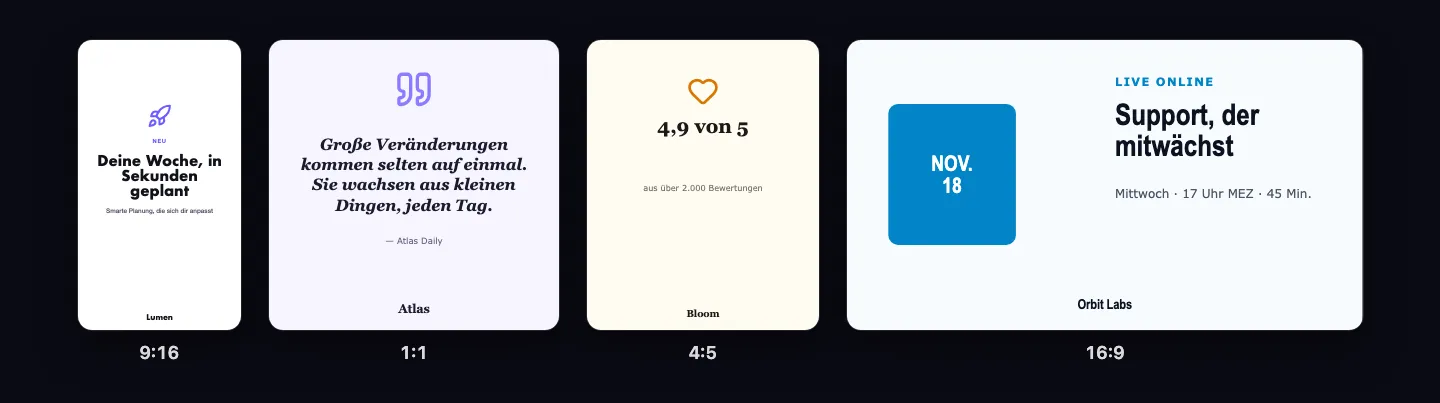
Wähle Hochformat 9:16 für Reels, Shorts und TikTok, Quadrat 1:1 oder Hochformat 4:5 für den Feed oder Querformat 16:9 für YouTube, LinkedIn und Websites. Ein Video dauert 5 bis 60 Sekunden; Länge festlegen … im Panel Video streckt oder kürzt alle Szenen im gleichen Verhältnis.
3. Gestalte die Szenen
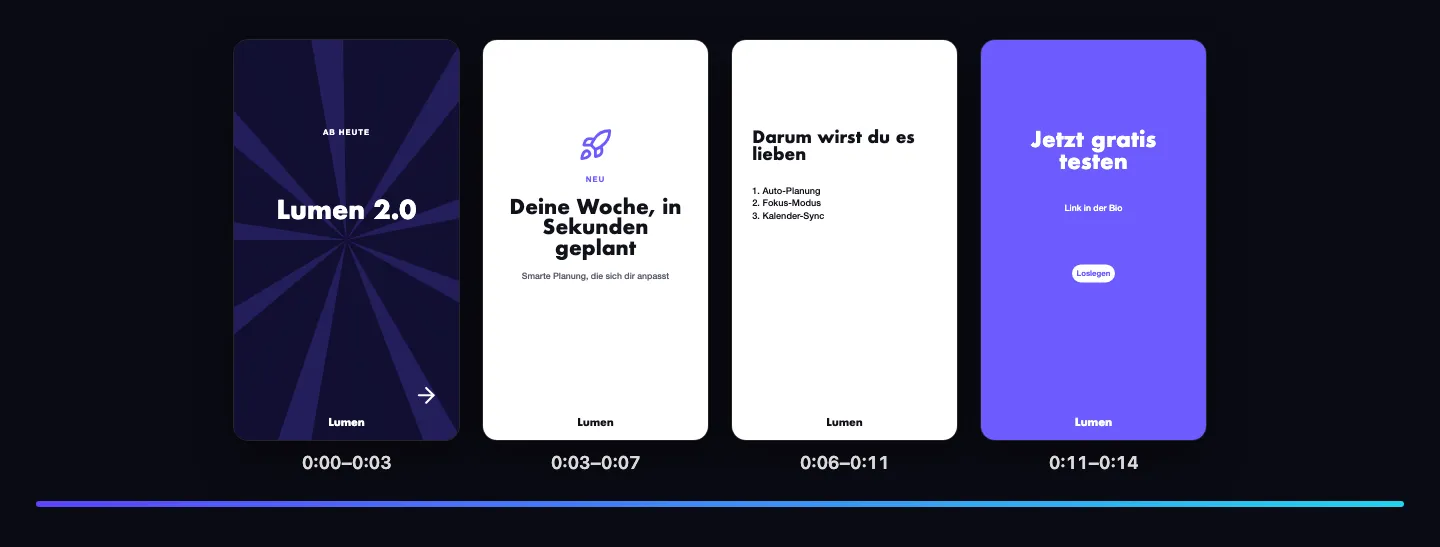
Szenen listet die Szenen unter der Arbeitsfläche auf: Füge sie hinzu, dupliziere, verschiebe oder entferne sie. Wähle für jede Szene ihre Länge, ihren Übergang (Schnitt, Blende, Schieben, Zoom oder Wischen) und ihre Bewegung. Du kannst das Video auch ändern, indem du im Chat beschreibst, was du möchtest, zum Beispiel „mach es 15 Sekunden lang“ oder „füge am Ende unser Logo ein“.
4. Füge Musik, Sprecherkommentar und Untertitel hinzu
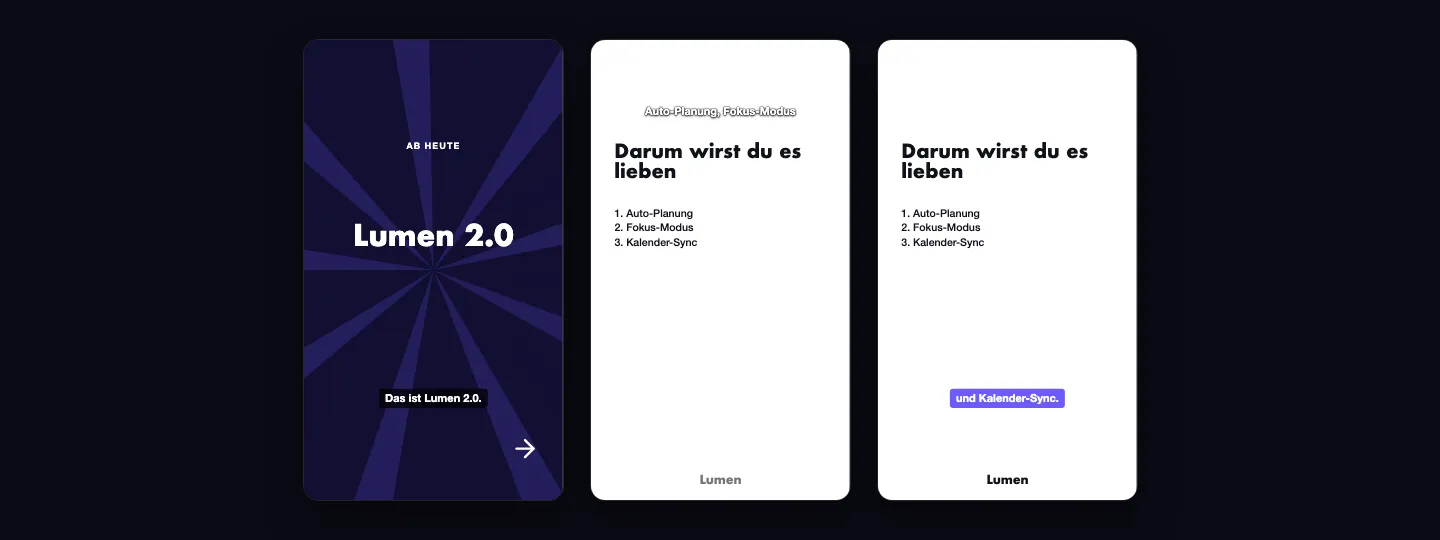
Wähle einen Musiktitel und schalte, wo verfügbar, einen Sprecherkommentar ein: Der Text jeder Szene wird gesprochen und als Untertitel angezeigt. Die Videovorschau spielt alles mit Ton ab; die Leertaste startet und pausiert.
5. Rendere das MP4
Öffne Rendern und herunterladen im Panel Video und wähle Video rendern. Zuerst siehst du den Preis. Das Rendern läuft im Hintergrund; ist es fertig, wähle MP4 herunterladen. Gerenderte Videos tragen kein Craftkite-Wasserzeichen.
Fragen zu dieser Anleitung
Was kostet das Rendern?
Das Rendern wird pro angefangene 15 Sekunden berechnet, Sprecherkommentare pro angefangene Minute gesprochenen Texts. Den Preis siehst du vor dem Start, und er wird erstattet, wenn das Rendern auf unserer Seite fehlschlägt oder du es abbrichst.
Kann ich im Free-Plan Videos erstellen?
Im Free-Plan kannst du Video-Posts erstellen, bearbeiten und in der Vorschau ansehen. Das Rendern von Videos ist Teil der bezahlten Pläne.
Welches Format sollte ich für Instagram Reels wählen?
Hochformat 9:16. Es ist auch das Format für YouTube Shorts und TikTok.
Was passiert, wenn ich ein Video nach dem Rendern ändere?
Sein Rendering wird als Veraltet markiert. Wähle Erneut rendern, um ein neues MP4 zu erhalten.