
Mobile Apps mit Craftkite bauen
Von The Craftkite team ·
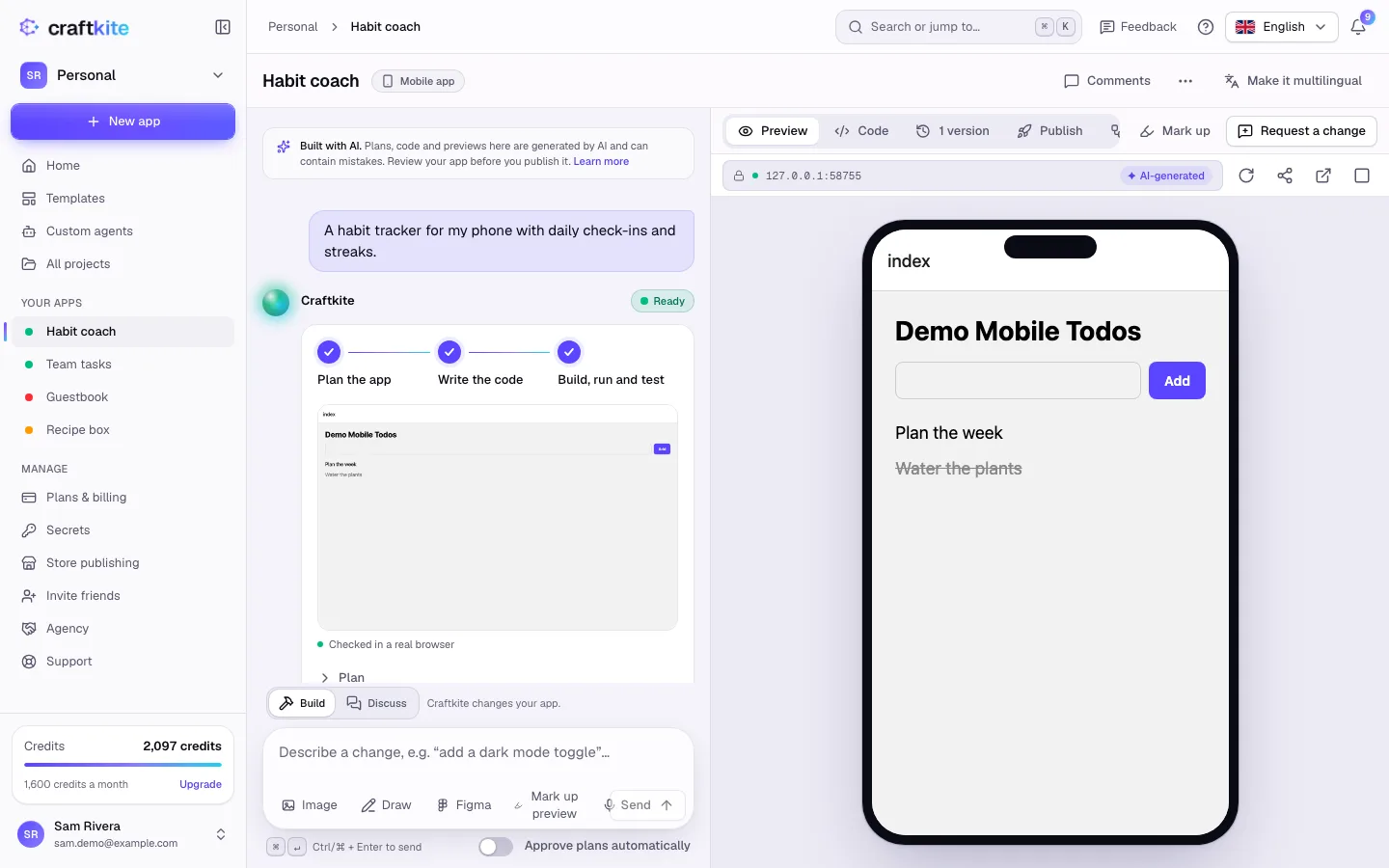
Mobile Apps folgen in Craftkite demselben Ablauf wie Web-Apps: beschreiben, Plan freigeben, ansehen, ändern. Ein Projekt läuft auf iPhone und Android.
Mit „Mobile App“ starten
Beschreibe auf der Startseite deine App und wähle Mobile App, bevor du auf Bauen klickst. Der Plan beschreibt die Bildschirme und die Navigation einer Handy-App, und der Agent baut und testet sie wie jede andere.
Auf einem echten Handy ausprobieren
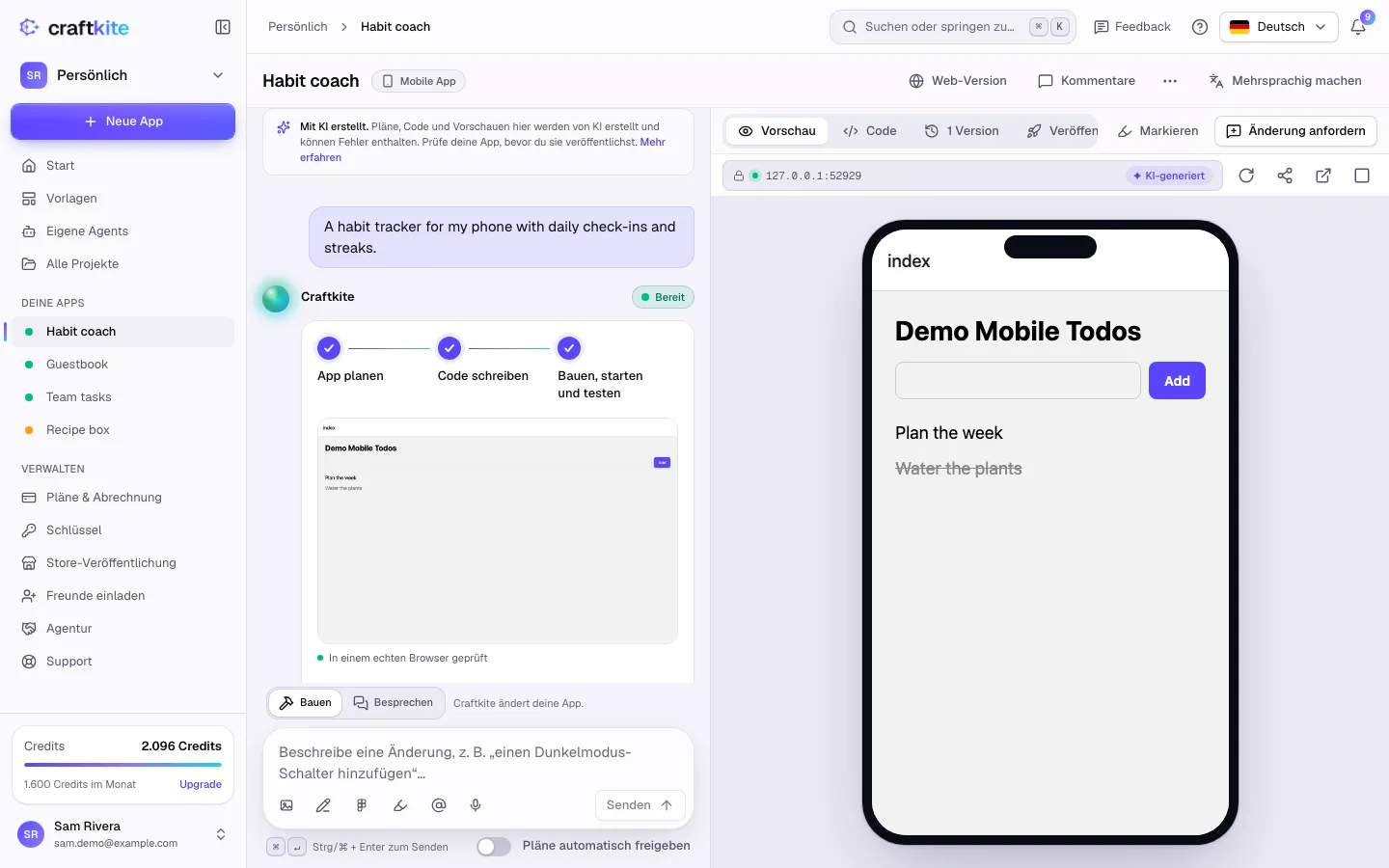
Das Studio zeigt Mobile Apps in einem handygroßen Rahmen. Um sie in der Hand zu halten, veröffentliche die App und scanne den QR-Code unter Auf dem Handy öffnen mit der Kamera deines Handys.
In die Stores, unter deinem Namen
Ist die App bereit für echte Nutzer, baut Craftkite sie für den App Store oder Google Play und sendet sie an deine eigenen Entwicklerkonten – so erscheint die App unter deinem Namen und du behältst die volle Kontrolle über den Eintrag.
- Verbinde einmalig deinen App-Store-Connect-Schlüssel und dein Google-Play-Dienstkonto unter Store-Veröffentlichung. Sie werden verschlüsselt gespeichert und nur zum Senden deiner Builds genutzt.
- Wähle im Projekt den Store, prüfe App-Name, Bundle-ID oder Paketname und Version und klicke auf Für den Store bauen.
- iOS-Builds gehen zu TestFlight; Android-Builds in den Google-Play-Track deiner Wahl, vom internen Test bis zur Produktion.
Welche Tarife Store-Builds enthalten, steht auf der Preisseite. Jeder Build verbraucht Credits, die du bei einem fehlgeschlagenen Build zurückbekommst.
Dieselben Werkzeuge wie bei Web-Apps
Mobile Apps können eine Datenbank und eine Anmeldung haben, Integrationen wie Zahlungen oder Karten nutzen und werden in Versionen gespeichert, die du wiederherstellen kannst. Details im Hilfe-Center: Eine Mobile App bauen und testen und Im App Store und bei Google Play veröffentlichen.