
Im App Store und bei Google Play veröffentlichen
Verbinde deine eigenen Konten bei App Store Connect und Google Play; Craftkite baut deine Mobile App und sendet sie dorthin.
Aktualisiert am 12. Oktober 2026
Deine Apps erscheinen unter deinen eigenen Entwicklerkonten. Craftkite baut die App für iOS oder Android und sendet sie an App Store Connect (TestFlight) oder Google Play. Ob Store-Builds in deinem Tarif enthalten sind und wie viele pro Monat, steht unter Preise.
Schritt 1: Store-Konten verbinden
Öffne Store-Veröffentlichung im Seitenmenü.
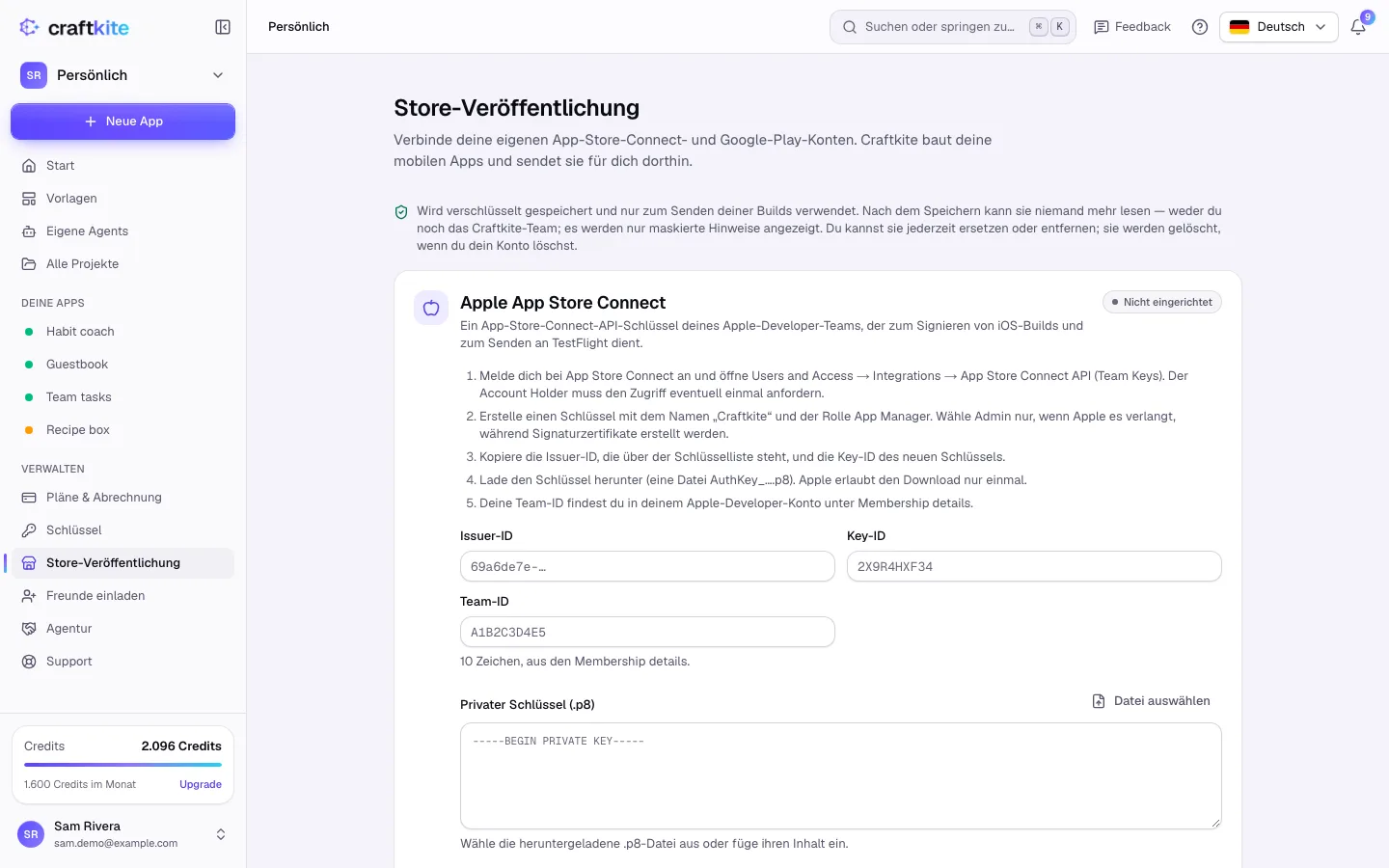
- Apple App Store Connect: Erstelle einen App-Store-Connect-API-Schlüssel (Users and Access → Integrations) mit der Rolle App Manager. Gib Issuer-ID, Key-ID, Team-ID und den Privater Schlüssel (.p8) ein.
- Google Play: Erstelle ein Google-Cloud-Dienstkonto mit JSON-Schlüssel, aktiviere die Google Play Android Developer API und lade das Dienstkonto in der Play Console mit Release-Berechtigungen ein. Lade den Dienstkontoschlüssel (JSON) hoch.
Klicke auf Prüfen und speichern. Das Studio zeigt, ob der Store die Zugangsdaten akzeptiert hat. Sie werden verschlüsselt gespeichert und nur zum Senden deiner Builds verwendet; niemand kann sie danach wieder lesen, auch nicht das Craftkite-Team.
Schritt 2: Bauen und senden
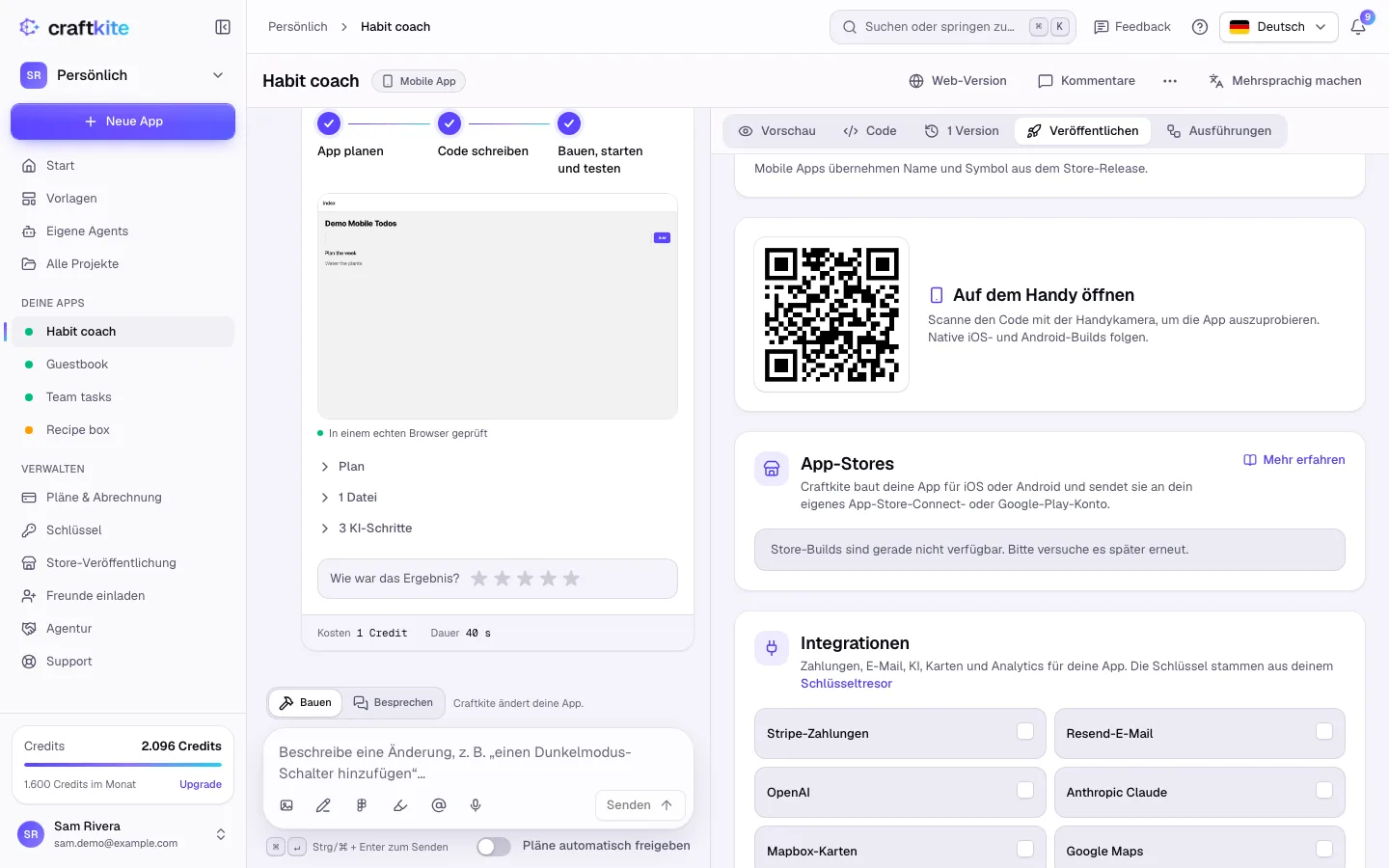
- Öffne im mobilen Projekt den Tab Veröffentlichen und such den Bereich App-Stores.
- Wähle den Store und prüfe App-Name, Bundle-ID (iOS) oder Paketname (Android), Version und Build-Nummer.
- Für iOS setze den Haken bei Nach dem Build an App Store Connect (TestFlight) senden und gib die App-Store-App-ID ein. Für Android wähle den Google-Play-Track: interner, geschlossener oder offener Test oder Produktion.
- Klicke auf Für den Store bauen und verfolge die Schritte, bis An den Store gesendet erscheint. Du kannst auch Build herunterladen.
Gut zu wissen
- Jeder Store-Build verbraucht Credits (im Bereich angezeigt); scheitert der Build, gibt es sie zurück.
- Google verlangt, dass der allererste Build einer neuen App von Hand hochgeladen wird: Lade ihn nach einem Build aus Craftkite herunter und lade ihn einmal in der Play Console hoch.
- In einem Team verwalten Inhaber und Admins die Store-Konten des Teams; die Store-Builds aller Bearbeiter nutzen sie.