
API-Schlüssel, die Craftkite-API und MCP
Erstelle, ändere und veröffentliche Apps aus deinen eigenen Skripten, Tools und KI-Assistenten – mit einem API-Schlüssel über die REST-API oder den MCP-Server.
Aktualisiert am 22. Oktober 2026
Mit der Craftkite-API erledigt dein eigener Code, was du im Studio tust: Apps aus einer Beschreibung erstellen, Nachrichten senden, Pläne bestätigen, den Build verfolgen, die Vorschau öffnen, veröffentlichen, den Code exportieren, auf Sicherheitsprobleme scannen und Dokumente erstellen. Der MCP-Server bietet dieselben Aktionen als Tools an, sodass ein KI-Assistent mit MCP-Unterstützung Craftkite für dich nutzen kann.
Schlüssel erstellen
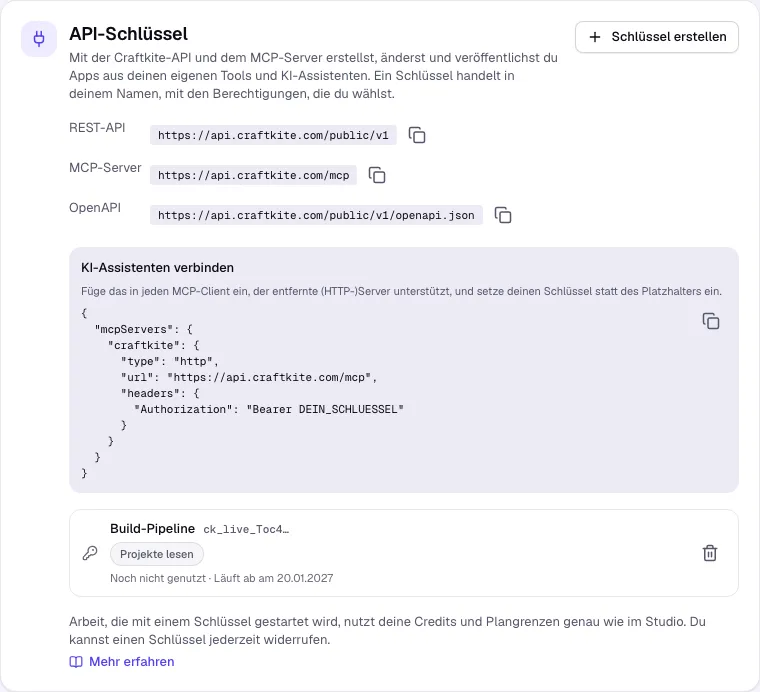
- Öffne Konto und gehe zu API & MCP.
- Klicke auf Schlüssel erstellen, gib einen Namen ein (zum Beispiel „Build-Pipeline“) und wähle die Berechtigungen:
- Projekte lesen: Projekte, Aufgaben, Vorschauen, Veröffentlichungen und Sicherheitsscans auflisten.
- Erstellen und ändern: Apps erstellen, Nachrichten senden und Pläne bestätigen (verbraucht Credits).
- Veröffentlichen, Code exportieren und Dokumente.
- Wähle, wann er abläuft, und – wenn du einen Team-Workspace besitzt oder verwaltest – ob er für deine persönlichen Projekte oder die des Workspace gilt.
- Kopiere den Schlüssel. Er wird nur einmal angezeigt; Craftkite speichert nur einen Fingerabdruck davon.
Widerrufe einen Schlüssel jederzeit mit dem Papierkorb-Symbol: Tools, die ihn nutzen, funktionieren sofort nicht mehr. API-Schlüssel gibt es in den kostenpflichtigen Plänen.
REST-API nutzen
Sende den Schlüssel im Header Authorization als Bearer-Token. Die Adresse der REST-API und die OpenAPI-Beschreibung stehen unter API & MCP. Ein typischer Ablauf:
POST /projectsmit einemprompterstellt die App; die Antwort enthält ihre erste Aufgabe.GET /tasks/{id}(oder die Live-Ereignisse unter/tasks/{id}/events), bis der Statusawaiting_approvalist; die Aufgabe zeigt den Plan und sein Credit-Angebot.POST /tasks/{id}/approvebaut die App.POST /projects/{id}/previewliefert die Adresse der Vorschau.POST /projects/{id}/deploymentsveröffentlicht sie. Findet der Sicherheitsscan ein kritisches Problem, lautet die Antwortsecurity-critical; veröffentliche erneut mitconfirmSecurity: true, um fortzufahren.
KI-Assistenten verbinden (MCP)
Füge die Adresse des MCP-Servers in jeden MCP-Client ein, der entfernte (HTTP-)Server unterstützt, und sende deinen Schlüssel als Bearer-Token. Der Assistent sieht Tools wie create_project, send_message, wait_for_task, approve_plan, get_preview_url und publish_project, beschränkt auf die Berechtigungen deines Schlüssels.
Credits und Limits
Alles, was ein Schlüssel startet, nutzt deine Credits und Plangrenzen genau wie im Studio: Jeder Build zeigt zuerst sein Angebot und kostet nie mehr als das Angebot, dem du zustimmst. Lesen, Vorschauen, Sicherheitsscans und Exporte sind kostenlos. Schlüssel haben eigene Anfragegrenzen; sendest du zu viele Anfragen, sagt die Antwort, wie viele Sekunden du warten musst.