
Web- und Mobilversion derselben App
Baue die Web-App und ihre mobile App zusammen oder ergänze die andere Version später. Beide teilen sich ein Backend und bleiben verknüpft.
Aktualisiert am 12. Oktober 2026
Viele Apps brauchen eine Website und eine Handy-App. Craftkite baut sie als Zwillings-Apps: zwei verknüpfte Projekte, eine Web-App und eine Mobile App, mit denselben Funktionen, Texten, Übersetzungen und demselben Aussehen, an jede Plattform angepasst.
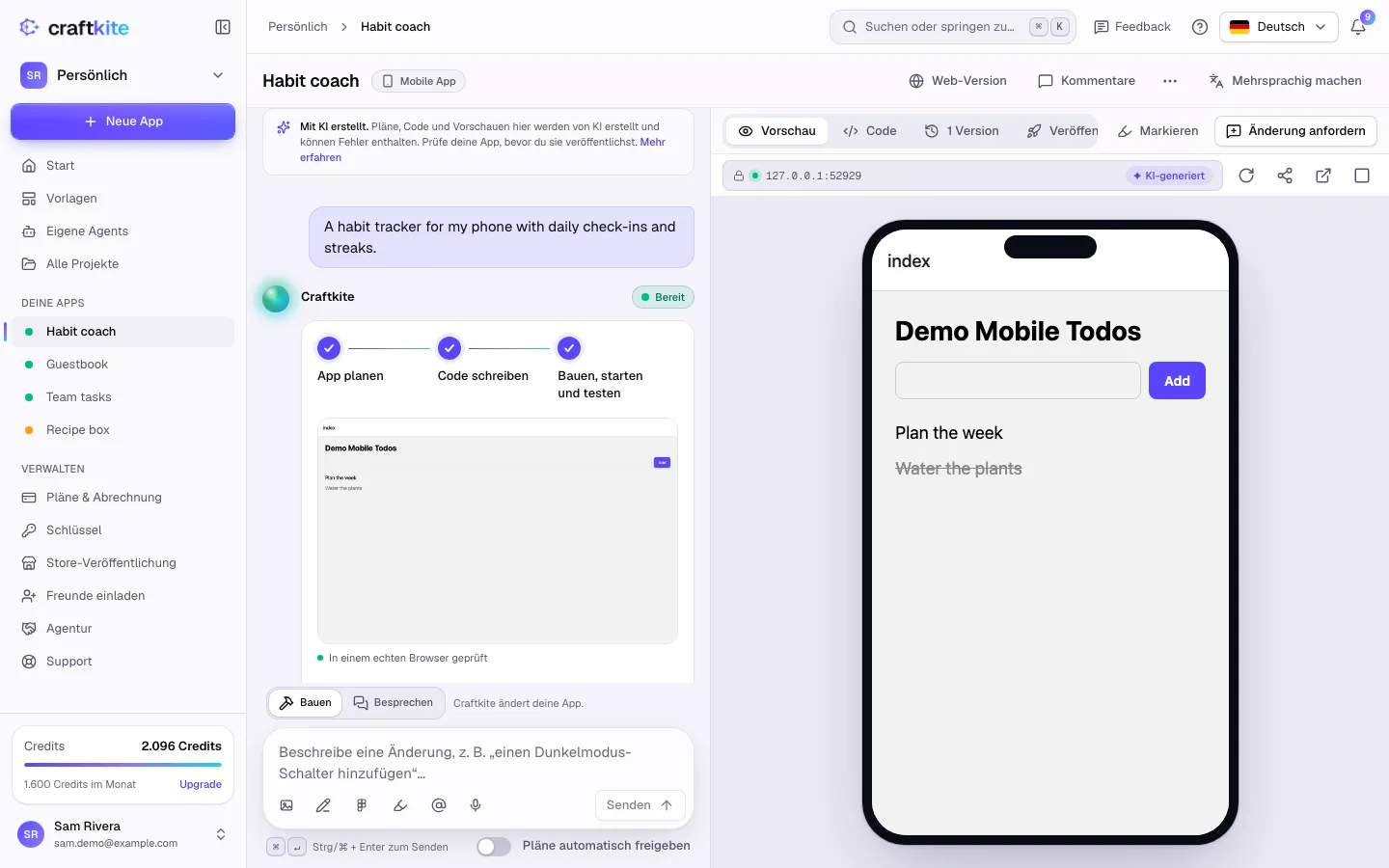
Beide auf einmal bauen
- Beschreibe auf Start die App und wähle unter der Beschreibung Web + Mobil.
- Die Schätzung deckt beide Builds ab. Klicke auf Bauen.
- Craftkite baut zuerst die Web-App. Sobald ihr erster Build funktioniert, startet es die Mobile App mit demselben Plan, Design und Datenmodell. Du bestätigst jeden Plan wie gewohnt.
Stoppt der Web-Build, öffne das mobile Projekt und klicke auf Jetzt starten.
Die andere Version später ergänzen
Öffne eine fertige Web-App und klicke im Projektkopf auf Mobile Version (bei einer Mobile App: Webversion). Craftkite legt ein verknüpftes Projekt an und gibt seinem ersten Build Plan, Farben und Schriften, Texte und Übersetzungen, Datenmodell und API-Routen der Web-App mit, zusammen mit der Anweisung, dieselben Funktionen beizubehalten.
Du kannst es auch mit eigenen Worten sagen, etwa „Wir haben die Webversion meines Coffee-Shop-Projekts gebaut, jetzt fürs Handy“. Craftkite findet das Projekt und fragt, ob die neue App seine verknüpfte mobile Version oder eine eigene App werden soll.
Ein Backend für beide
Zwillinge teilen sich ein Backend: dieselbe Datenbank, dieselben Anmeldekonten und dieselben gespeicherten Dateien. Wer sich in der Web-App registriert, meldet sich in der Mobile App mit demselben Konto an. Hat noch keine Version ein Backend und braucht der neue Plan eines, steht das im Plan; wenn du ihn bestätigst, wird das Backend für beide eingeschaltet.
- Es läuft immer nur eine Änderung über beide Versionen, weil sie sich die Datenbank teilen.
- Veröffentliche zuerst die Webversion: Die mobile Version nutzt ihr Live-Backend.
- Das Datenmodell liegt in der Version, die das Backend hält. Tabellen, die die andere Version hinzufügt, werden dorthin übernommen.
Synchron halten
Nachdem eine Änderung in einer Version funktioniert, bietet der Chat Mobil übernehmen (oder Im Web übernehmen) an. Craftkite startet dieselbe Änderung in der anderen Version, mit deiner Anfrage und einer Zusammenfassung der Änderungen. Jede Änderung ist eine normale Aufgabe: Du bestätigst den Plan und zahlst nur, was er verbraucht.
Der Kopf zeigt beide Versionen; klicke auf eine, um zu wechseln. Projektlisten markieren verknüpfte Apps mit + Mobil oder + Web.
Auf andere Projekte verweisen
Tippe in einer Nachricht @ (oder nutze die Schaltfläche Projekt), um eines deiner Projekte auszuwählen, etwa um seine Farben oder sein Datenmodell wiederzuverwenden. Craftkite versteht auch Formulierungen wie „mein Coffee-Shop-Projekt“ oder „mein letztes Projekt“. Die Nachricht zeigt dann Verwendet: mit dem Projektnamen; passen deine Worte zu mehreren Projekten, fragt Craftkite nach. Du kannst nur auf eigene Projekte verweisen (in einem Team-Workspace auf die deines Teams).
Gut zu wissen
- Löschst du eine Version, bleibt die andere erhalten; sie sind dann nicht mehr verknüpft. Eine mobile Version, die das Backend der gelöschten App nutzte, bekommt beim nächsten Build ein eigenes.
- Verschiebst du ein Projekt in einen anderen Workspace, wandert die andere Version mit.
- Eine Vorlage lässt sich als Web + Mobil nutzen, wenn sie beide Plattformen unterstützt.