
Lebenslauf erstellen
Schreib deinen Lebenslauf mit KI aus ein paar Sätzen, einem alten Lebenslauf oder einer Stellenanzeige, bearbeite ihn direkt auf der Seite und exportiere ihn als PDF oder Word.
Aktualisiert am 12. Oktober 2026
Craftkite schreibt nicht nur Apps, sondern auch Lebensläufe. Beschreib die Stelle, die du suchst, importiere deinen bisherigen Lebenslauf oder starte mit einer der Lebenslauf-Vorlagen. Das Ergebnis ist ein echtes Dokument, das du auf der Seite bearbeitest, in Versionen sicherst und als PDF oder Word exportierst.
Lebenslauf beginnen
- Wähle unter Start im Menü unterhalb des Beschreibungsfelds Lebenslauf.
- Wähle, wie du beginnst:
- Beschreiben: die angestrebte Position, deine Erfahrung, Ausbildung und Kenntnisse. Ein paar Fragen beantworten formuliert die Anfrage für dich.
- Vorlagen: Wähle ein Design. Der Start mit einer Vorlage ist kostenlos; der Beispieltext wird ersetzt, sobald die KI deinen Lebenslauf schreibt.
- Leer beginnen: ein leerer Lebenslauf zum Selbstausfüllen, kostenlos.
- Craftkite schreibt zuerst einen kurzen Plan. Bestätige ihn oder bitte um Änderungen. Danach wird der Lebenslauf in der gewählten Dokumentsprache geschrieben.
Die KI erfindet nie Angaben über dich: Arbeitgeber, Daten, Abschlüsse, Zahlen und Kontaktdaten stammen nur aus dem, was du geschrieben oder hochgeladen hast. Fehlt etwas, siehst du einen Platzhalter in eckigen Klammern, etwa „[Firma]“, den du ausfüllst.
Direkt auf der Seite bearbeiten
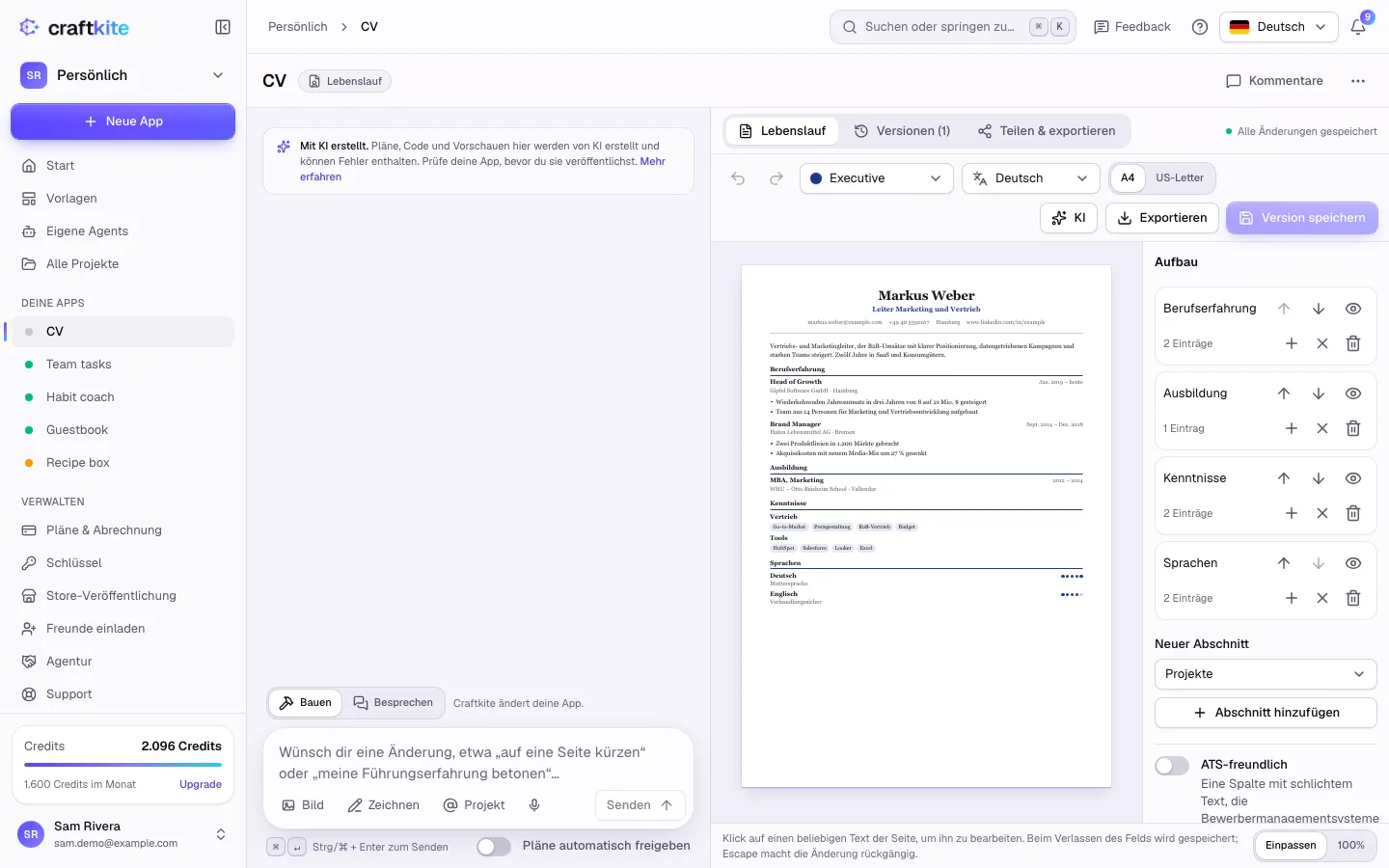
- Klick auf einen beliebigen Text auf der Seite, um ihn zu ändern. Beim Verlassen des Felds wird gespeichert; Escape macht die Änderung rückgängig.
- Unter Aufbau ordnest, verbirgst oder ergänzt du Abschnitte und Einträge, fügst ein Foto hinzu und wählst das Datumsformat.
- Vorlage, Seitenformat (A4 oder Letter) und Dokumentsprache änderst du oben.
- ATS-freundlich macht aus dem Lebenslauf eine Spalte mit reinem Text, die Bewerbermanagementsysteme zuverlässig lesen.
- Version speichern sichert den aktuellen Stand; unter Versionen kannst du zurückblicken und wiederherstellen.
Hilfe von der KI
Das Menü KI bietet eigene Aktionen für Lebensläufe; der Preis steht jeweils daneben:
- Meinen Lebenslauf importieren: Lade ein PDF, eine Word-Datei, Text oder ein Foto deines aktuellen Lebenslaufs hoch. Deine Angaben und Formulierungen bleiben erhalten.
- Auf eine Stelle zuschneiden: Füge eine Stellenanzeige oder ihren Link ein. Der Lebenslauf wird wahrheitsgetreu umsortiert und umformuliert, damit die passendste Erfahrung und die Schlüsselwörter der Anzeige hervortreten. Nichts, was du nicht getan hast, wird ergänzt.
- In einer anderen Sprache neu schreiben, oder schreib eine beliebige Änderung in den Chat, zum Beispiel „auf eine Seite kürzen“ oder „meine Führungserfahrung betonen“.
Hochgeladene Dateien und Stellenanzeigen werden nur für deinen Lebenslauf verwendet; darin versteckte Anweisungen werden ignoriert.
Exportieren und teilen
Öffne Teilen & exportieren oder das Menü Exportieren:
- PDF im gewählten Seitenformat, mit echtem, markierbarem Text.
- Word-Dokument: eine bearbeitbare Datei für Jobportale, die Word verlangen. Sie ist schlicht und einspaltig (Überschriften, Aufzählungen, Kontaktdaten, kein Foto), damit Bewerbungssysteme sie zuverlässig lesen.
- Öffentlicher Link: eine schreibgeschützte Webseite deines Lebenslaufs. Sie ist standardmäßig vor Suchmaschinen verborgen; du kannst den Link jederzeit ausschalten oder ersetzen.
Exportieren und Teilen sind kostenlos. Heruntergeladene Dateien bleiben eine begrenzte Zeit verfügbar; exportiere erneut, um eine neue Datei zu erhalten.