
Präsentation erstellen
Beschreib eine Präsentation oder wandle ein Dokument in Folien um, bearbeite Folien und dein Brand-Kit, präsentiere im Browser und exportiere als PDF oder PowerPoint.
Aktualisiert am 12. Oktober 2026
Craftkite erstellt Foliensätze: Pitch-Decks, Angebote, Berichte, Unterrichtseinheiten und mehr. Die KI schreibt die Folien aus deiner Beschreibung oder aus einem hochgeladenen Dokument; danach bearbeitest du jede Folie, wendest deine Marke an und präsentierst direkt im Browser.
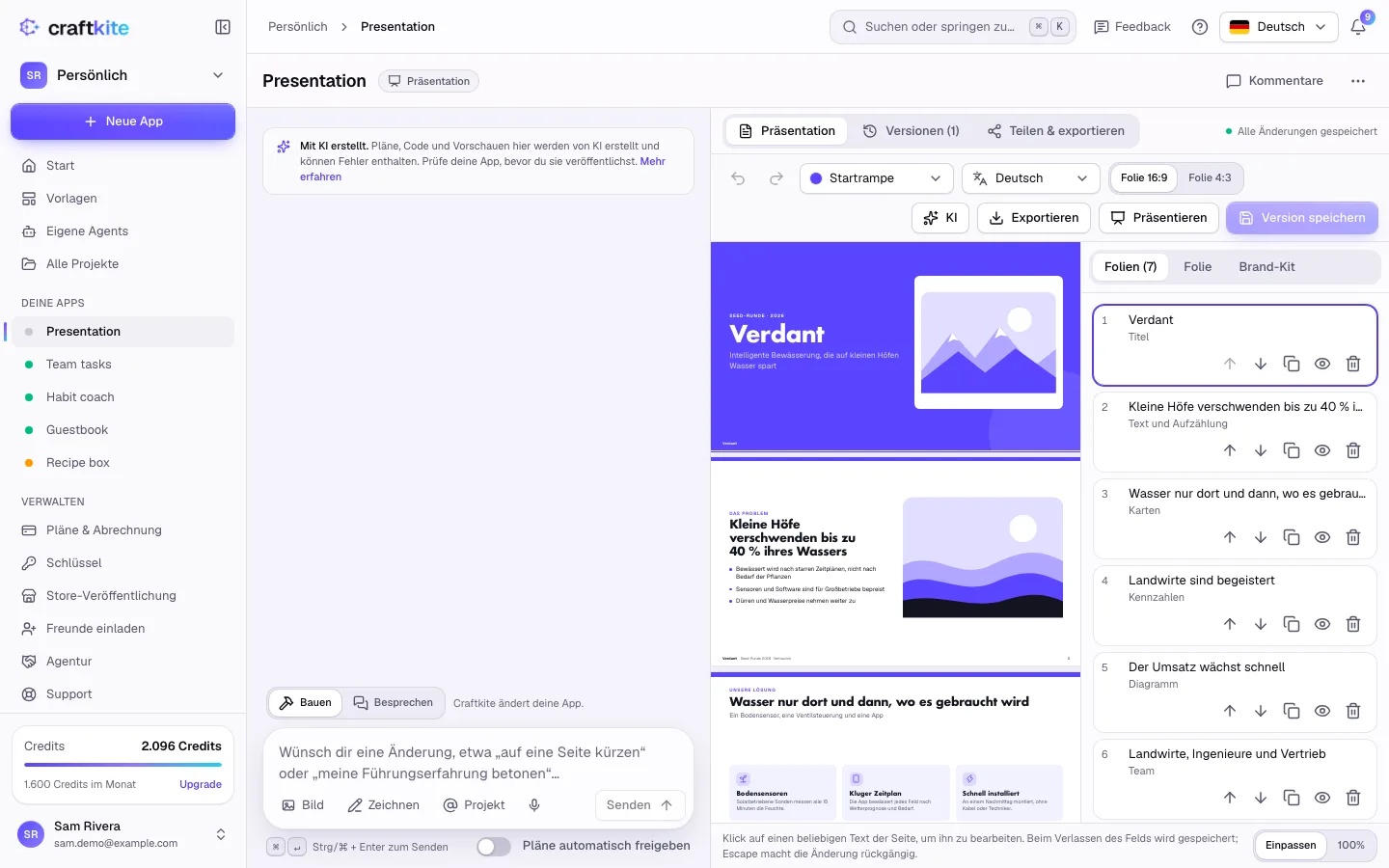
Präsentation beginnen
- Wähle unter Start direkt unter dem Beschreibungsfeld Präsentation.
- Beschreib Thema, Publikum und Länge oder wähle eine der Präsentationsvorlagen (der Start ist kostenlos).
- Bestätige den Plan, den Craftkite zuerst schreibt. Danach entstehen die Folien.
Um Folien aus vorhandenem Material zu machen, öffne das Menü KI und wähle Dokument in Folien umwandeln: Lade ein PDF, eine Word-Datei oder ein Foto hoch oder füge Text ein. Die Kernaussagen werden zu Folien; wie immer kommt zuerst der Plan.
Folien bearbeiten
- Klick auf einen beliebigen Text auf einer Folie, um ihn zu ändern.
- Folien listet alle Folien: Reihenfolge ändern, Folien duplizieren, ausblenden oder löschen und neue hinzufügen.
- Folie legt für die ausgewählte Folie das Layout fest (Titel, Agenda, zwei Spalten, Karten, Zitat, Kennzahlen, Diagramm, Zeitleiste, Team und mehr), dazu Hintergrund, Bild, die Einträge von Karten und Listen, die Diagrammdaten und deine Sprechernotizen. Beim Wechsel des Layouts geht kein Text verloren.
- Brand-Kit bestimmt Stil, Farben, Schriften, Abstände, Logo, Fußzeile und Foliennummern der ganzen Präsentation.
Bilder können eigene Uploads sein, eines der eingebauten Icons und Illustrationen (in deinen Farben gezeichnet) oder ein KI-Bild (siehe KI-Bilder in Dokumenten).
Mit KI ändern
Schreib eine Änderung in den Chat oder nutze das Menü KI: Kürzer machen, Länger machen und In einer anderen Sprache neu schreiben. Jede Aktion zeigt ihren Preis im Menü; Bearbeiten von Hand ist kostenlos.
Präsentieren, exportieren und teilen
- Präsentieren zeigt die Präsentation im Vollbild. Nutze die Pfeiltasten; die Referentenansicht zeigt deine Notizen, die nächste Folie und einen Timer.
- Exportieren liefert ein PDF (eine Folie pro Seite), eine PowerPoint-Datei, deren Texte, Diagramme und Notizen bearbeitbar bleiben, oder ein Bild der ersten Folie.
- Teilen & exportieren erstellt eine schreibgeschützte Webseite mit einem Folienbetrachter, der auch auf dem Handy funktioniert.
Exportieren, Präsentieren und Teilen sind kostenlos.