
Daten importieren
Fülle die Tabellen deiner App aus CSV-, JSON- oder Excel-Dateien, kopiere Tabellen aus einer anderen PostgreSQL-Datenbank und ändere oder lösche viele Zeilen auf einmal.
Aktualisiert am 12. Oktober 2026
Du musst Zeilen nie einzeln eintippen. Alles Folgende findest du unter Datenbank → Tabellen; es funktioniert für Entwicklungs- und Live-Daten.
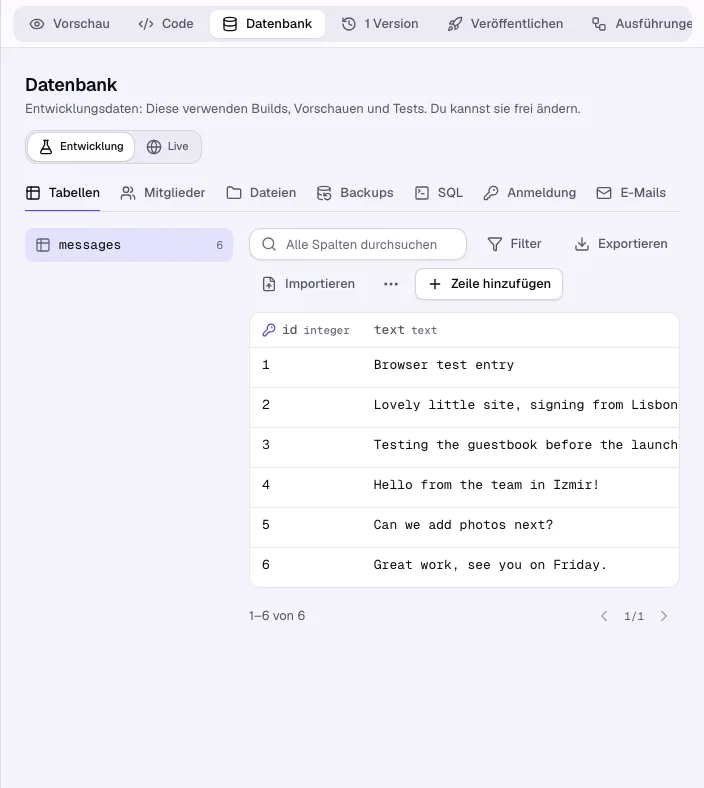
Datei importieren
- Wähle eine Tabelle und klicke auf Importieren.
- Wähle eine Datei: CSV (durch Komma, Semikolon oder Tab getrennt), JSON (eine Liste von Objekten) oder Excel (.xlsx, erstes Blatt).
- Prüfe die Zuordnung der Spalten. Sie werden nach Namen zugeordnet (
First namefülltfirst_name); wähle eine andere Spalte der Datei oder Nicht füllen. Pflichtspalten sind markiert. - Wähle, was mit vorhandenen Zeilen geschieht: Als neu hinzufügen oder Per Schlüssel aktualisieren (etwa per
emailodersku; der Schlüssel muss in der Tabelle eindeutig sein). - Klicke auf Probelauf. Du siehst, wie viele Zeilen hinzugefügt und aktualisiert würden und welche Zeilen Fehler haben (Zeile, Spalte und Grund). Nichts wird geändert.
- Klicke auf Importieren. Mit Zeilen mit Fehlern überspringen werden nur die korrekten Zeilen übernommen; sonst stoppt eine falsche Zeile den ganzen Import.
Große Dateien laufen im Hintergrund; Sicherungen zeigt, wann sie fertig sind. Vor einem Import in Live-Daten legt Craftkite eine Sicherung an.
Aus einer anderen PostgreSQL-Datenbank kopieren
- Öffne in einer Tabelle Weitere Aktionen → Aus einer anderen Datenbank kopieren.
- Füge die Verbindungszeichenfolge der anderen Datenbank ein und klicke auf Tabellen anzeigen.
- Hake die Tabellen an. Für Tabellen, die deine App schon hat, wähle Zeilen hinzufügen, Per Schlüssel aktualisieren oder Alle Zeilen ersetzen; fehlende Tabellen werden angelegt.
- Klicke auf Kopieren. Jede Tabelle wird für sich kopiert, übergeordnete zuerst; das Ergebnis jeder Tabelle steht unter Sicherungen.
Das Passwort wird nur für diese Kopie verwendet und nicht gespeichert.
Viele Zeilen ändern oder löschen
- Suche oder filtere die Tabelle, bis sie die gemeinten Zeilen zeigt.
- Öffne Weitere Aktionen → Passende Zeilen ändern oder Passende Zeilen löschen.
- Wähle für eine Änderung die Spalte und den neuen Wert. Klicke auf Zeilen zählen.
- Bestätige mit der angezeigten Zahl (beim Löschen tippe sie ein). Haben sich die Zeilen inzwischen geändert, wirst du gebeten, neu zu zählen.
Jeder Import, jede Kopie und jede Massenänderung steht unter Datenbank → Aktivität.