
Schlüssel und Integrationen
Bewahre API-Schlüssel im verschlüsselten Schlüsseltresor auf, verbinde Zahlungen, Shops, Marktplätze, Versand, E-Mail, SMS, KI und mehr und teste die Verbindung.
Aktualisiert am 21. November 2026
Apps brauchen oft Schlüssel für andere Dienste. Craftkite hält sie aus deinem Code heraus. Die Reihenfolge: bauen, verbinden, prüfen, veröffentlichen. Beschreibe die App, verbinde ihre Dienste im Tab Verbindungen, prüfe sie in der Vorschau und veröffentliche sie dann.
Einen Schlüssel hinzufügen
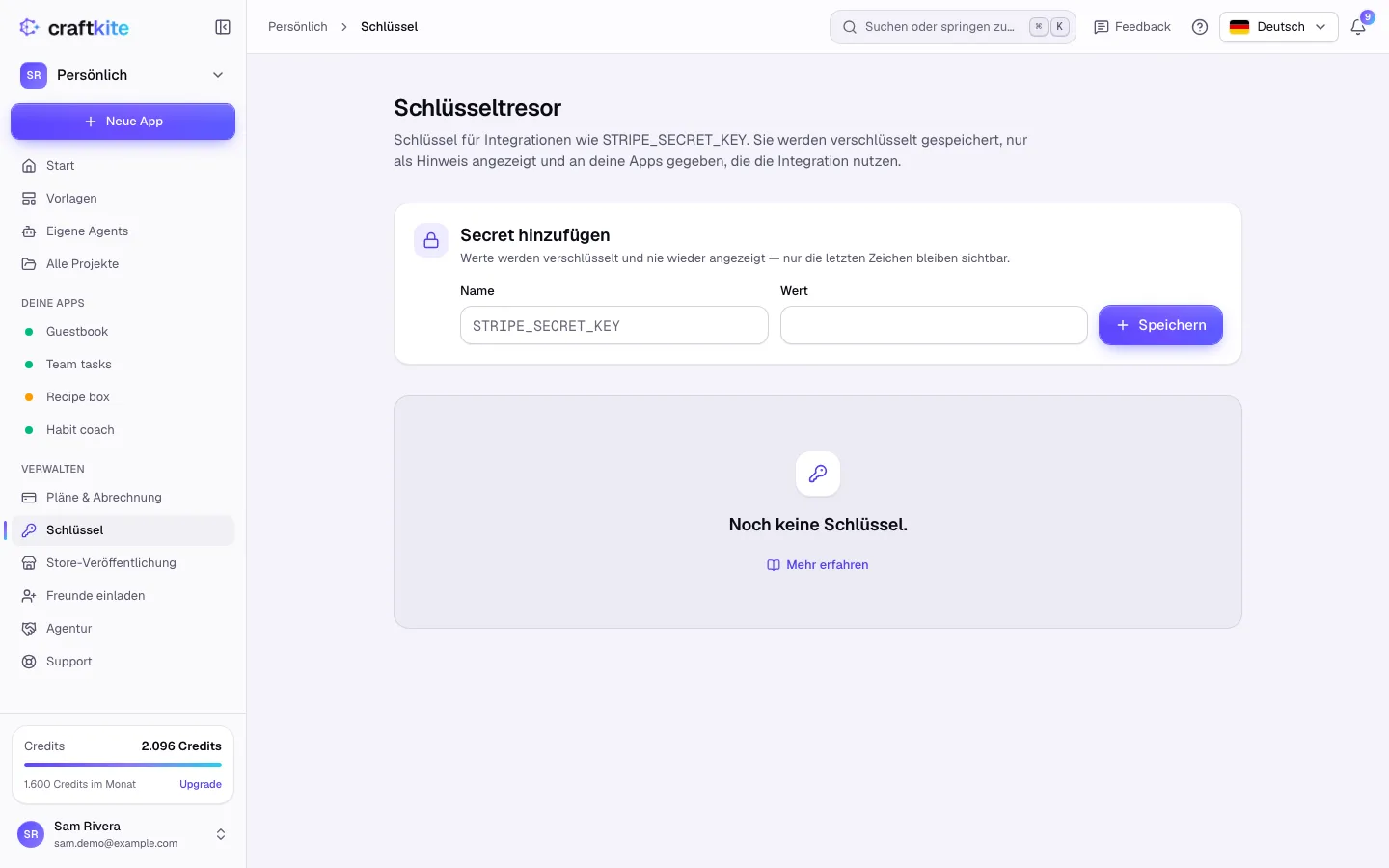
- Öffne Schlüssel im Seitenmenü.
- Gib unter Secret hinzufügen einen Name aus Großbuchstaben, Ziffern und Unterstrichen (zum Beispiel
STRIPE_SECRET_KEY) und den Wert ein. - Klicke auf Speichern. Der Wert wird verschlüsselt und nie wieder angezeigt; nur die letzten Zeichen bleiben sichtbar.
Eine Integration nutzen
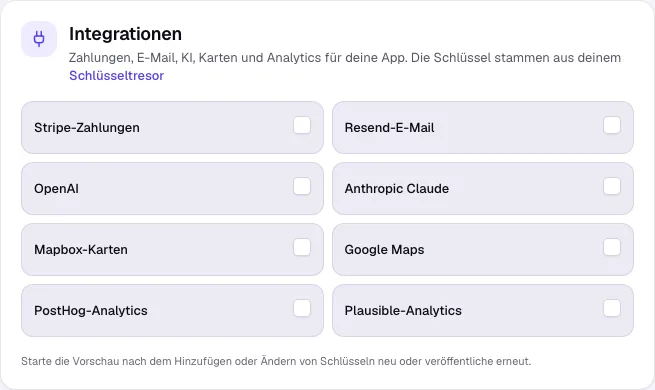
Der Bereich Integrationen im Tab Verbindungen eines Projekts listet mehr als 40 Dienste nach Kategorie: Zahlungen (Stripe, PayPal, iyzico, PayTR, Param, Mollie, Razorpay, Mercado Pago und weitere), das Onlineshop-Modul, Shops und Marktplätze (Shopify, WooCommerce, Trendyol, Hepsiburada, N11, Amazon, Etsy, eBay, Mercado Libre), Versand (Shippo, EasyPost, Yurtiçi, Aras, MNG), E-Mail, SMS und WhatsApp, KI, Karten, Analytics, Google Calendar und HubSpot. Die vollständige Liste findest du auf der Seite Integrationen.
- Beschreibe in eigenen Worten, was du brauchst, zum Beispiel „ein Shop, der in der Türkei Kartenzahlungen annimmt“. Craftkite wählt die Dienste aus und nennt sie im Plan; du kannst auch neben einem Dienst auf Hinzufügen klicken; das schaltet den Dienst nur ein und bereitet seine Schlüsselfelder vor (es wird kein Code geschrieben und es fallen keine Credits an).
- Jeder Schlüssel einer Integration zeigt, woher er kommt (Aus deinem Tresor oder Aus der App), oder Nicht festgelegt. Klicke auf Schlüssel hinzufügen: Der Wert wird vor dem Speichern mit dem Schlüsselformat des Dienstes abgeglichen, und Sieht falsch aus markiert einen Schlüssel, der wahrscheinlich ins falsche Feld eingefügt wurde.
- Klicke auf Verbindung testen. Craftkite sendet mit deinen Schlüsseln eine einzige Leseanfrage an den Dienst und zeigt Verbunden, Schlüssel abgelehnt oder Dienst nicht erreichbar an, außerdem, ob es Schlüssel für den Testmodus oder Live-Schlüssel sind. Dienste ohne sichere Testanfrage (einige türkische Zahlungs- und Versanddienste) erhalten eine Formatprüfung.
- Klicke bei einem eingeschalteten Dienst auf In die App einbauen. Craftkite startet eine einzelne Änderung, die die Integration in deine App einbaut: Du siehst zuerst die Credit-Schätzung, und die Änderung wird wie jede andere Änderung berechnet. Sobald der Code in der App ist, zeigt die Karte das Kennzeichen In der App.
- Starte nach dem Hinzufügen oder Ändern von Schlüsseln die Vorschau neu oder veröffentliche erneut.
Schlüssel bleiben immer auf dem Server: Die App liest sie in ihrem Servercode, sie gelangen nie in den Browser, in das Paket der Handy-App oder zur KI. Team-Apps speichern ihre Schlüssel bei der App selbst, nie im persönlichen Tresor einer Person.
Wenn du veröffentlichen willst, beginnt der Tab Veröffentlichen mit der Karte Vor dem Veröffentlichen. Sie listet eingeschaltete Dienste, deren Schlüssel fehlen oder die noch nicht in der App sind, und bietet die Schaltfläche Verbindungen öffnen. Ist alles bereit, verschwindet die Karte.
Was es kostet
Eine Integration zu nutzen kostet nichts extra. Sie in deine App einzubauen ist Teil der Aufgabe: Das Angebot, das du bestätigst, enthält sie bereits (ein Onlineshop oder eine Marktplatz-Synchronisierung ist mehr Arbeit als ein Kontaktformular). Geplante Marktplatz-Synchronisierungen eines Live-Shops werden pro verbundenem Shop und Monat berechnet; siehe Onlineshop und Marktplätze. Hinzufügen schaltet einen Dienst nur ein und bereitet seine Schlüssel vor, das kostet nichts; In die App einbauen zeigt wie jede Änderung zuerst die Credit-Schätzung, bevor etwas berechnet wird.
Umgebungsvariablen
Für andere Einstellungen fügst du im Tab Verbindungen Umgebungsvariablen hinzu. Die App erhält sie als process.env, in Vorschauen und nach der Veröffentlichung; sie werden verschlüsselt gespeichert.
Füge Schlüssel nie in eine Nachricht oder in den Code ein: Veröffentlichter Code ist öffentlich, und Craftkite verweigert das Veröffentlichen oder Übertragen von Code, in den ein Schlüssel geschrieben ist.