
Crea un vídeo a partir de un prompt
Describe un vídeo en cualquier idioma; Craftkite lo planifica como un guion gráfico con un presupuesto en créditos y, cuando lo apruebas, crea el vídeo terminado.
Actualizado el 17 de octubre de 2026
Describe el vídeo con tus propias palabras —para qué es, quién debe verlo y qué sensación debe transmitir— y Craftkite se encarga del resto. Escribe un guion gráfico, elige las escenas y el estilo, crea los presentadores, las tomas y las voces, y renderiza el vídeo terminado. Ves el precio y lo apruebas antes de que se cree nada.
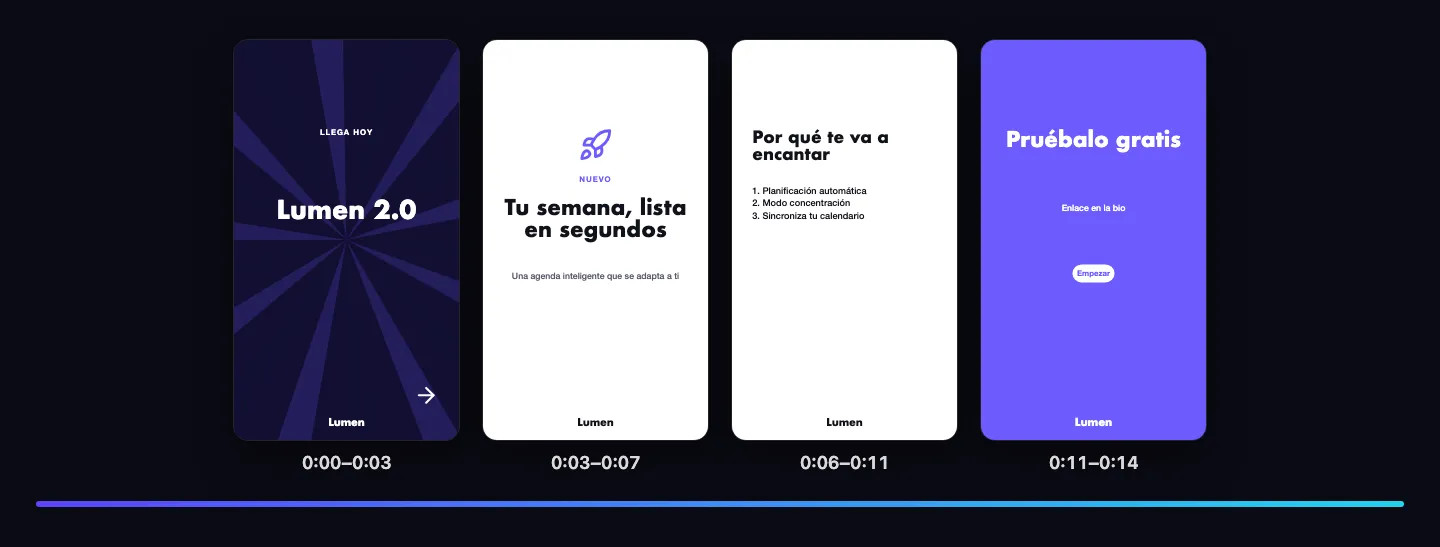
Descríbelo
- Abre un set de redes sociales y elige Nuevo vídeo → Vídeo con IA, o elige Usar plantilla en una plantilla de vídeo con avatar o con personas reales.
- Describe el vídeo, por ejemplo «Un Reel de 20 segundos para nuestro nuevo latte de avena: una barista simpática lo presenta en una cafetería acogedora». Escribe en cualquier idioma; el vídeo se crea en el idioma en que escribes.
- Elige un Estilo —Automático, Gráficos animados, Avatar que habla o Personas reales— y un Formato: 9:16, 1:1, 4:5 o 16:9. Con Automático, Craftkite deduce ambos de tus palabras, en cualquier idioma: «con un presentador», «personas reales hablando», «un vídeo explicativo animado para YouTube».
- Si quieres, elige un presentador y activa Cinematográfico (consulta Avatares y presentadores que hablan).
- Elige Planificar. La planificación tiene su propio precio, pequeño, que se muestra en el botón.
Revisa el guion gráfico y el presupuesto
Cuando el plan está listo, ves el guion gráfico: cada escena con su estilo, su duración, la frase que se dice y los textos en pantalla. Debajo está el presupuesto, desglosado por partes:
- Presentadores: por cada minuto de voz iniciado, o por segundo en calidad Cinematográfica.
- Tomas y personas reales: por segundo de imagen generada, y la imagen de referencia de cada miembro del reparto.
- Voz en off y Renderizado: igual que en cualquier publicación de vídeo.
Elige Aprobar y crear para empezar, o Cancelar. Si el plan no te convence, cancélalo y vuelve a describir el vídeo con más detalle. Un plan que no apruebas caduca pasado un tiempo; no se cobra nada más por él.
Creación y resultado
- El progreso muestra cuatro fases: plan, tomas, escenas y renderizado. Mientras tanto puedes seguir trabajando, y recibes un aviso cuando el vídeo está listo.
- El vídeo terminado aparece como publicación de vídeo en el set y se abre en el reproductor. Edítalo como cualquier otra publicación de vídeo o cámbialo hablando (consulta Edita tu vídeo hablando).
- Si una parte no se puede crear por un fallo nuestro, Craftkite la crea de otra manera —un presentador cinematográfico en calidad Estándar, o una escena de gráficos animados en lugar de una toma— y te devuelve la diferencia. Si falla el vídeo entero, se devuelve la creación.
Cuánto cuesta
Todos los precios salen de la tabla de créditos actual, y el estudio muestra el total antes de que lo apruebes. Si los precios cambian entre el presupuesto y tu aprobación, primero ves el nuevo presupuesto. La planificación se cobra cuando se hace el plan; la creación, cuando la apruebas. Los vídeos con IA forman parte de los planes de pago; los presentadores cinematográficos y las tomas con personas reales son funciones premium, como los clips de vídeo con IA.
Todo vídeo con IA lleva una etiqueta de contenido generado con IA (consulta Etiquetas de IA y transparencia).