
वेबसाइट
बातचीत करके वेबसाइट कैसे बनाएँ
आप जैसी साइट चाहते हैं, उसे सीधे-सादे शब्दों में बताइए। Craftkite योजना लिखता है, साइट बनाता है, उसे असली ब्राउज़र में परखता है और लाइव पूर्वावलोकन में आपको दिखाता है।
Craftkite Academy द्वारा2 मिनट में पढ़ें
वेबसाइट पाने के लिए आपको कोड लिखने या बॉक्स खींचने की ज़रूरत नहीं है। Craftkite में आप उसे वैसे ही बताते हैं जैसे किसी व्यक्ति को समझाते, और बाकी काम एजेंट करता है: वह पेजों की योजना बनाता है, कोड लिखता है, साइट चलाता है और आपके सामने आने से पहले उसे परखता है। यह गाइड आपको खाली होम स्क्रीन से लेकर काम करते पूर्वावलोकन तक, आपकी पहली साइट बनाने में साथ देती है।
1. अपनी वेबसाइट का विवरण दें
स्टूडियो खोलें और होम पर जाएँ। आप क्या बनाना चाहते हैं? के नीचे लिखें कि साइट किस लिए है, उसे कौन इस्तेमाल करेगा और उसमें कौन-से पेज चाहिए। आप जैसा लुक चाहते हैं, वह भी बताएँ, जैसे रंग, हल्की या गहरी थीम, या टेक्स्ट का लहजा। आप जितना सटीक बताएँगे, पहला संस्करण उतना ही करीब होगा।
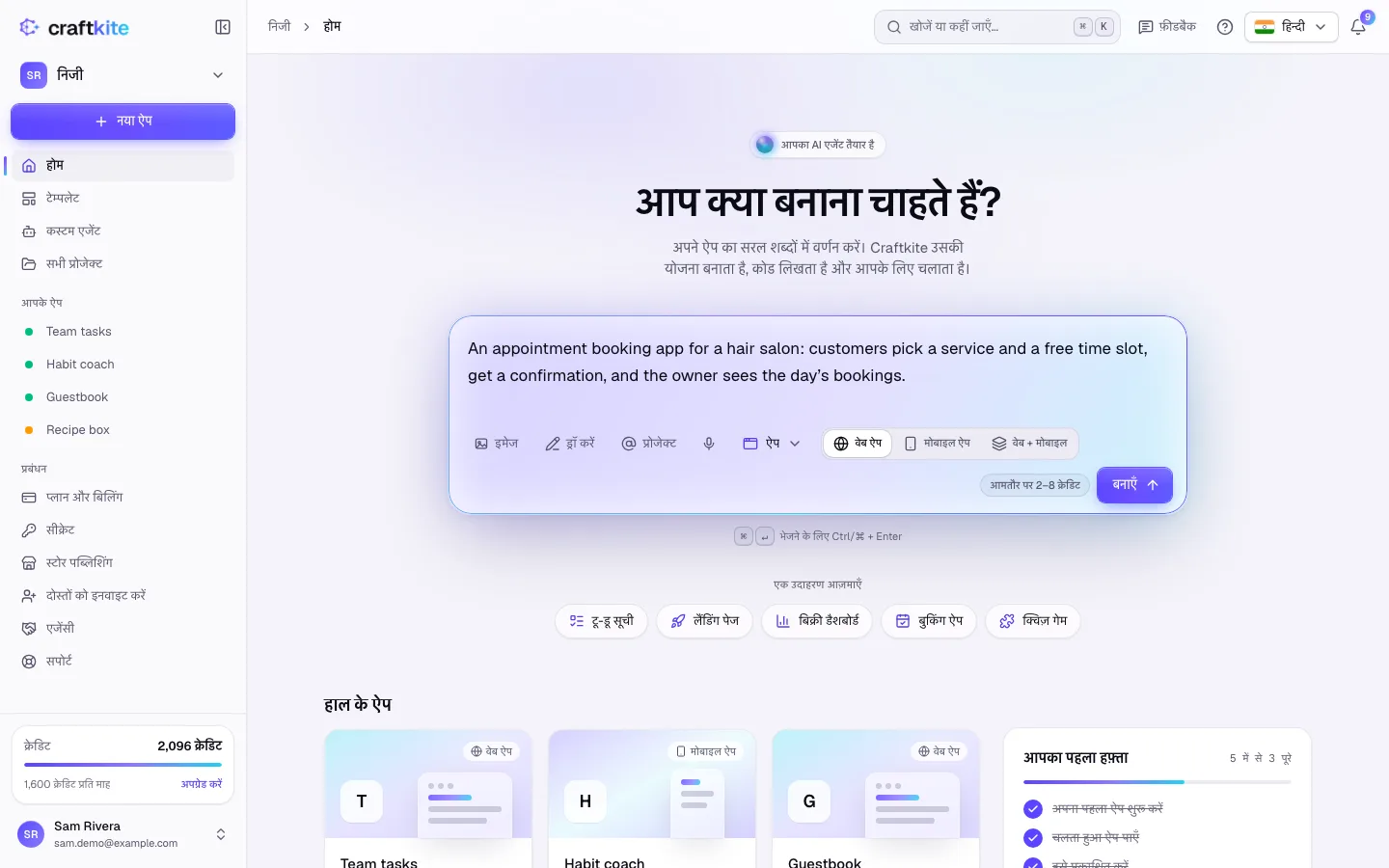
समझ नहीं आ रहा कि कैसे लिखें? एक उदाहरण आज़माएँ के नीचे किसी उदाहरण पर क्लिक करें, या किसी टेम्पलेट से शुरू करें। बनाएँ के बगल में आप देखते हैं कि आपके जैसे अनुरोध में आमतौर पर कितने क्रेडिट लगते हैं।
2. योजना देखें और स्वीकृत करें
बनाएँ पर क्लिक करें (या Ctrl/⌘ + Enter दबाएँ)। Craftkite पहले आपकी भाषा में एक छोटी योजना लिखता है: वह कौन-से पेज, डेटा और फ़ीचर बनाएगा, साथ में क्रेडिट का अनुमान। आपकी स्वीकृति से पहले कुछ भी नहीं बनता।
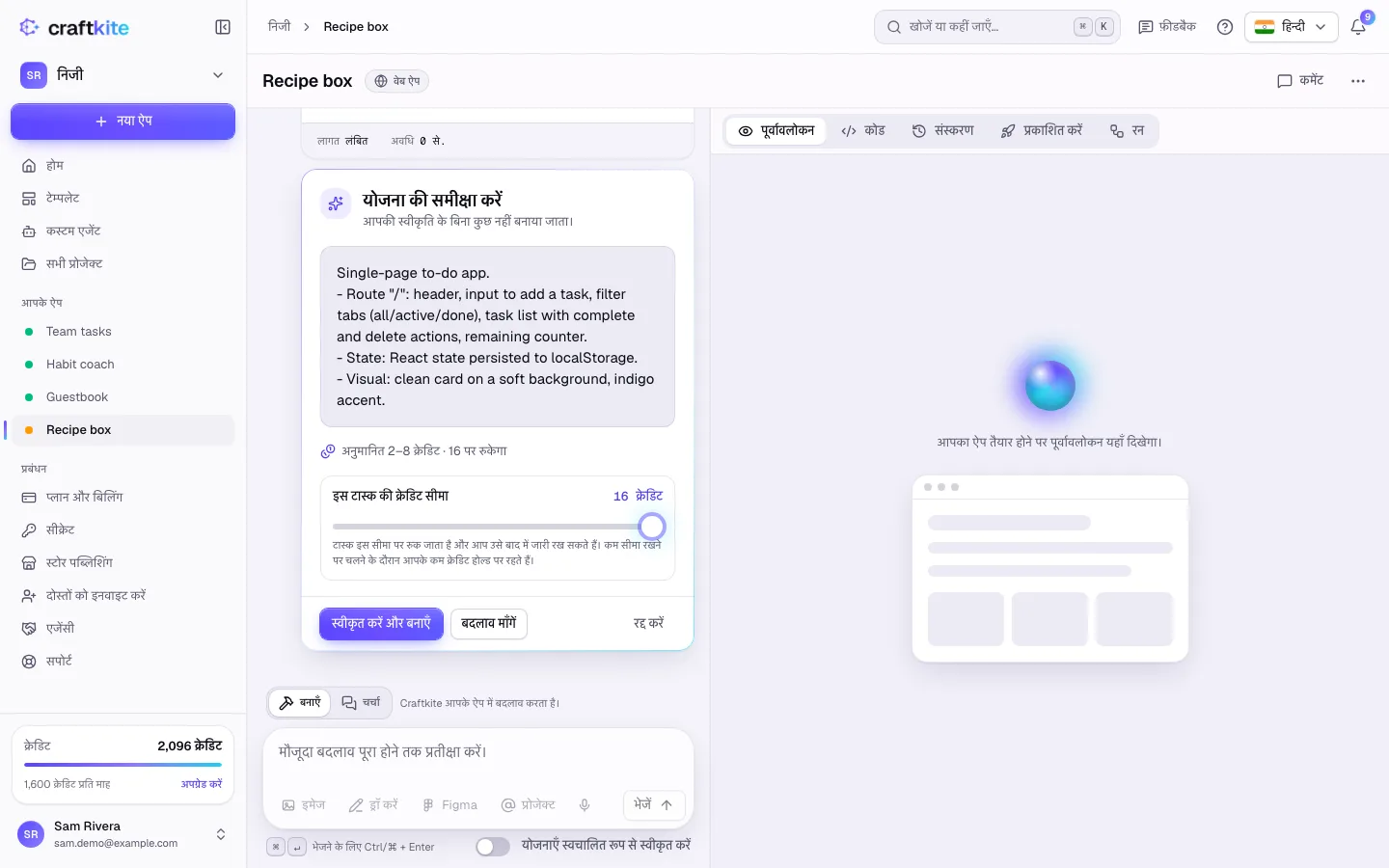
अगर कुछ छूट गया हो, तो बदलाव माँगें पर क्लिक करें और बताएँ कि क्या अलग होना चाहिए, जैसे “एक संपर्क फ़ॉर्म और एक कीमतों वाला पेज जोड़ें”। जब योजना ठीक लगे, तो स्वीकृत करें और बनाएँ पर क्लिक करें।
3. बनते और परखते हुए देखें
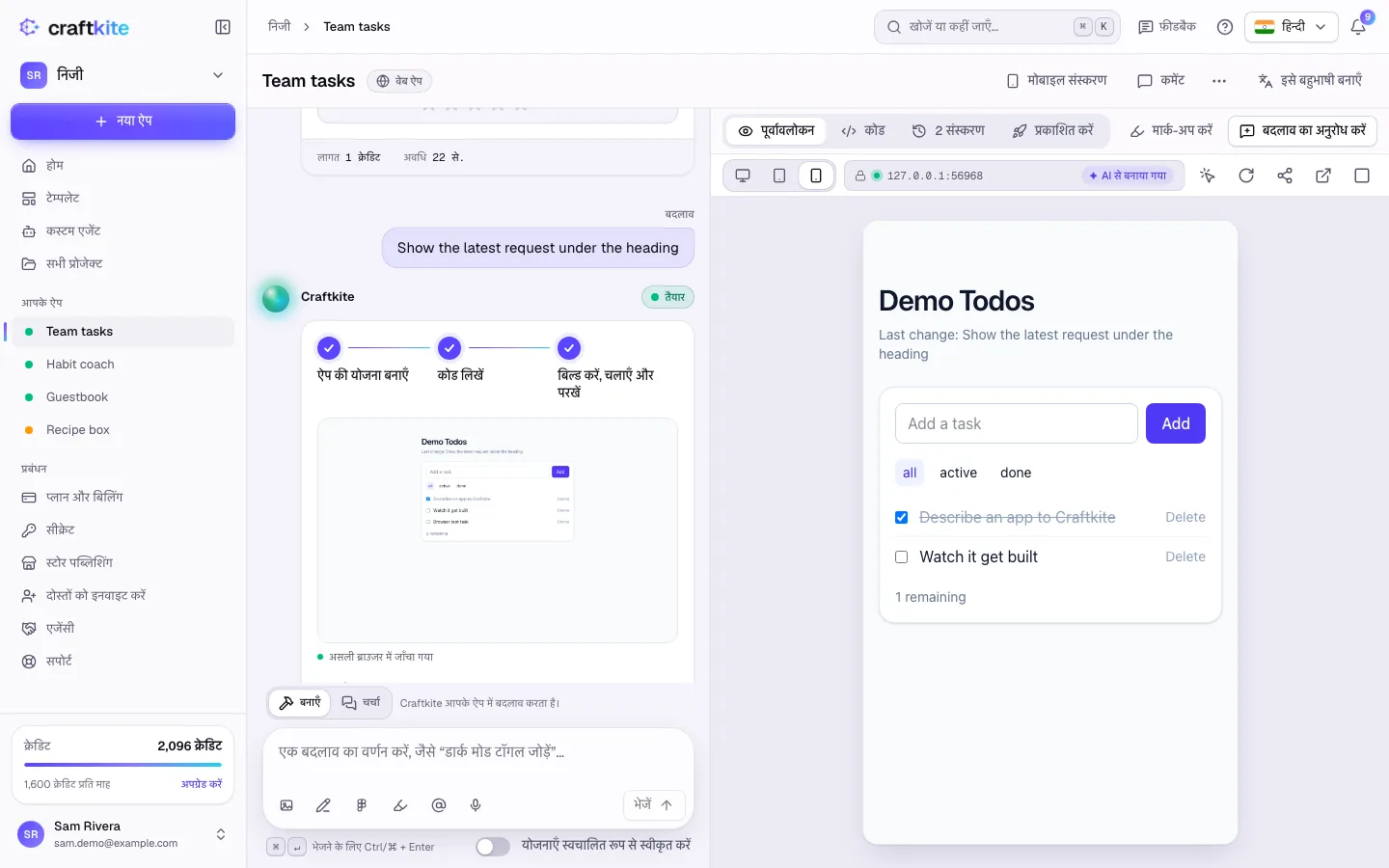
एजेंट ऐप की योजना बनाएँ, कोड लिखें और बिल्ड करें, चलाएँ और परखें चरणों से गुज़रता है। वह आपकी साइट को असली ब्राउज़र में खोलता है, जाँचता है कि पेज काम कर रहे हैं, और नतीजा सौंपने से पहले समस्याएँ खुद ठीक करता है। काम के दौरान आप उसे छोटा-सा नोट भेज सकते हैं या उसे रोक सकते हैं।
4. पूर्वावलोकन में आज़माएँ और बात जारी रखें
जब टास्क पर तैयार दिखे, तो आपकी साइट चैट के बगल में पूर्वावलोकन में चलती है। उसमें क्लिक करके देखें, फिर चैट में अगला बदलाव बताएँ: “हेडर को स्टिकी बनाएँ”, “एक ब्लॉग सेक्शन जोड़ें”, “हमारा लोगो इस्तेमाल करें”। हर पूरा हुआ बदलाव एक संस्करण के रूप में सेव होता है, इसलिए आप कभी भी पीछे जा सकते हैं।
5. इसे प्रकाशित करें
प्रकाशित करें टैब खोलें और साइट को उसके अपने पते पर ऑनलाइन करने के लिए प्रकाशित करें पर क्लिक करें। बाद में आप अपना डोमेन जोड़ सकते हैं; देखें अपना ऐप कैसे प्रकाशित करें और अपना डोमेन कैसे इस्तेमाल करें।
बेहतर पहले संस्करण के लिए सुझाव
- बताएँ कि साइट किसके लिए है और आने वाले व्यक्ति को क्या करना चाहिए: बुक करना, खरीदना, साइन अप करना या संपर्क करना।
- जिन पेजों की ज़रूरत है, उन्हें महत्व के क्रम में लिखें।
- पहला संस्करण तैयार होने के बाद एक बार में एक बदलाव माँगें: छोटे, साफ़ अनुरोध ज़्यादा तेज़ और सस्ते होते हैं।
इस गाइड के बारे में सवाल
क्या मुझे कोडिंग आनी चाहिए?
नहीं। आप सीधे-सादे शब्दों में बताते हैं कि क्या चाहिए और एक योजना स्वीकृत करते हैं। चाहें तो कोड एडिटर खोल सकते हैं, लेकिन इसकी कभी ज़रूरत नहीं पड़ती।
वेबसाइट बनाने में कितना खर्च आता है?
बनाने में क्रेडिट लगते हैं। शुरू करने से पहले स्टूडियो सामान्य दायरा दिखाता है, और हर टास्क दिखाता है कि उसमें असल में कितना लगा। अगर कोई टास्क हमारी वजह से विफल होता है, तो उसके क्रेडिट अपने-आप लौटा दिए जाते हैं।
क्या बनने के बाद मैं साइट बदल सकता हूँ?
हाँ। हर बदलाव चैट में बताएँ। हर बदलाव एक संस्करण बन जाता है, जिसे आप कभी भी वापस ला सकते हैं।
क्या मेरा प्रोजेक्ट निजी है?
हाँ। आपके प्रोजेक्ट, पूर्वावलोकन और कोड सिर्फ़ आपके लिए निजी हैं। सिर्फ़ वही ऐप सार्वजनिक होता है जिसे आप प्रकाशित करते हैं, और वह भी सिर्फ़ उन लोगों के लिए जिनके पास उसका लिंक है।


