दस्तावेज़
AI से बायोडाटा और प्रेज़ेंटेशन कैसे बनाएँ
Craftkite ऐप के साथ दस्तावेज़ भी लिखता है। कुछ वाक्यों या अपने पुराने बायोडाटा से बायोडाटा बनाएँ, उसे किसी नौकरी के हिसाब से ढालें, स्लाइड डेक बनाएँ और PDF, Word या PowerPoint में एक्सपोर्ट करें।
Craftkite Academy द्वारा2 मिनट में पढ़ें

Craftkite ऐप के साथ-साथ बायोडाटा और प्रेज़ेंटेशन भी लिखता है। नतीजा एक असली दस्तावेज़ होता है, जिसे आप पेज पर ही बदलते हैं, उसके वर्ज़न रखते हैं और एक्सपोर्ट करते हैं। AI आपके बारे में कोई तथ्य अपनी ओर से नहीं गढ़ता: कंपनियाँ, तारीखें, डिग्रियाँ और आँकड़े सिर्फ़ उसी से आते हैं जो आपने लिखा या अपलोड किया।
1. बायोडाटा शुरू करें
होम पर, विवरण वाले बॉक्स के नीचे मेन्यू से बायोडाटा चुनें। जिस पद के लिए आवेदन कर रहे हैं, अपना अनुभव, शिक्षा और कौशल बताएँ, या बायोडाटा का कोई टेम्पलेट चुनें (शुरू करना मुफ़्त), या खाली से शुरू करें। Craftkite पहले एक छोटी योजना लिखता है; उसे स्वीकृत करें, और वह आपकी चुनी हुई भाषा में बायोडाटा लिखता है।
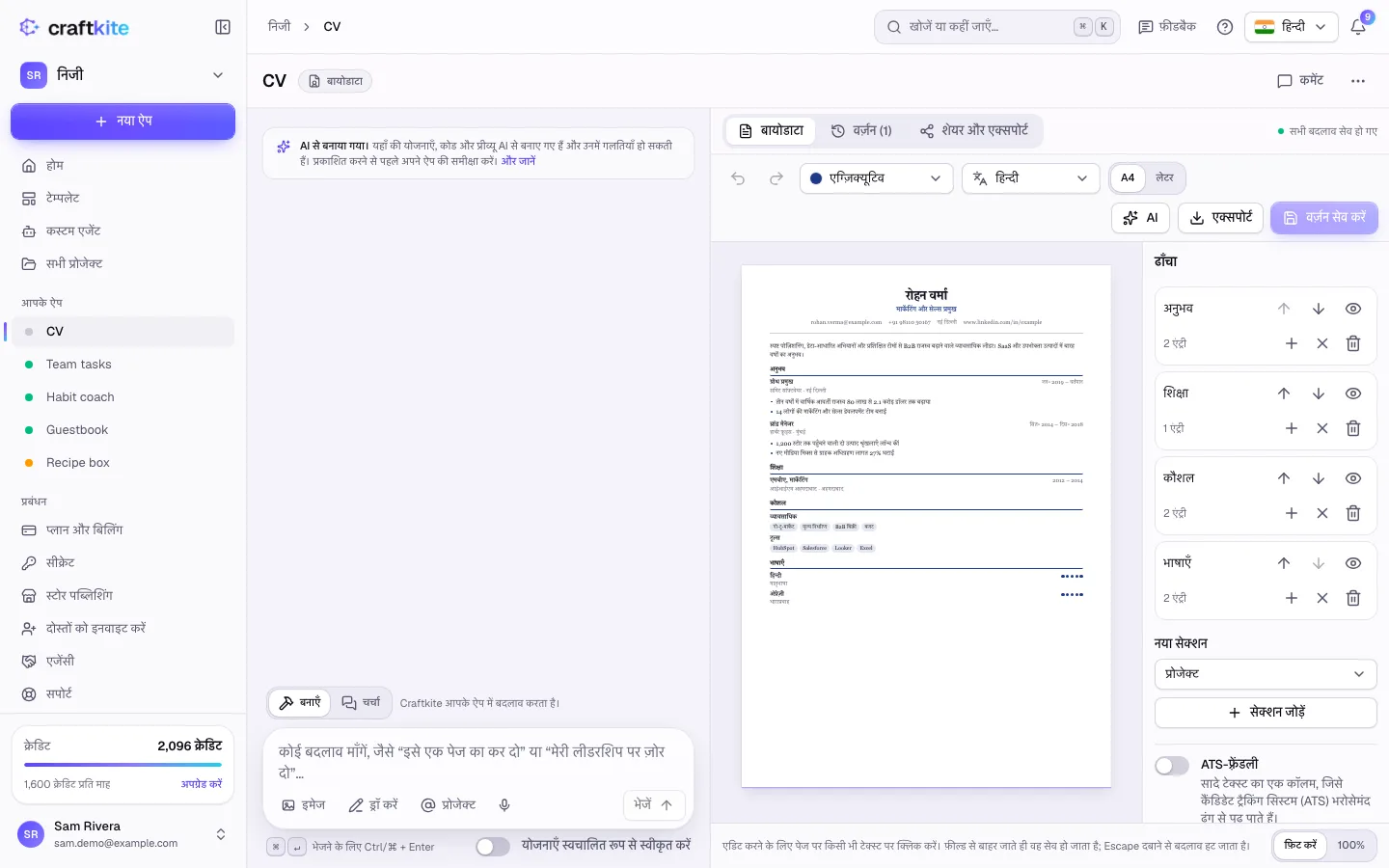
जहाँ कुछ कमी हो, वहाँ चौकोर कोष्ठक में एक खाली जगह दिखती है, जैसे “[कंपनी]”, जिसे आप भरते हैं।
2. इसे बदलें और किसी नौकरी के हिसाब से ढालें
बदलने के लिए पेज पर किसी भी टेक्स्ट पर क्लिक करें। ढाँचा सेक्शन का क्रम बदलता है, उन्हें छिपाता या जोड़ता है, और ATS-फ़्रेंडली बायोडाटा को सादे टेक्स्ट के एक कॉलम में बदल देता है, जिसे आवेदन ट्रैकिंग सिस्टम भरोसे से पढ़ लेते हैं। AI मेन्यू में मेरा बायोडाटा इम्पोर्ट करें आपके मौजूदा बायोडाटा को PDF, Word फ़ाइल या फ़ोटो से पढ़ता है, और किसी नौकरी के हिसाब से ढालें आपके चिपकाए नौकरी के विज्ञापन के लिए उसे सच्चाई के साथ नए क्रम और शब्दों में लिखता है। हर काम अपनी कीमत दिखाता है।
3. प्रेज़ेंटेशन शुरू करें
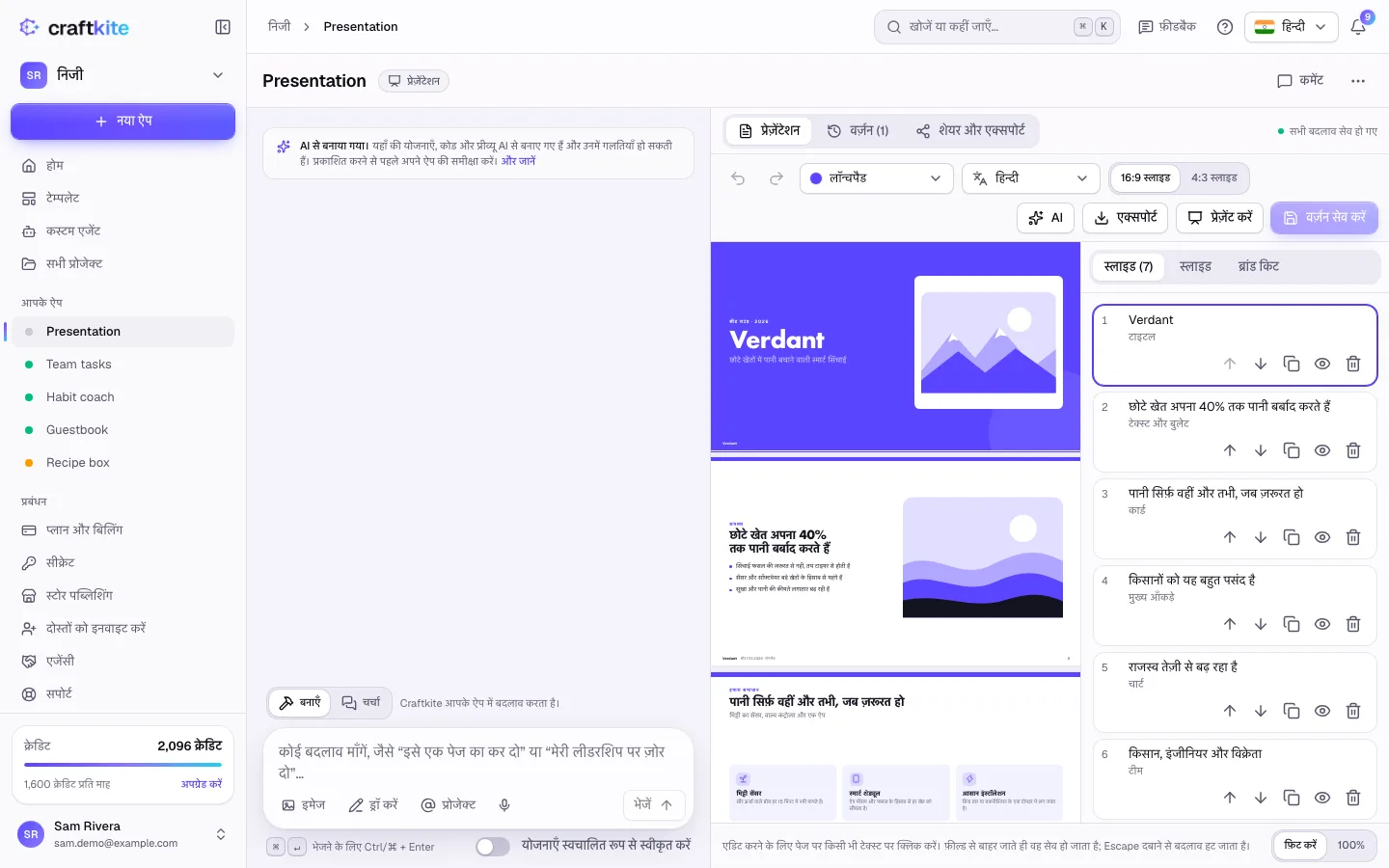
होम पर प्रेज़ेंटेशन चुनें। विषय, दर्शक और लंबाई बताएँ, या प्रेज़ेंटेशन का कोई टेम्पलेट चुनें। अपनी मौजूदा सामग्री से स्लाइड बनाने के लिए AI मेन्यू खोलें और दस्तावेज़ को स्लाइड में बदलें चुनें।
4. स्लाइड और अपना ब्रांड किट बदलें
बदलने के लिए स्लाइड पर किसी भी टेक्स्ट पर क्लिक करें। स्लाइड सूची स्लाइड का क्रम बदलती है, उन्हें डुप्लिकेट करती, छिपाती या जोड़ती है; स्लाइड पैनल लेआउट, बैकग्राउंड, तस्वीर और स्पीकर नोट्स तय करता है; ब्रांड किट पूरे डेक के रंग, फ़ॉन्ट, लोगो और फ़ुटर तय करता है। तस्वीरें आपकी अपनी, बिल्ट-इन आइकन और इलस्ट्रेशन, या AI इमेज हो सकती हैं, अगर आपके प्लान में वे शामिल हैं।
5. प्रेज़ेंट और एक्सपोर्ट करें
सीधे ब्राउज़र में प्रेज़ेंट करें, या एक्सपोर्ट करें: बायोडाटा PDF या Word में, प्रेज़ेंटेशन PDF या PowerPoint में। हाथ से बदलाव करना, वर्ज़न सेव करना, प्रेज़ेंट करना, एक्सपोर्ट और शेयर करना मुफ़्त है।
इस गाइड के बारे में सवाल
क्या AI ऐसा अनुभव जोड़ देगा जो मेरे पास नहीं है?
नहीं। वह सिर्फ़ उन्हीं तथ्यों का इस्तेमाल करता है जो आपने लिखे या अपलोड किए, और छूटी जानकारी को [कंपनी] जैसी खाली जगहों से चिह्नित करता है।
क्या मैं अपना मौजूदा बायोडाटा इम्पोर्ट कर सकता हूँ?
हाँ। AI मेन्यू में मेरा बायोडाटा इम्पोर्ट करें इस्तेमाल करें, PDF, Word फ़ाइल, टेक्स्ट या अपने बायोडाटा की फ़ोटो के साथ।
मैं किन फ़ॉर्मैट में एक्सपोर्ट कर सकता हूँ?
बायोडाटा PDF या Word में, प्रेज़ेंटेशन PDF या PowerPoint में एक्सपोर्ट होते हैं। एक्सपोर्ट करना मुफ़्त है।
क्या AI इमेज का अलग से खर्च लगता है?
हाँ, हर AI इमेज की एक तय कीमत होती है जो बटन पर दिखती है, और अगर हमारी तरफ़ से इमेज न बन पाए तो वह लौटा दी जाती है। AI इमेज एक प्लान फ़ीचर है।