
सोशल मीडिया
सोशल मीडिया कंटेंट की योजना कैसे बनाएँ और पोस्ट शेड्यूल कैसे करें
किसी अभियान का विवरण दें, और Craftkite आपके ब्रांड में पोस्ट डिज़ाइन करता है, कैप्शन और हैशटैग लिखता है, उन्हें कैलेंडर पर प्लान करता है और आपके चुने समय पर आपके कनेक्टेड अकाउंट पर पब्लिश करता है।
Craftkite Academy द्वारा2 मिनट में पढ़ें

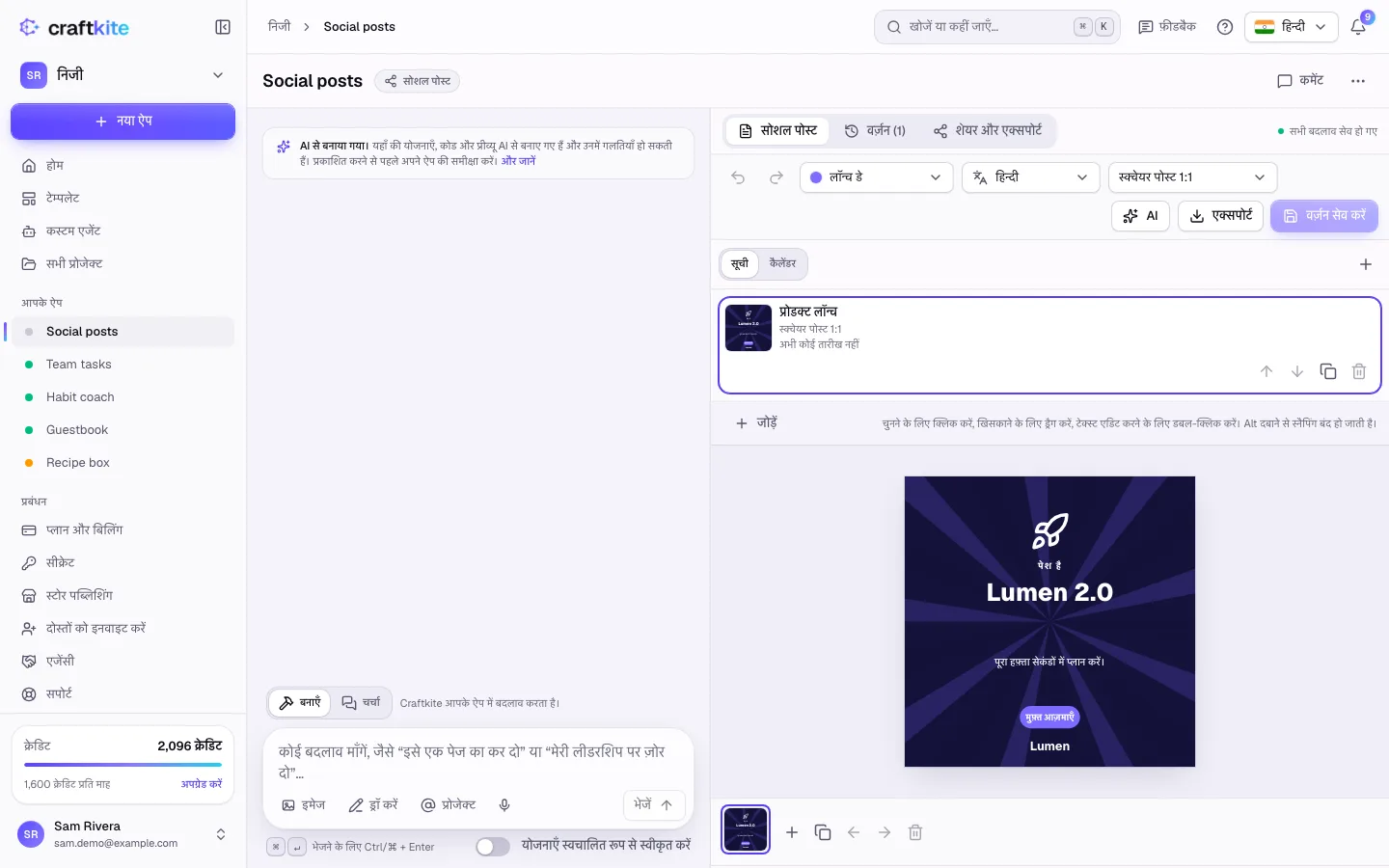
सोशल मीडिया सेट पोस्ट का एक अभियान है: चौकोर और पोर्ट्रेट पोस्ट, स्टोरी, कैरोसेल, कवर और बैनर, हर एक का अपना डिज़ाइन, कैप्शन, हैशटैग और तय तारीख। Craftkite इन्हें डिज़ाइन करता है और लिखता है; आप इन्हें कैनवस पर बदलते हैं और फिर या तो एक्सपोर्ट करते हैं या, अगर आपके प्लान में सोशल पब्लिशिंग शामिल है, तो अपने अकाउंट पर शेड्यूल करते हैं।
1. अभियान का विवरण दें
होम पर, विवरण वाले बॉक्स के नीचे सोशल पोस्ट चुनें। बताएँ कि आप किसका प्रचार कर रहे हैं, किसके लिए, कितनी पोस्ट और कब, जैसे “मेरी कॉफ़ी शॉप के पतझड़ अभियान के लिए 10 पोस्ट, अक्टूबर से हफ़्ते में दो”। या किसी टेम्पलेट से शुरू करें। योजना स्वीकृत करें, और Craftkite पोस्ट लिखता और डिज़ाइन करता है और उनकी तारीखें तय करता है।
2. अपना ब्रांड किट सेट करें
नाम, हैंडल, वेबसाइट, लोगो, रंग और फ़ॉन्ट तय करने के लिए ब्रांड किट खोलें। सेट का हर डिज़ाइन इन्हीं का इस्तेमाल करता है, इसलिए पूरा अभियान आपकी पहचान जैसा दिखता है।
3. डिज़ाइन और कैप्शन बदलें
कैनवस पर किसी लेयर को चुनने के लिए उस पर क्लिक करें, उसे हिलाने के लिए खींचें और टेक्स्ट बदलने के लिए उस पर डबल-क्लिक करें। कैप्शन में टेक्स्ट, हैशटैग और टारगेट प्लेटफ़ॉर्म होते हैं, साथ में हर प्लेटफ़ॉर्म की सीमा के लिए काउंटर। AI मेन्यू एक पोस्ट या सभी पोस्ट बदल सकता है, कैप्शन का लहजा दोबारा लिख सकता है या किसी डिज़ाइन के लिए AI इमेज बना सकता है; हर काम की कीमत मेन्यू में दिखती है।
4. कैलेंडर पर तारीखें तय करें
पोस्ट से कैलेंडर पर जाएँ और पोस्ट को दिनों पर खींचकर रखें। एक्सपोर्ट मुफ़्त हैं: हर फ़ॉर्मैट के सटीक आकार में PNG या JPG, कैरोसेल ZIP या PDF के रूप में, और कैप्शन CSV या टेक्स्ट फ़ाइल के रूप में।
5. अकाउंट कनेक्ट करें और शेड्यूल करें
स्टूडियो मेन्यू में सोशल अकाउंट खोलें, कोई नेटवर्क चुनें और कनेक्ट करें पर क्लिक करें। आप नेटवर्क के अपने पेज पर साइन इन करते हैं; Craftkite आपका पासवर्ड कभी नहीं देखता। फिर सेट में पोस्ट चुनें, शेड्यूल करें पर क्लिक करें, अकाउंट चुनें और समय तय करें: अभी, तारीखें चुनें, हर हफ़्ते या अवधि में फैलाएँ। पुष्टि करने से पहले सारांश दिखाता है कि कितने पब्लिकेशन होंगे और उनकी कीमत कितनी है।
कुछ भी बाहर जाने से पहले Craftkite हर पोस्ट को हर नेटवर्क के फ़ॉर्मैट, कैरोसेल और कैप्शन की लंबाई से जुड़े नियमों पर जाँचता है, और कैलेंडर हर पब्लिकेशन की स्थिति दिखाता है।
इस गाइड के बारे में सवाल
मैं किन नेटवर्क पर पब्लिश कर सकता हूँ?
Instagram, Facebook, LinkedIn, TikTok, Pinterest और Threads, उन अकाउंट से जिन्हें आप कनेक्ट करते हैं। क्या कनेक्ट किया जा सकता है, यह हर नेटवर्क में अलग है, जैसे Instagram के लिए प्रोफ़ेशनल अकाउंट चाहिए।
शेड्यूल की गई पोस्ट के क्रेडिट कब कटते हैं?
सिर्फ़ तब, जब पोस्ट पब्लिश होती है। अगर वह विफल हो, तो क्रेडिट अपने-आप लौट आते हैं। शेड्यूल करना, दोबारा शेड्यूल करना, रोकना और रद्द करना मुफ़्त है।
क्या शेड्यूल करने के बाद मैं पोस्ट बदल सकता हूँ?
हाँ। उसके समय तक आप बदलाव करते रह सकते हैं; Craftkite पोस्ट को उसी रूप में पब्लिश करता है जैसी वह उस पल होती है।
क्या सोशल पब्लिशिंग हर प्लान में है?
नहीं। यह आपके प्लान में शामिल होनी चाहिए; स्टूडियो दिखाता है कि किन प्लान में यह शामिल है। पोस्ट डिज़ाइन करना और एक्सपोर्ट करना हर प्लान में काम करता है।


