
Craftkite से मोबाइल ऐप बनाना
लेखक: The Craftkite team ·
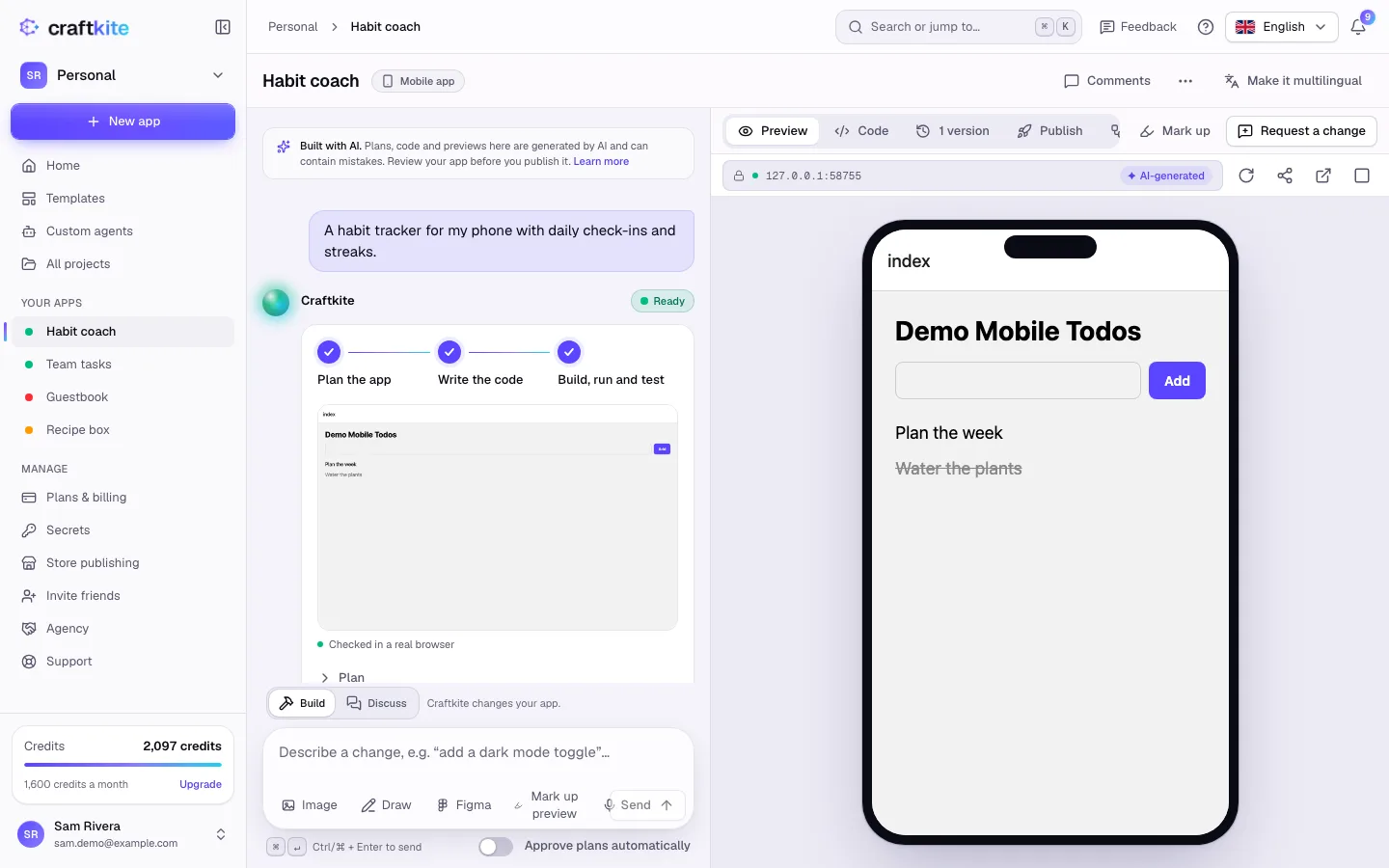
Craftkite में मोबाइल ऐप भी वेब ऐप जैसी ही प्रक्रिया से बनते हैं: विवरण दें, योजना स्वीकृत करें, पूर्वावलोकन देखें, बदलें। एक ही प्रोजेक्ट iPhone और Android दोनों पर चलता है।
“मोबाइल ऐप” से शुरुआत करें
होम स्क्रीन पर अपने ऐप का विवरण दें और बनाएँ पर क्लिक करने से पहले मोबाइल ऐप चुनें। योजना में फ़ोन ऐप की स्क्रीन और नेविगेशन बताए जाते हैं, और एजेंट उसे बाकी ऐप की तरह बनाता और परखता है।
असली फ़ोन पर आज़माएँ
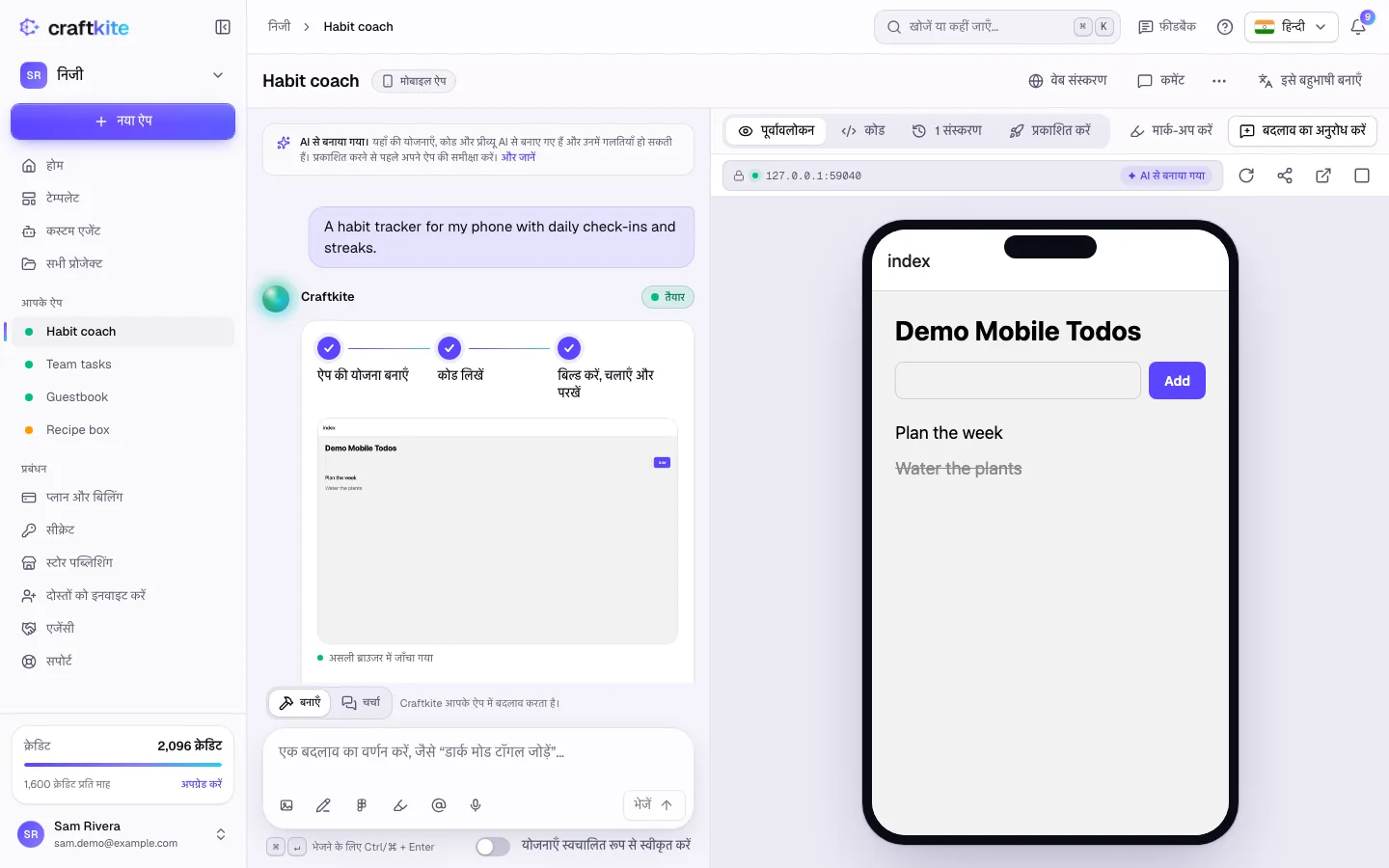
स्टूडियो मोबाइल ऐप को फ़ोन के आकार के फ़्रेम में दिखाता है। उसे हाथ में लेकर देखने के लिए ऐप प्रकाशित करें और इसे अपने फ़ोन पर खोलें के नीचे दिए QR कोड को फ़ोन के कैमरे से स्कैन करें।
आपके नाम से स्टोर तक
जब ऐप असली यूज़र्स के लिए तैयार हो, तो Craftkite उसे App Store या Google Play के लिए बिल्ड करता है और आपके अपने डेवलपर अकाउंट पर भेजता है, ताकि ऐप आपके नाम से प्रकाशित हो और स्टोर लिस्टिंग पर पूरा नियंत्रण आपका रहे।
- स्टोर पब्लिशिंग में एक बार अपनी App Store Connect की और Google Play सर्विस अकाउंट जोड़ें। वे एन्क्रिप्ट करके रखे जाते हैं और सिर्फ़ आपके बिल्ड भेजने में इस्तेमाल होते हैं।
- प्रोजेक्ट में स्टोर चुनें, ऐप का नाम, बंडल ID या पैकेज नाम और संस्करण जाँचें, और स्टोर के लिए बिल्ड करें पर क्लिक करें।
- iOS बिल्ड TestFlight पर जाते हैं; Android बिल्ड आपके चुने Google Play ट्रैक पर, इंटरनल टेस्टिंग से लेकर प्रोडक्शन तक।
किन प्लान में स्टोर बिल्ड शामिल हैं, यह कीमतों के पेज पर दिखता है। हर बिल्ड में क्रेडिट लगते हैं, जो बिल्ड विफल होने पर लौट आते हैं।
वेब ऐप जैसे ही टूल
मोबाइल ऐप में भी डेटाबेस और साइन-इन हो सकते हैं, भुगतान या मैप जैसे इंटीग्रेशन इस्तेमाल हो सकते हैं, और वे ऐसे संस्करणों में सहेजे जाते हैं जिन्हें आप पुनर्स्थापित कर सकते हैं। विवरण सहायता केंद्र में पढ़ें: मोबाइल ऐप बनाएँ और परखें और App Store और Google Play पर प्रकाशित करें।