App Store और Google Play पर प्रकाशित करें
अपने App Store Connect और Google Play अकाउंट जोड़ें; Craftkite आपका मोबाइल ऐप बिल्ड करके वहाँ भेजता है।
अपडेट किया गया: 21 नवंबर 2026
आपके ऐप आपके अपने डेवलपर खातों के तहत प्रकाशित होते हैं। Craftkite ऐप को iOS या Android के लिए बिल्ड करता है और App Store Connect (TestFlight) या Google Play पर भेजता है। स्टोर बिल्ड आपके प्लान में शामिल हैं या नहीं, और महीने में कितने, यह कीमतें पेज पर दिखता है।
चरण 1: अपने स्टोर अकाउंट जोड़ें
साइड मेन्यू में स्टोर पब्लिशिंग खोलें।
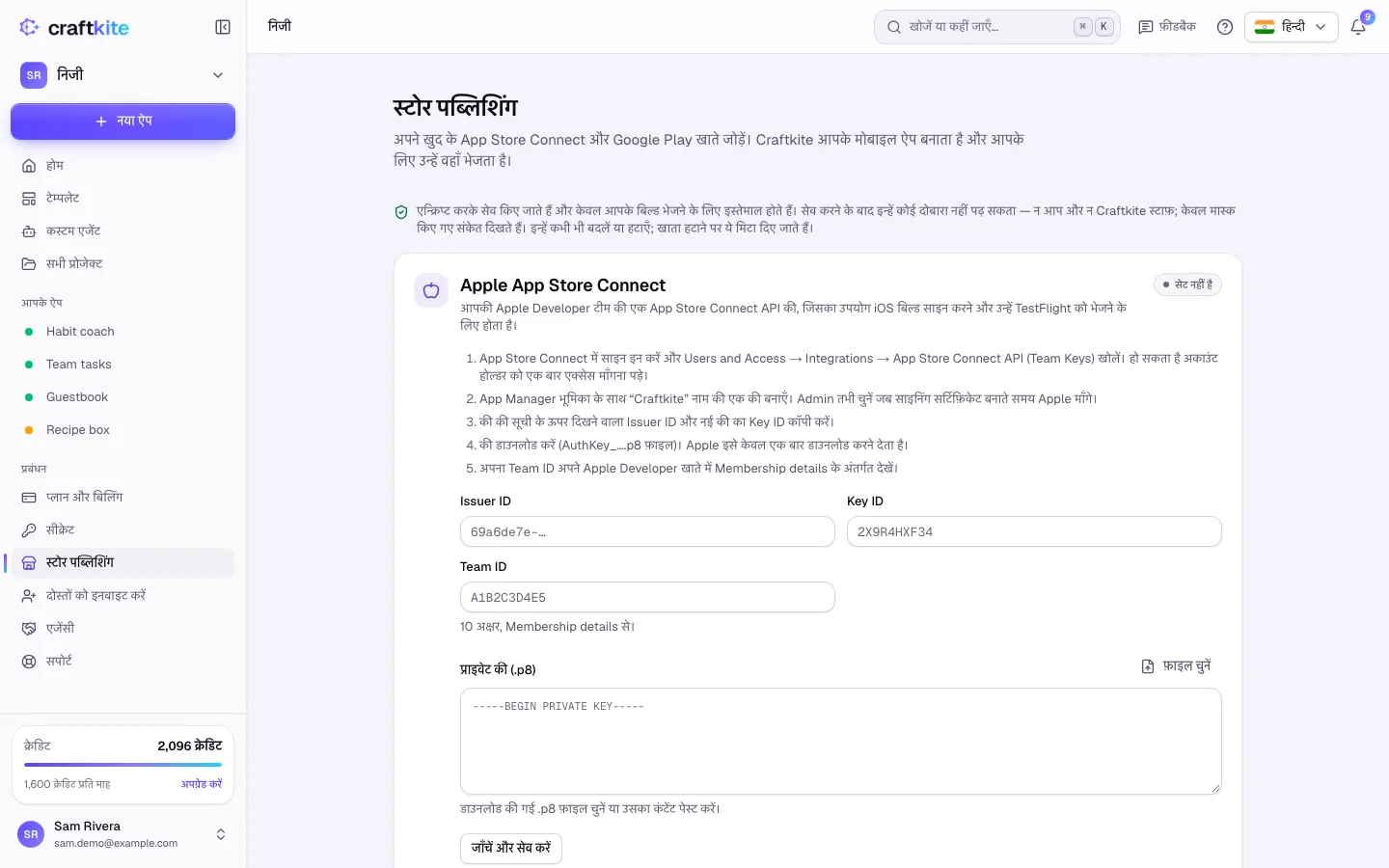
- Apple App Store Connect: App Manager भूमिका के साथ App Store Connect API की बनाएँ (Users and Access → Integrations)। Issuer ID, Key ID, Team ID और प्राइवेट की (.p8) दर्ज करें।
- Google Play: JSON की वाला Google Cloud सर्विस अकाउंट बनाएँ, Google Play Android Developer API चालू करें और Play Console में रिलीज़ अनुमति के साथ सर्विस अकाउंट को इनवाइट करें। सर्विस अकाउंट की (JSON) अपलोड करें।
जाँचें और सेव करें पर क्लिक करें। स्टूडियो दिखाता है कि स्टोर ने क्रेडेंशियल स्वीकार किए या नहीं। वे एन्क्रिप्ट करके रखे जाते हैं और सिर्फ़ आपके बिल्ड भेजने में इस्तेमाल होते हैं; सहेजने के बाद उन्हें कोई नहीं पढ़ सकता, Craftkite स्टाफ़ भी नहीं।
चरण 2: बिल्ड करें और भेजें
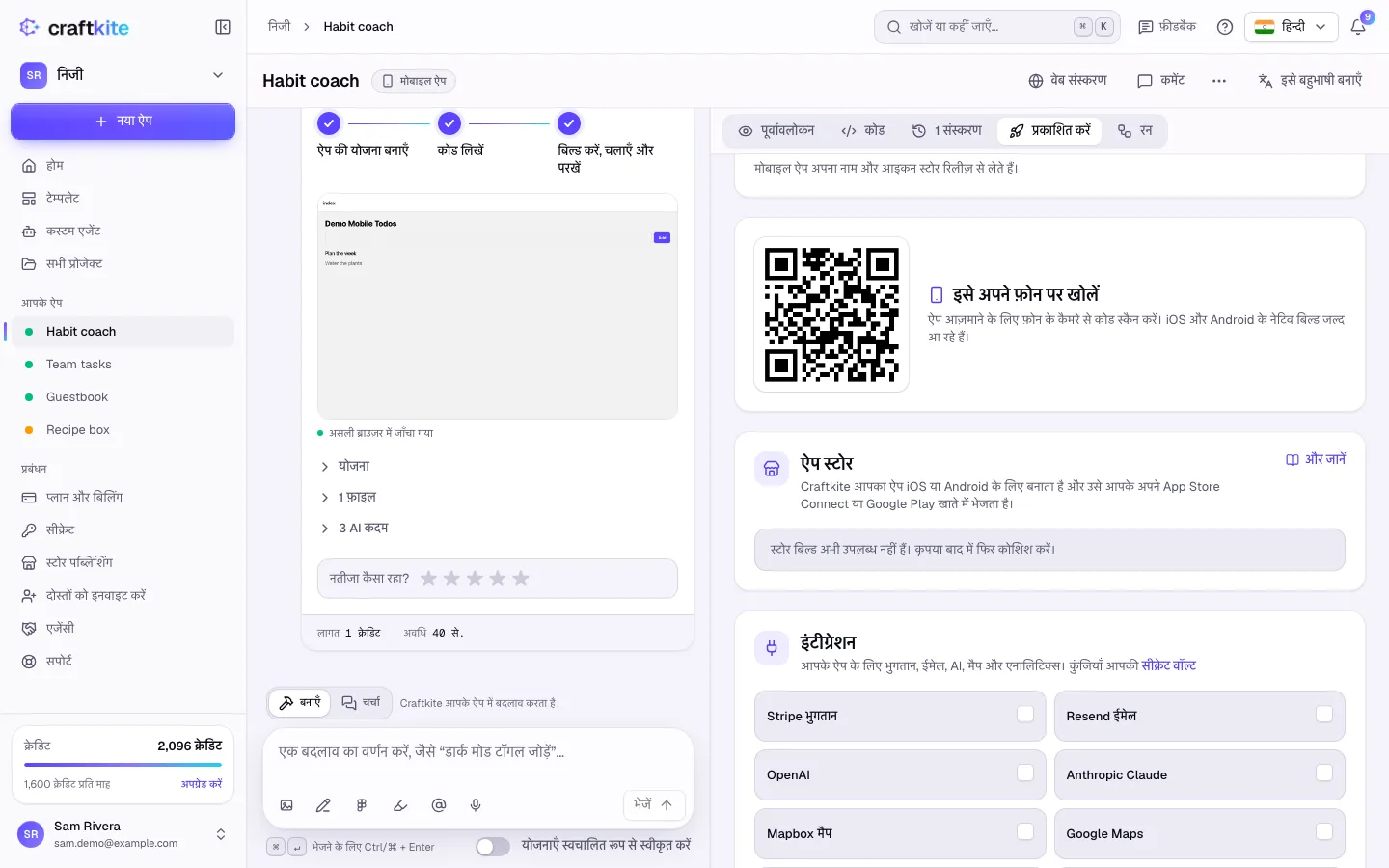
- मोबाइल प्रोजेक्ट का प्रकाशित करें टैब खोलें और ऐप स्टोर ढूँढें।
- स्टोर चुनें, फिर ऐप का नाम, बंडल ID (iOS) या पैकेज नाम (Android), संस्करण और बिल्ड नंबर जाँचें।
- iOS के लिए बिल्ड के बाद App Store Connect (TestFlight) पर भेजें पर टिक करें और App Store ऐप ID दर्ज करें। Android के लिए Google Play ट्रैक चुनें: इंटरनल, क्लोज़्ड या ओपन टेस्टिंग, या प्रोडक्शन।
- स्टोर के लिए बिल्ड करें पर क्लिक करें और स्टोर पर भेजा गया दिखने तक चरण देखते रहें। आप बिल्ड डाउनलोड करें भी कर सकते हैं।
चरण 3: समीक्षा, बिना आपके दखल के
- App Store Connect में बिल्ड प्रोसेस होते ही App Review के लिए भेजें चुनें (Android: Google की समीक्षा के लिए भेजें)। Craftkite हर रिलीज़ को उसकी टाइमलाइन पर ट्रैक करता है: बिल्ड हुआ → अपलोड हुआ → प्रोसेस हो रहा है → टेस्ट के लिए तैयार → समीक्षा में → मंज़ूर या अस्वीकृत, और हर कदम पर आपको बताता है। रिलीज़ तभी भेजी गई मानी जाती है जब स्टोर बिल्ड को प्रोसेस कर ले।
- App Store ऐप ID बंडल ID से मिल जाती है: फ़ील्ड खाली छोड़ें।
- आयु रेटिंग, श्रेणी, कॉपीराइट, समीक्षा नोट्स और समीक्षक का डेमो अकाउंट स्टोर प्री-रिव्यू से आते हैं; App Review के लिए संपर्क आप हैं।
- स्टोर के अपने कंसोल में जो सिर्फ़ आप कर सकते हैं, वह एक बार, कॉपी करने लायक सटीक वैल्यू और लिंक के साथ पूछा जाता है: App Store Connect में ऐप बनाना (नाम, बंडल ID, SKU, मुख्य भाषा), App Privacy के जवाब और App Review का संपर्क फ़ोन (स्टोर पैनल में पुष्टि करें); Google Play पर ऐप बनाना, पहला अपलोड, Data safety, कंटेंट रेटिंग, टारगेट ऑडियंस और पहला रोल आउट। हो जाने पर मैंने कर दिया, फिर से जाँचें पर क्लिक करें।
- नए Google Play ऐप पहले रोल आउट तक सिर्फ़ ड्राफ़्ट रिलीज़ लेते हैं; उसके बाद हर वर्शन पूरी रिलीज़ के रूप में जाता है और Google उसकी समीक्षा करता है।
- ऑटोमैटिक पब्लिशिंग में हर वर्शन App Review के लिए भेजें हर वर्शन अपने आप भेजता है (पिछला वर्शन समीक्षा में या मंज़ूर हो तो पैच वर्शन बढ़ता है)।
- खुद अपलोड करना चाहते हैं? खुद अपलोड करें देखें।
काम की बातें
- हर स्टोर बिल्ड में क्रेडिट लगते हैं (सेक्शन में दिखते हैं); बिल्ड विफल होने पर वे लौट आते हैं।
- Google के नियम के अनुसार नए ऐप का पहला बिल्ड हाथ से अपलोड करना होता है: बिल्ड के बाद उसे Craftkite से डाउनलोड करें और Play Console में एक बार अपलोड करें।
- टीम में, टीम के स्टोर अकाउंट मालिक और व्यवस्थापक सँभालते हैं; सभी संपादकों के स्टोर बिल्ड उन्हीं का इस्तेमाल करते हैं।
- हर बदलाव के बाद TestFlight या Google Play इंटरनल टेस्टिंग पर बिल्ड भेजने के लिए, अपने-आप प्रकाशन में ऐप स्टोर चालू करें।
- जब तक आप डिवाइस में सिर्फ़ फ़ोन नहीं चुनते, रिलीज़ फ़ोन और टैबलेट दोनों के लिए बिल्ड होती हैं; स्क्रीनशॉट, स्टोर टेक्स्ट और ग्राफ़िक स्टोर लिस्टिंग में तैयार होते हैं और रिलीज़ के साथ भेजे जाते हैं। देखें स्टोर स्क्रीनशॉट और स्टोर लिस्टिंग।
- हर रिलीज़ से पहले स्टोर पूर्व-समीक्षा ऐप को उन बातों के लिए जाँचती है जिन्हें स्टोर सबसे ज़्यादा अस्वीकार करते हैं; रोकने वाली समस्याओं वाली रिलीज़ तब तक रुकती है जब तक आप उन्हें ठीक या पुष्टि न करें।