
स्टोर पूर्व-समीक्षा
Craftkite आपके मोबाइल ऐप को उन बातों के लिए जाँचता है जिन्हें App Review और Google Play सबसे ज़्यादा अस्वीकार करते हैं, रोकने वाली समस्याओं वाली रिलीज़ को रोकता है और स्टोर प्रश्नावलियाँ भरता है।
अपडेट किया गया: 22 नवंबर 2026
ज़्यादातर अस्वीकृतियाँ कुछ ही नियमों से आती हैं: गोपनीयता नीति न होना, खाता हटाने का कोई तरीका न होना, Apple से साइन इन के बिना Google साइन-इन, अस्पष्ट अनुमति टेक्स्ट, कार्ड से बेचा गया डिजिटल सामान, प्लेसहोल्डर टेक्स्ट या फ़्रेम में एक वेब पेज। स्टोर पूर्व-समीक्षा ऐप भेजने से पहले इन्हें ढूँढती है। मोबाइल प्रोजेक्ट का प्रकाशित करें टैब खोलें, फिर ऐप स्टोर → स्टोर पूर्व-समीक्षा (Craftkite ऐप में: प्रोजेक्ट की स्टोर स्क्रीन → स्टोर पूर्व-समीक्षा खोलें)।
दो परतें
- जाँच (मुफ़्त): सहेजे गए संस्करण को स्टोर नियमों के अनुसार पढ़ा जाता है: गोपनीयता पेज, खाता हटाना, Apple से साइन इन, अनुमति टेक्स्ट, ऐप की स्टोर प्रोफ़ाइल, डिजिटल सामान के भुगतान, कार्ड फ़ील्ड, प्लेसहोल्डर सामग्री, ऐसी स्क्रीन के लिंक जो मौजूद नहीं हैं, पूरा ऐप सिर्फ़ वेब व्यू, रिपोर्ट और ब्लॉक के बिना सदस्य सामग्री, App Tracking Transparency के बिना ट्रैकिंग और बैकग्राउंड लोकेशन। Craftkite लाइव पते पर आपके गोपनीयता और खाता हटाने वाले पेज भी खोलता है और जाँचता है कि लाइव बैकएंड Apple से साइन इन के लिए आपकी iOS बंडल आईडी जानता है।
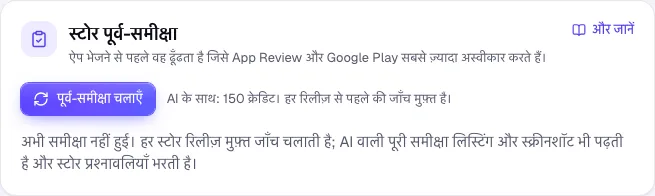
- AI के साथ समीक्षा (क्रेडिट): पूर्व-समीक्षा चलाएँ पर क्लिक करें। AI पढ़ता है कि ऐप किसलिए बना, उसकी स्क्रीन, आपके स्टोर टेक्स्ट और स्क्रीनशॉट, और उन्हें Apple की App Review दिशानिर्देशों और Google Play नीतियों से मिलाता है, और हर निष्कर्ष के लिए दिशानिर्देश बताता है। कीमत बटन के पास और क्रेडिट तालिका में दिखती है; विफल होने पर कुछ नहीं लिया जाता।
हर निष्कर्ष बताता है कि वह किस स्टोर से जुड़ा है, दिशानिर्देश (जैसे “Apple 5.1.1(v)”), वह रोकने वाला है (समीक्षा शायद ऐप अस्वीकार करेगी) या चेतावनी, और क्या बदलना है।
ठीक करें
निष्कर्ष चुनें (सबके लिए कोई न चुनें) और Craftkite से ठीक करें पर क्लिक करें। वे एक बदलाव अनुरोध बन जाते हैं: आप उसकी कीमत देखते हैं, स्वीकार करते हैं और Craftkite ऐप बदल देता है। आपकी कार्रवाई चाहिए वाले निष्कर्ष कोड बदलाव नहीं हैं, जैसे ऐप दोबारा प्रकाशित करना या स्टोर लिस्टिंग में गोपनीयता नीति का पता डालना।
हर रिलीज़ से पहले
हर स्टोर रिलीज़ बनने वाले संस्करण पर मुफ़्त जाँच चलाती है। रोकने वाली समस्याएँ मिलने पर रिलीज़ रुककर पूछती है: समस्याएँ दिखाएँ या फिर भी भेजें। फिर भी भेजना आपका फ़ैसला है और आपके खाते के ऑडिट लॉग में दर्ज होता है। स्वचालित स्टोर रिलीज़ रुक जाती हैं और कारण बताती हैं।
बंडल और शुरुआत जाँच
स्टोर बिल्ड शुरू होने से पहले Craftkite आपके ऐप का फ़ोन के लिए प्रोडक्शन बंडल उन्हीं सेटिंग्स से बनाता है जो स्टोर बिल्ड इस्तेमाल करता है, और उसकी पहली स्क्रीन खोलता है। अगर कोड बंडल नहीं हो पाता या पहली स्क्रीन क्रैश होती है, तो रिलीज़ बिल्ड से पहले रुक जाती है: कुछ भी बिल्ड नहीं होता, आपके क्रेडिट लौटा दिए जाते हैं, और रिलीज़ पहली त्रुटि पंक्तियाँ Craftkite से ठीक करें के साथ दिखाती है, जो उन्हें बिल्डर को एक बदलाव के रूप में भेजता है जिसे आप स्वीकार करते हैं। स्टोर पूर्व-समीक्षा भी यही जाँच चलाती है और विफलता को रोकने वाला स्तर की समस्या के रूप में दिखाती है, ताकि बिल्ड के लिए भुगतान से पहले आप उसे देख सकें; स्वचालित स्टोर रिलीज़ ठीक होने तक रोकी जाती हैं।
स्टोर प्रश्नावलियाँ
समीक्षा के साथ वे उत्तर आते हैं जो App Store Connect और Play Console माँगते हैं, ऐप के कोड से बनाए गए, हर एक के साथ कॉपी करें बटन:
- ऐप गोपनीयता (App Store Connect): ऐप कौन-से डेटा प्रकार लेता है, क्या वे उपयोगकर्ता से जुड़े हैं और ट्रैकिंग के लिए उपयोग होते हैं।
- डेटा सुरक्षा (Google Play): लिया और साझा किया गया डेटा, उद्देश्य, एन्क्रिप्शन और हटाना, तालिका (CSV) के रूप में भी।
- सामग्री रेटिंग (Google Play की IARC प्रश्नावली) और आयु रेटिंग (App Store Connect)।
- समीक्षकों के लिए नोट्स और साइन-इन वाले ऐप के लिए एक डेमो खाता: Craftkite समीक्षकों के लिए आपके ऐप के अपने डेटाबेस में एक सदस्य बनाता है। उसका पासवर्ड एन्क्रिप्ट करके रखा जाता है और सिर्फ़ ऐप के संपादकों को दिखता है।
सभी उत्तर लिस्टिंग ZIP में भी हैं (स्टोर लिस्टिंग → डाउनलोड)। चिपकाने से पहले जाँच लें: स्टोर को दी गई जानकारी की ज़िम्मेदारी आपकी है।
जानने योग्य
- बनाकर अपलोड करने वाली रिलीज़ ऐप को TestFlight या Google Play ट्रैक पर भेजती है; सूचना बताती है कहाँ। समीक्षा के लिए भेजना App Store Connect या Play Console में अलग कदम है।
- Apple से साइन इन वाले ऐप: नई बंडल आईडी के साथ पहली iOS रिलीज़ के बाद ऐप एक बार फिर प्रकाशित करें ताकि लाइव बैकएंड Apple साइन-इन स्वीकार करे।