
संस्करण और पिछले संस्करण पर लौटना
हर पूरा हुआ बदलाव एक संस्करण के रूप में सहेजा जाता है; बदलाव देखें, पूर्ववत करें, पुनर्स्थापित करें या किसी भी संस्करण से डुप्लिकेट बनाएँ।
अपडेट किया गया: 12 अक्टूबर 2026
Craftkite का पूरा किया हर बदलाव और कोड एडिटर से सहेजा गया हर संस्करण संस्करण टैब में रहता है।
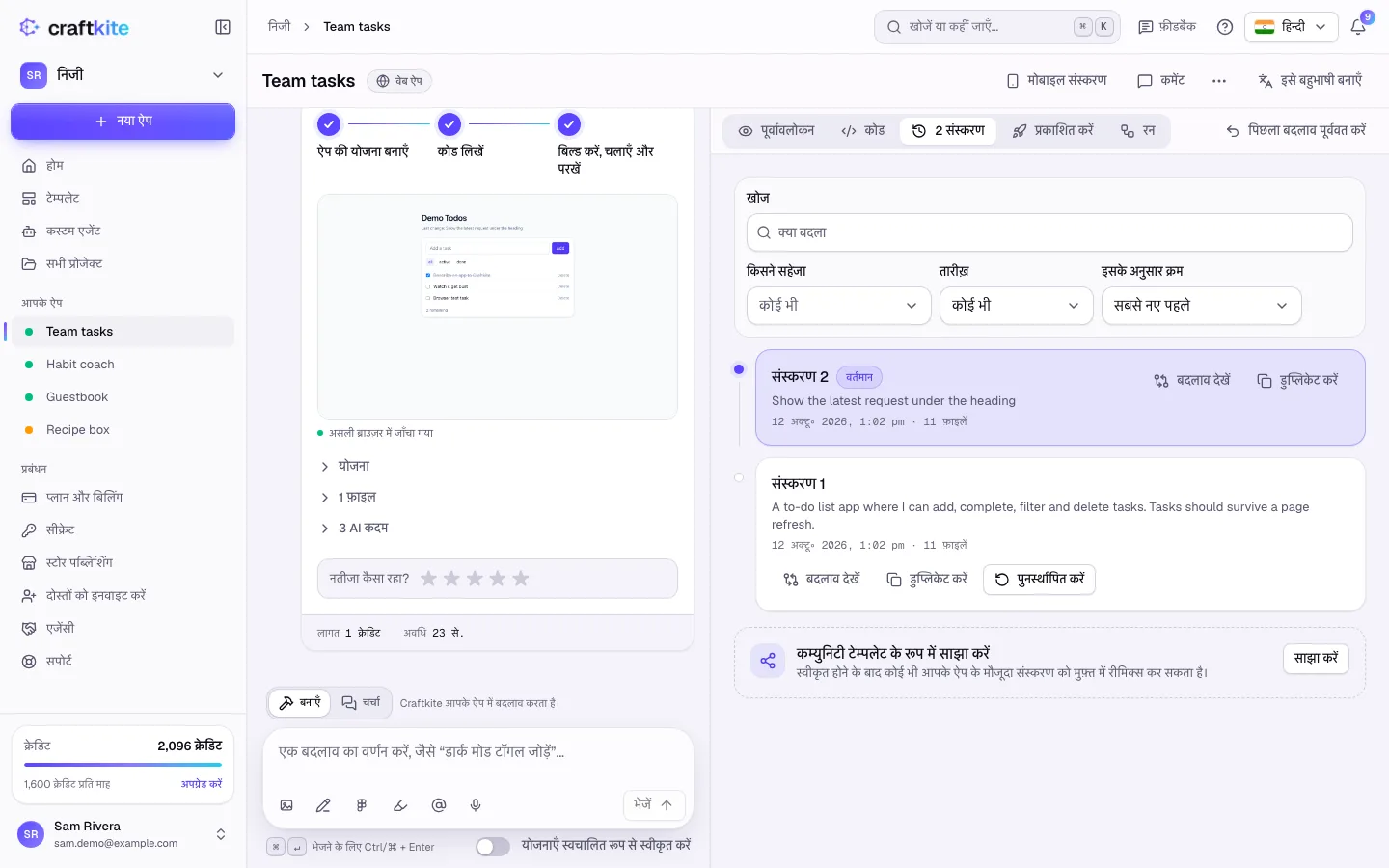
पीछे जाने के चरण
- संस्करण टैब खोलें।
- कौन-सी फ़ाइलें जोड़ी, बदली या हटाई गईं, यह देखने के लिए बदलाव देखें पर क्लिक करें।
- जिस संस्करण पर लौटना है उस पर पुनर्स्थापित करें पर क्लिक करें। प्रोजेक्ट उस संस्करण पर लौट आता है; नए संस्करण सूची में बने रहते हैं, इसलिए आप फिर आगे जा सकते हैं।
- सिर्फ़ आखिरी बदलाव वापस लेने के लिए पिछला बदलाव पूर्ववत करें पर क्लिक करें।
पुनर्स्थापित करने में कोई क्रेडिट नहीं लगता।
किसी संस्करण से डुप्लिकेट बनाएँ
डुप्लिकेट करें उस संस्करण की फ़ाइलों से शुरू होने वाला एक नया प्रोजेक्ट बनाता है, जैसे कोई दूसरी दिशा आज़माने के लिए। कोई क्रेडिट नहीं लगता।
डेटा और संस्करण
डेटाबेस वाले ऐप में पुनर्स्थापित करते समय उस समय का डेवलपमेंट डेटा भी लौटाने का विकल्प मिल सकता है (डेटा भी पुनर्स्थापित करें?)। मौजूदा डेटा का पहले बैकअप लिया जाता है। किसी संस्करण को पुनर्स्थापित करने से लाइव डेटा कभी नहीं बदलता।