
विज़ुअल संपादन और एक क्लिक में त्रुटि सुधार
पूर्वावलोकन में कोई एलिमेंट चुनकर उसका टेक्स्ट, रंग और स्पेसिंग बदलें, और पूर्वावलोकन में दिखी त्रुटियाँ Craftkite से ठीक करवाएँ।
अपडेट किया गया: 12 अक्टूबर 2026
छोटे बदलावों के लिए हर बार अनुरोध की ज़रूरत नहीं होती। वेब ऐप के पूर्वावलोकन में आप कोई एलिमेंट चुनकर सीधे बदल सकते हैं, और जब पूर्वावलोकन कोई त्रुटि दिखाए तो एक क्लिक में Craftkite से उसे ठीक करवा सकते हैं।
किसी एलिमेंट को बदलें
- पूर्वावलोकन टैब में संपादित करने के लिए कोई एलिमेंट चुनें (पूर्वावलोकन के ऊपर पॉइंटर आइकन) पर क्लिक करें।
- पूर्वावलोकन में उस एलिमेंट पर क्लिक करें। रद्द करने के लिए Esc दबाएँ।
- चयनित पैनल खुलता है। टेक्स्ट, टेक्स्ट का रंग, बैकग्राउंड, पैडिंग या मार्जिन बदलें और लागू करें पर क्लिक करें।
- बदलाव तुरंत पूर्वावलोकन में दिखते हैं और आपके अगले संस्करण के साथ सहेजे जाते हैं।
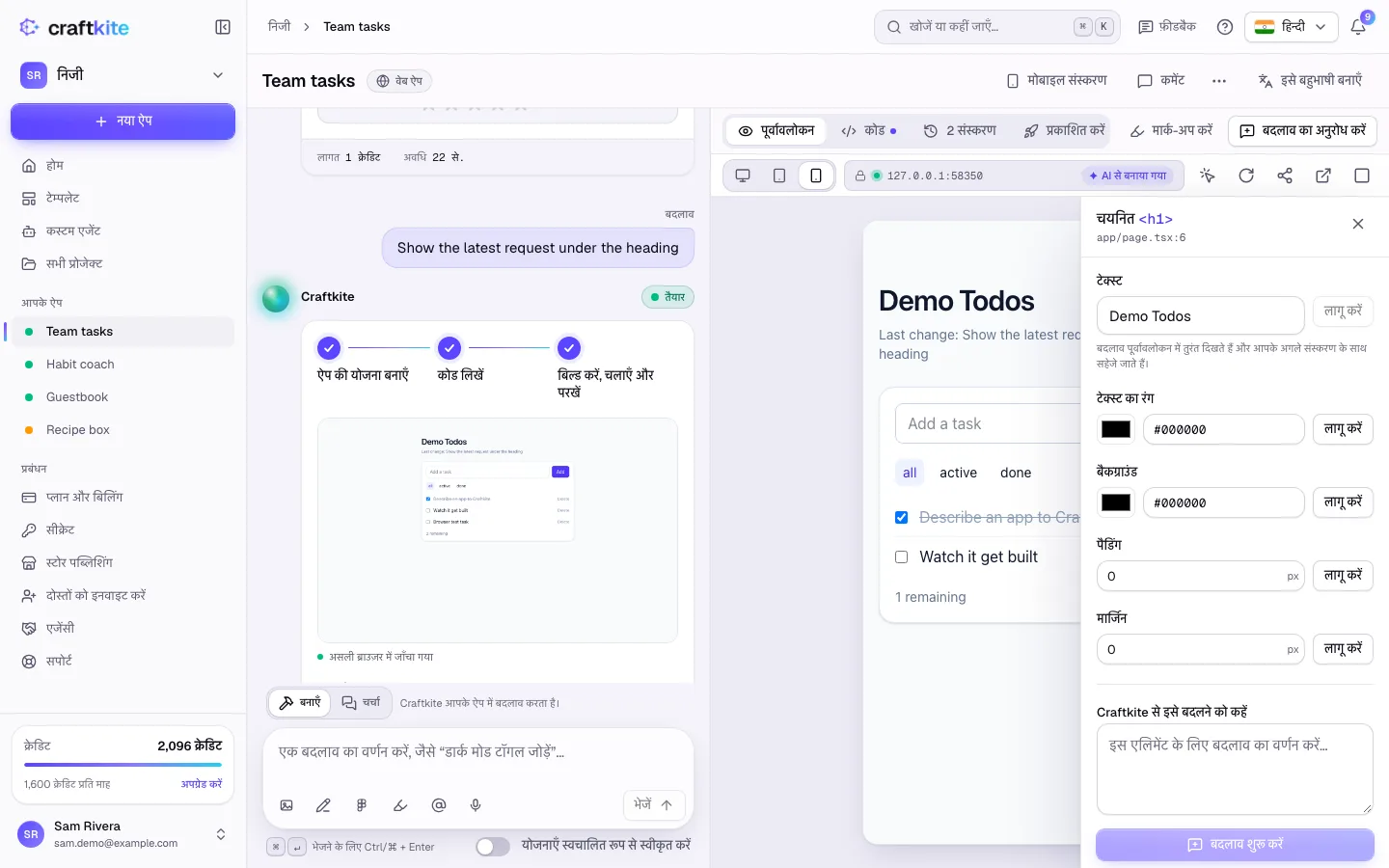
बड़े बदलाव के लिए Craftkite से इसे बदलने को कहें में लिखें और बदलाव शुरू करें पर क्लिक करें: Craftkite ठीक-ठीक जानता है कि आप किस एलिमेंट की बात कर रहे हैं।
एक क्लिक में त्रुटि ठीक करें
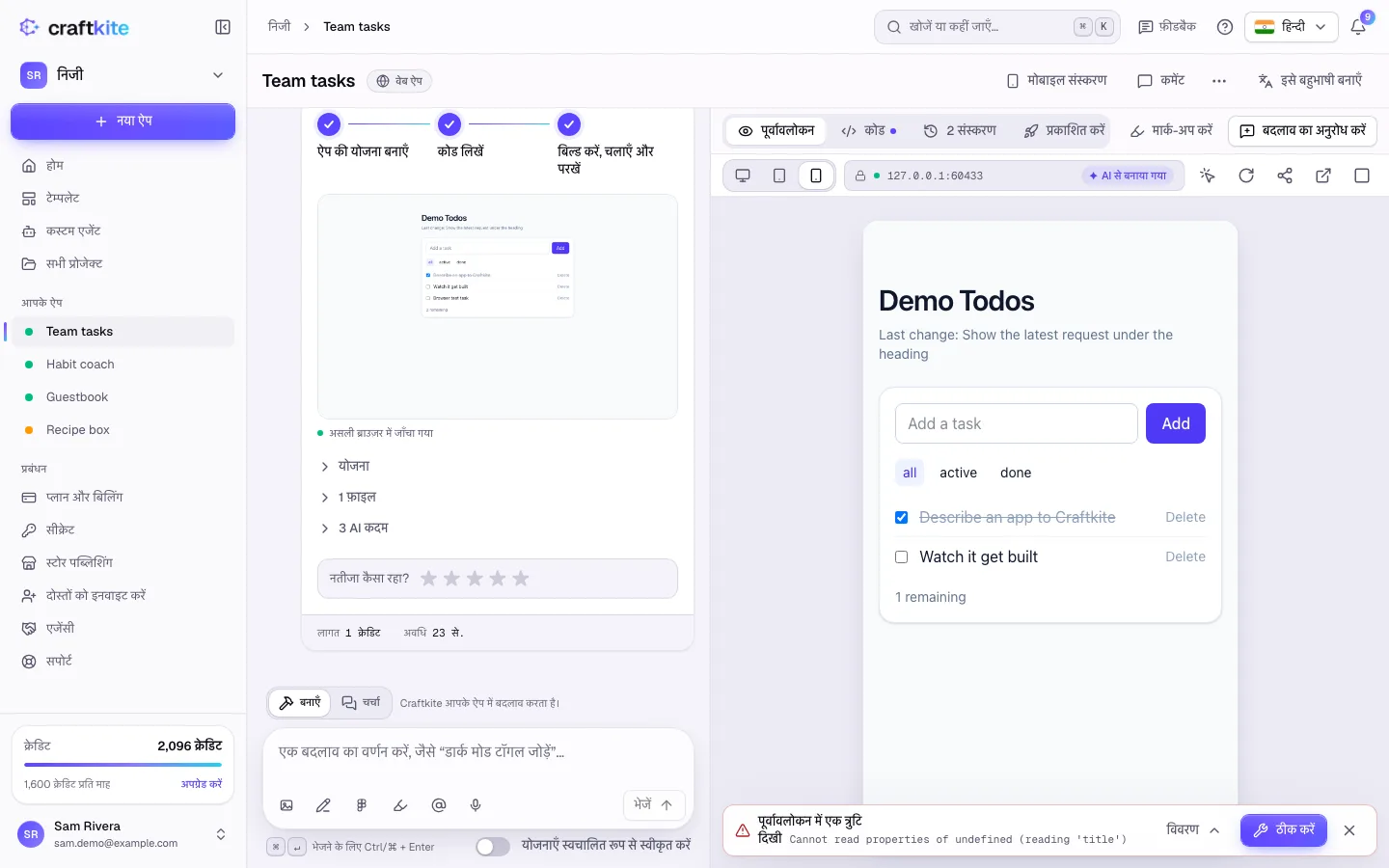
जब ऐप पूर्वावलोकन में कोई त्रुटि देता है, तो उसके नीचे एक पट्टी दिखती है: “पूर्वावलोकन में एक त्रुटि दिखी”।
- संदेश देखने के लिए विवरण पर क्लिक करें।
- ठीक करें पर क्लिक करें। Craftkite त्रुटि ठीक करने वाला बदलाव शुरू करता है, जो किसी भी दूसरे बदलाव की तरह चलता है।
- अगर अनदेखा करना हो तो खारिज करें पर क्लिक करें।
काम की बातें
- विज़ुअल संपादन वेब ऐप में तब काम करता है जब पूर्वावलोकन चल रहा हो।
- अगर एलिमेंट चुनने के बाद कोड बदल गया है, तो उसे फिर से चुनें।
- जब कोई बदलाव चल रहा हो, तो संपादन उसके पूरा होने का इंतज़ार करते हैं।