
App Store と Google Play で公開する
自分の App Store Connect と Google Play のアカウントを接続すると、Craftkite がモバイルアプリをビルドして送信します。
更新日:2026年10月12日
アプリはご自身の開発者アカウントで公開されます。Craftkite が iOS または Android 向けにアプリをビルドし、App Store Connect(TestFlight)または Google Play に送信します。ストア向けビルドがプランに含まれるか、月に何回使えるかは 料金 に表示されています。
ステップ 1:ストアのアカウントを接続する
サイドメニューで ストア公開 を開きます。
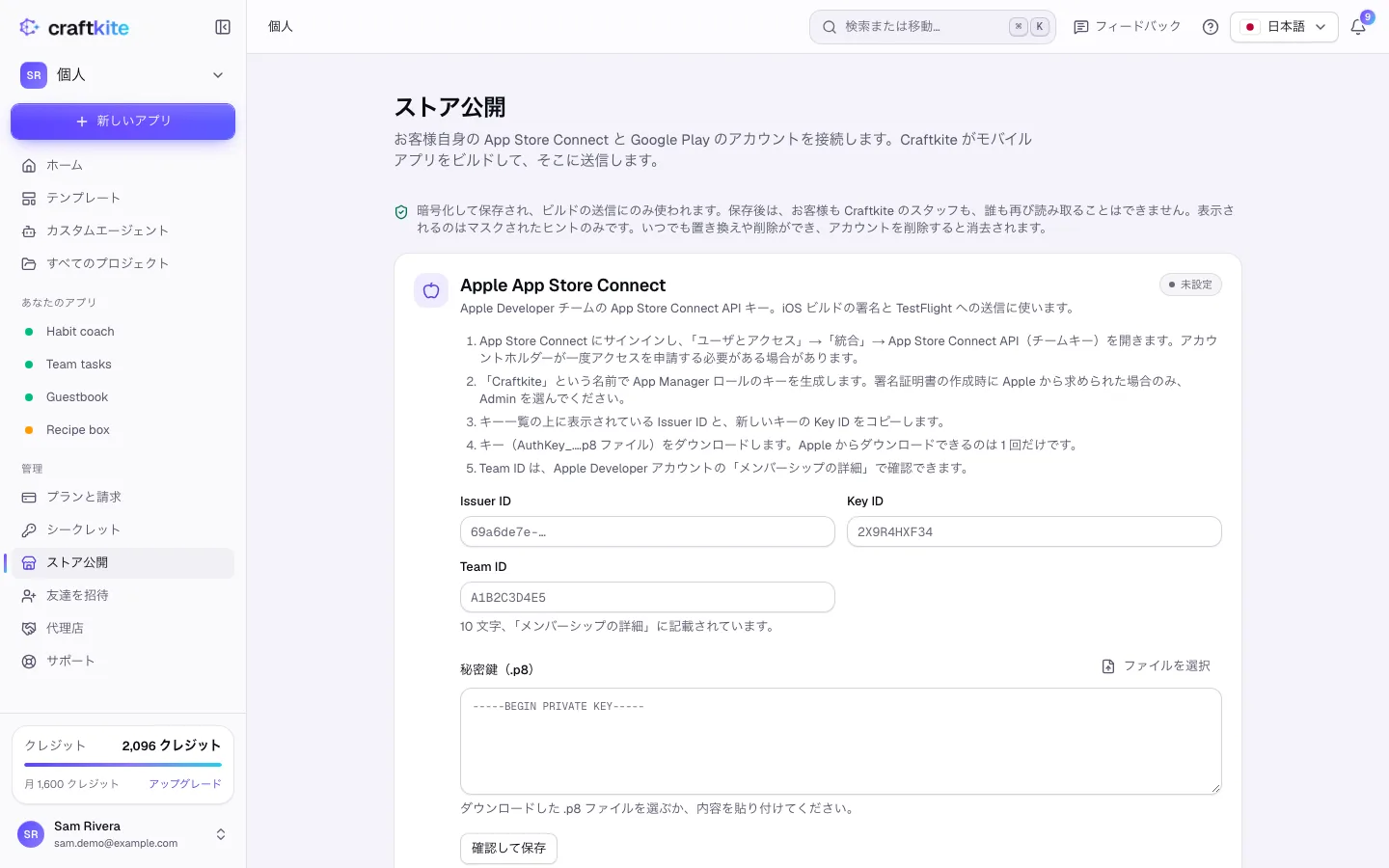
- Apple App Store Connect: App Manager ロールで App Store Connect API キーを作成します(Users and Access → Integrations)。Issuer ID、Key ID、Team ID、秘密鍵(.p8) を入力します。
- Google Play: JSON キー付きの Google Cloud サービスアカウントを作成し、Google Play Android Developer API を有効にして、Play Console でリリース権限付きでサービスアカウントを招待します。サービスアカウントキー(JSON) をアップロードします。
確認して保存 をクリックします。ストアが認証情報を受け付けたかどうかがスタジオに表示されます。認証情報は暗号化して保存され、ビルドの送信にだけ使われます。保存後は、Craftkite の担当者を含め誰も読み出せません。
ステップ 2:ビルドして送信する
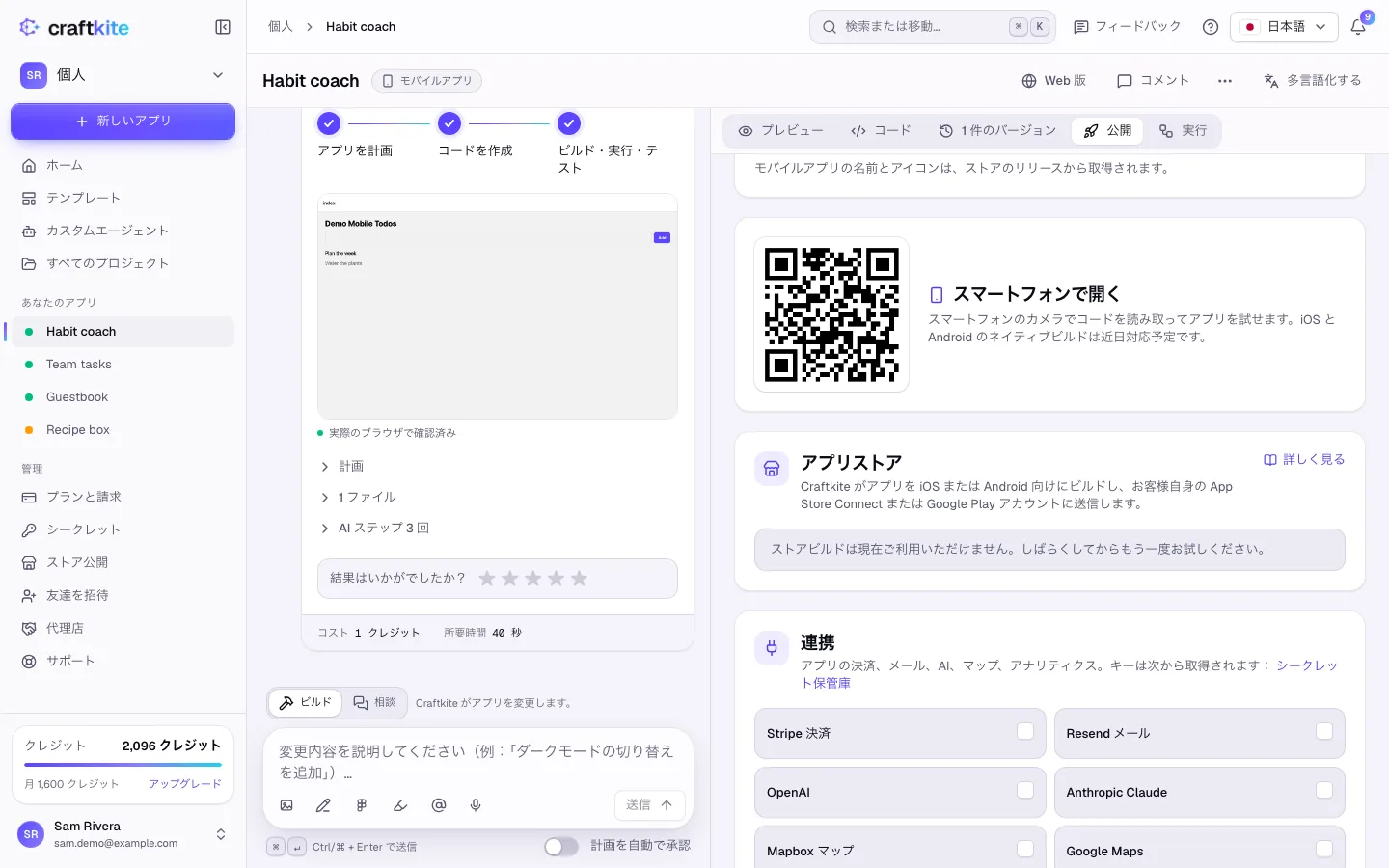
- モバイルプロジェクトの 公開 タブを開き、アプリストア を探します。
- ストア を選び、アプリ名、バンドル ID(iOS)または パッケージ名(Android)、バージョン、ビルド番号 を確認します。
- iOS の場合は ビルド後に App Store Connect(TestFlight)へ送信 にチェックを入れ、App Store アプリ ID を入力します。Android の場合は Google Play のトラック(内部テスト、クローズドテスト、オープンテスト、本番)を選びます。
- ストア向けにビルド をクリックし、ストアに送信済み になるまで ステップ を確認します。ビルドをダウンロード することもできます。
知っておくと便利なこと
- ストア向けビルドにはクレジットを使います(セクションに表示されます)。ビルドが失敗した場合は返還されます。
- Google では、新しいアプリの最初のビルドを手動でアップロードする必要があります。ビルド後に Craftkite からダウンロードし、Play Console で一度だけアップロードしてください。
- チームでは、オーナーと管理者がチームのストアアカウントを管理し、すべての編集者のストア向けビルドがそれを使います。