
Sites
Como criar um site conversando
Descreva o site que você quer com palavras simples. O Craftkite escreve um plano, cria o site, testa em um navegador de verdade e mostra o resultado em uma prévia ao vivo.
Por Craftkite Academy2 min de leitura
Você não precisa escrever código nem arrastar caixas para ter um site. No Craftkite, você descreve o site como explicaria para uma pessoa, e o agente faz o resto: planeja as páginas, escreve o código, coloca o site para rodar e testa tudo antes de você ver. Este guia acompanha seu primeiro site, da tela inicial vazia até uma prévia funcionando.
1. Descreva seu site
Abra o estúdio e vá para Início. Em O que você quer criar?, escreva para que serve o site, quem vai usá-lo e de quais páginas ele precisa. Diga também o visual que você quer, como cores, tema claro ou escuro ou o tom dos textos. Quanto mais específico você for, mais perto do ideal fica a primeira versão.
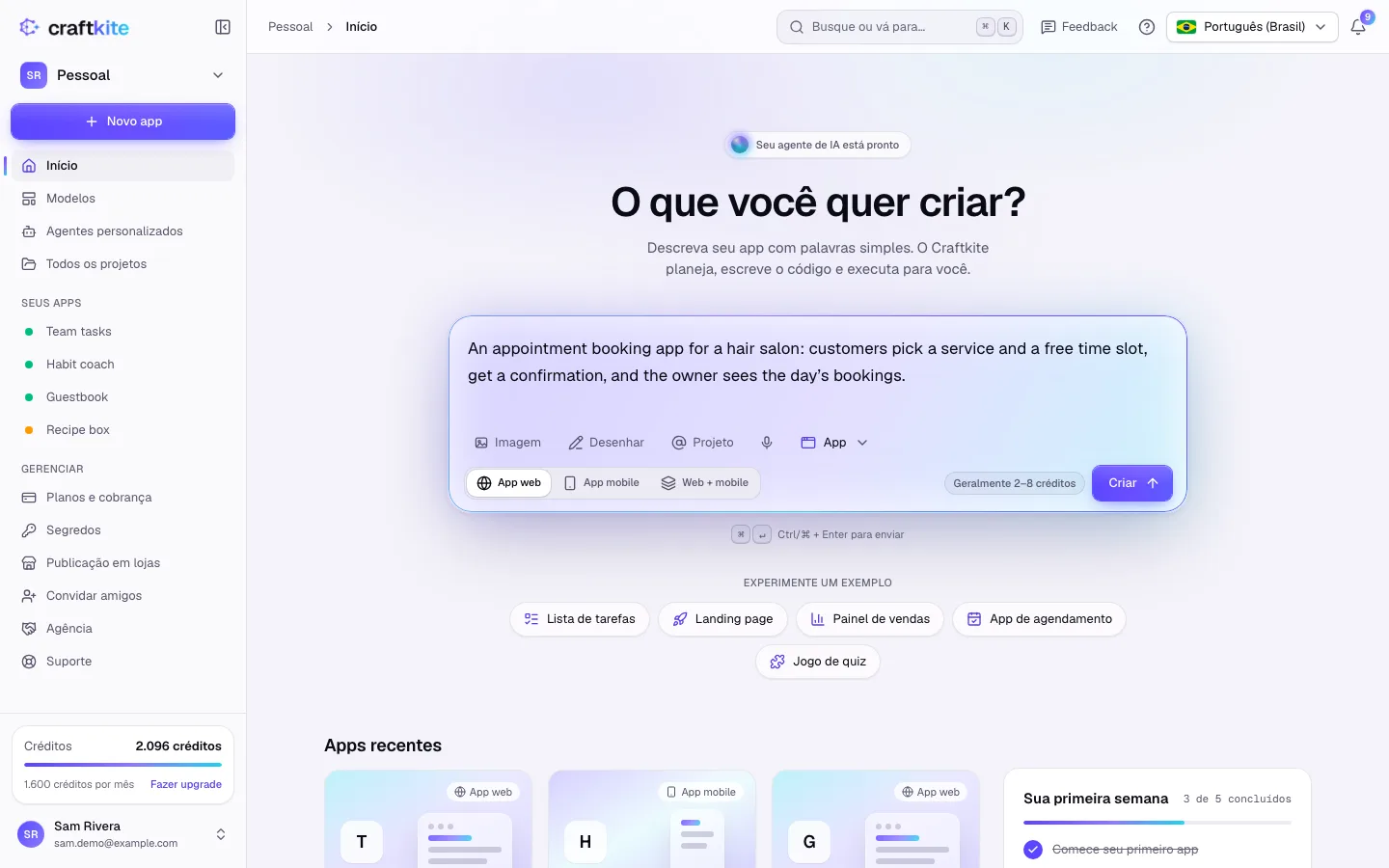
Não sabe como explicar? Clique em um dos exemplos em Experimente um exemplo ou comece por um modelo. Ao lado de Criar, você vê quantos créditos um pedido como o seu costuma usar.
2. Revise e aprove o plano
Clique em Criar (ou pressione Ctrl/⌘ + Enter). Primeiro, o Craftkite escreve um plano curto no seu idioma: as páginas, os dados e os recursos que vai criar, com uma estimativa de créditos. Nada é criado antes da sua aprovação.
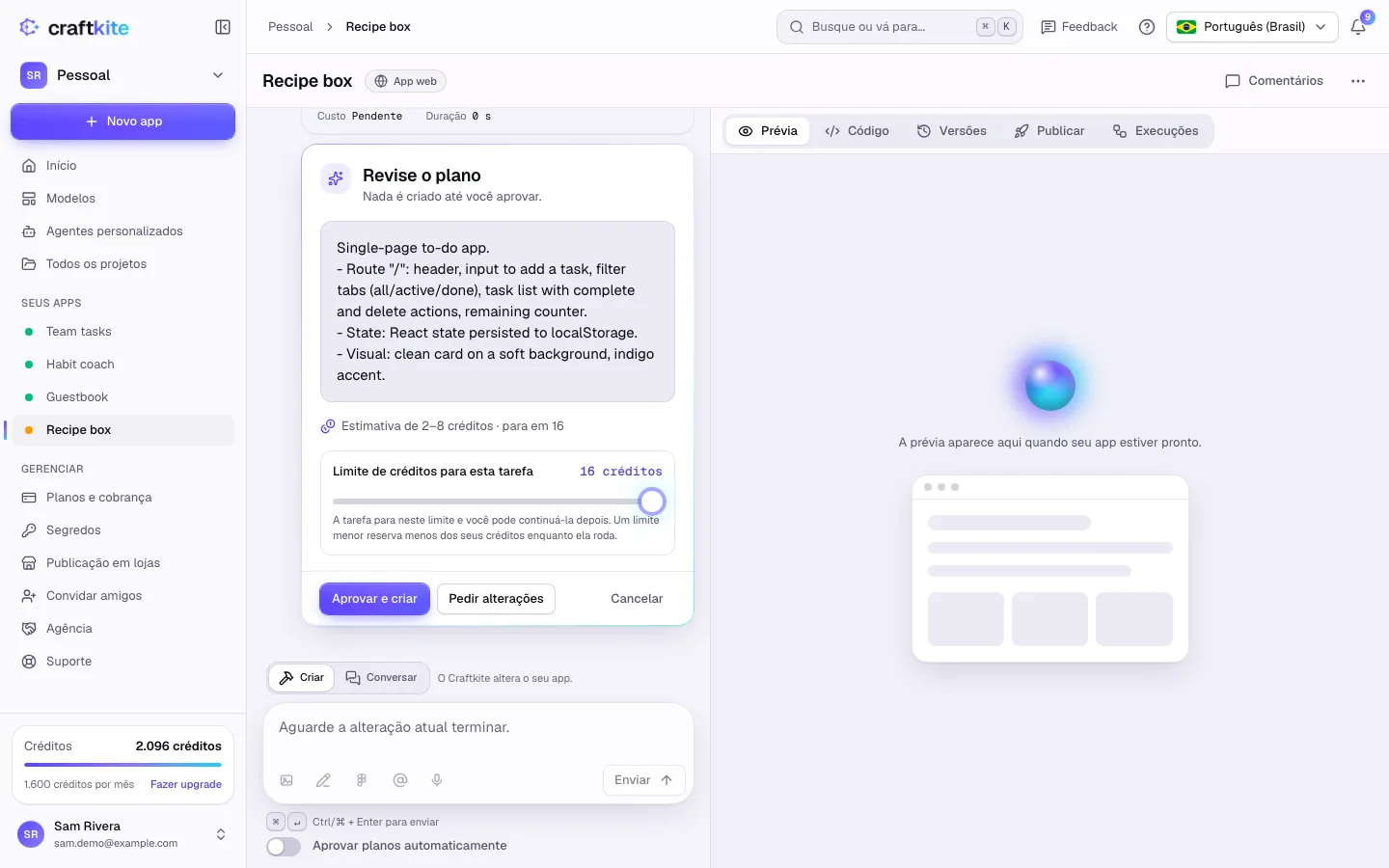
Se faltar alguma coisa, clique em Pedir alterações e diga o que deve mudar, por exemplo “adicione um formulário de contato e uma página de preços”. Quando o plano estiver certo, clique em Aprovar e criar.
3. Acompanhe a criação e os testes
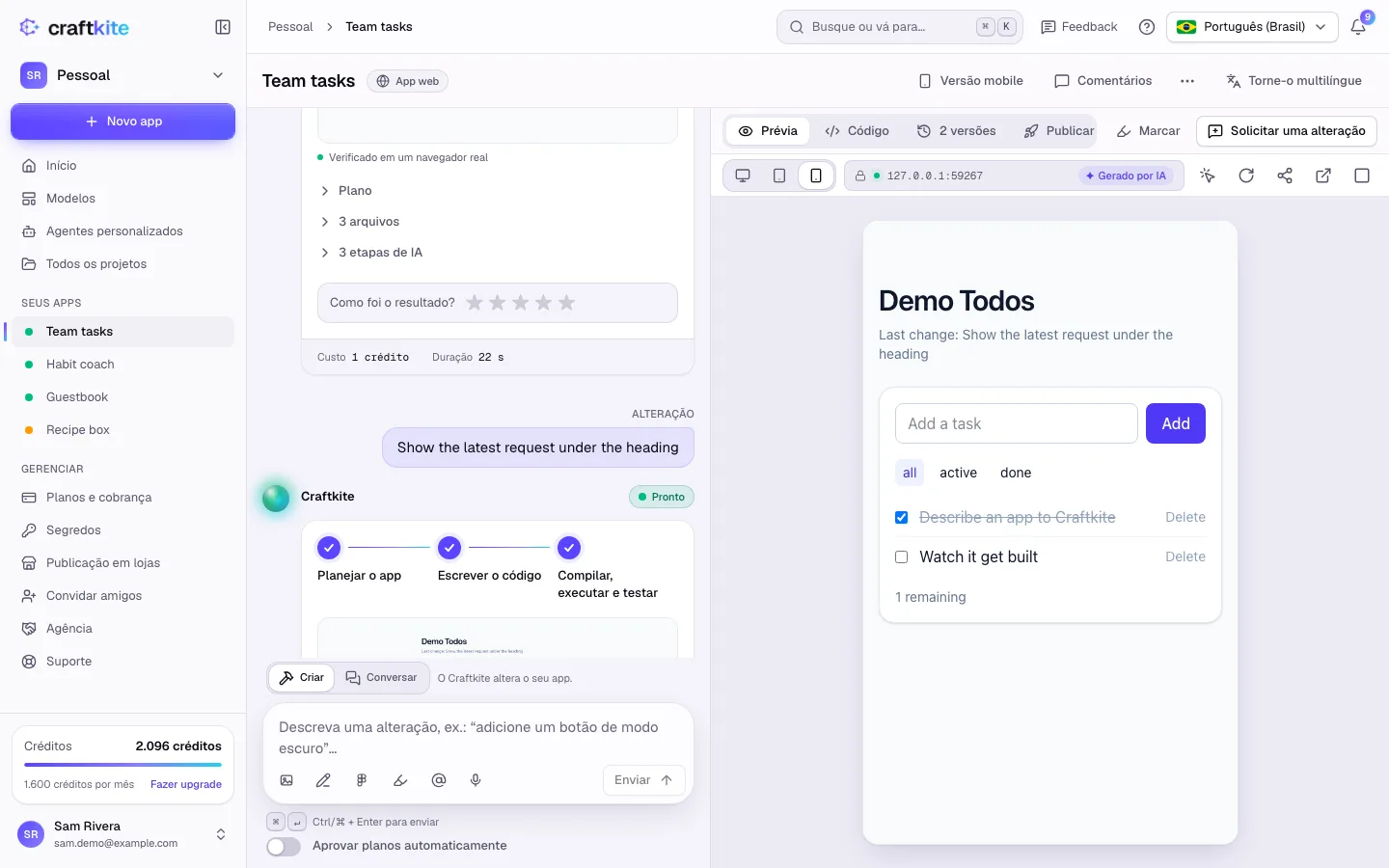
O agente passa por Planejar o app, Escrever o código e Compilar, executar e testar. Ele abre seu site em um navegador de verdade, verifica se as páginas funcionam e corrige os problemas sozinho antes de entregar o resultado. Enquanto ele trabalha, você pode mandar um recado curto ou pausar.
4. Experimente na prévia e continue conversando
Quando a tarefa mostrar Pronto, seu site estará rodando na Prévia, ao lado do chat. Navegue por ele e descreva a próxima mudança no chat: “deixe o cabeçalho fixo”, “adicione uma seção de blog”, “use nosso logo”. Cada mudança concluída é salva como uma versão, então você sempre pode voltar atrás.
5. Publique
Abra a aba Publicar e clique em Publicar para colocar o site no ar com um endereço próprio. Depois, você pode adicionar seu próprio domínio; veja Como publicar seu app e usar seu próprio domínio.
Dicas para uma primeira versão melhor
- Diga para quem é o site e o que o visitante deve fazer: agendar, comprar, se cadastrar ou entrar em contato.
- Liste as páginas de que você precisa, em ordem de importância.
- Quando a primeira versão estiver pronta, peça uma mudança por vez: pedidos pequenos e claros são mais rápidos e mais baratos.
Perguntas sobre este guia
Preciso saber programar?
Não. Você descreve o que quer com palavras simples e aprova um plano. Se quiser, pode abrir o editor de código, mas nunca é obrigatório.
Quanto custa criar um site?
A criação usa créditos. O estúdio mostra a faixa habitual antes de você começar, e cada tarefa mostra quanto realmente usou. Se uma tarefa falhar por nossa causa, os créditos voltam automaticamente.
Posso alterar o site depois de pronto?
Sim. Descreva cada mudança no chat. Cada mudança vira uma versão que você pode restaurar a qualquer momento.
Meu projeto é privado?
Sim. Seus projetos, a prévia e o código são só seus. Apenas um app que você publica fica público para quem tem o link.


