
Websites
So baust du eine Website, indem du sie einfach beschreibst
Beschreib die gewünschte Website in deinen eigenen Worten. Craftkite schreibt einen Plan, baut die Website, testet sie in einem echten Browser und zeigt sie dir in einer Live-Vorschau.
Von Craftkite Academy2 Min. Lesezeit
Für eine Website musst du weder programmieren noch Kästchen hin- und herschieben. In Craftkite beschreibst du sie so, wie du sie einem Menschen erklären würdest, und der Agent erledigt den Rest: Er plant die Seiten, schreibt den Code, startet die Website und testet sie, bevor du sie siehst. Diese Anleitung begleitet dich bei deiner ersten Website – vom leeren Startbildschirm bis zur funktionierenden Vorschau.
1. Beschreib deine Website
Öffne das Studio und geh zu Start. Schreib unter Was möchtest du bauen?, wofür die Website da ist, wer sie nutzen wird und welche Seiten sie braucht. Erwähne auch den gewünschten Look, etwa Farben, ein helles oder dunkles Design oder den Ton der Texte. Je genauer du bist, desto näher kommt die erste Version an dein Ziel.
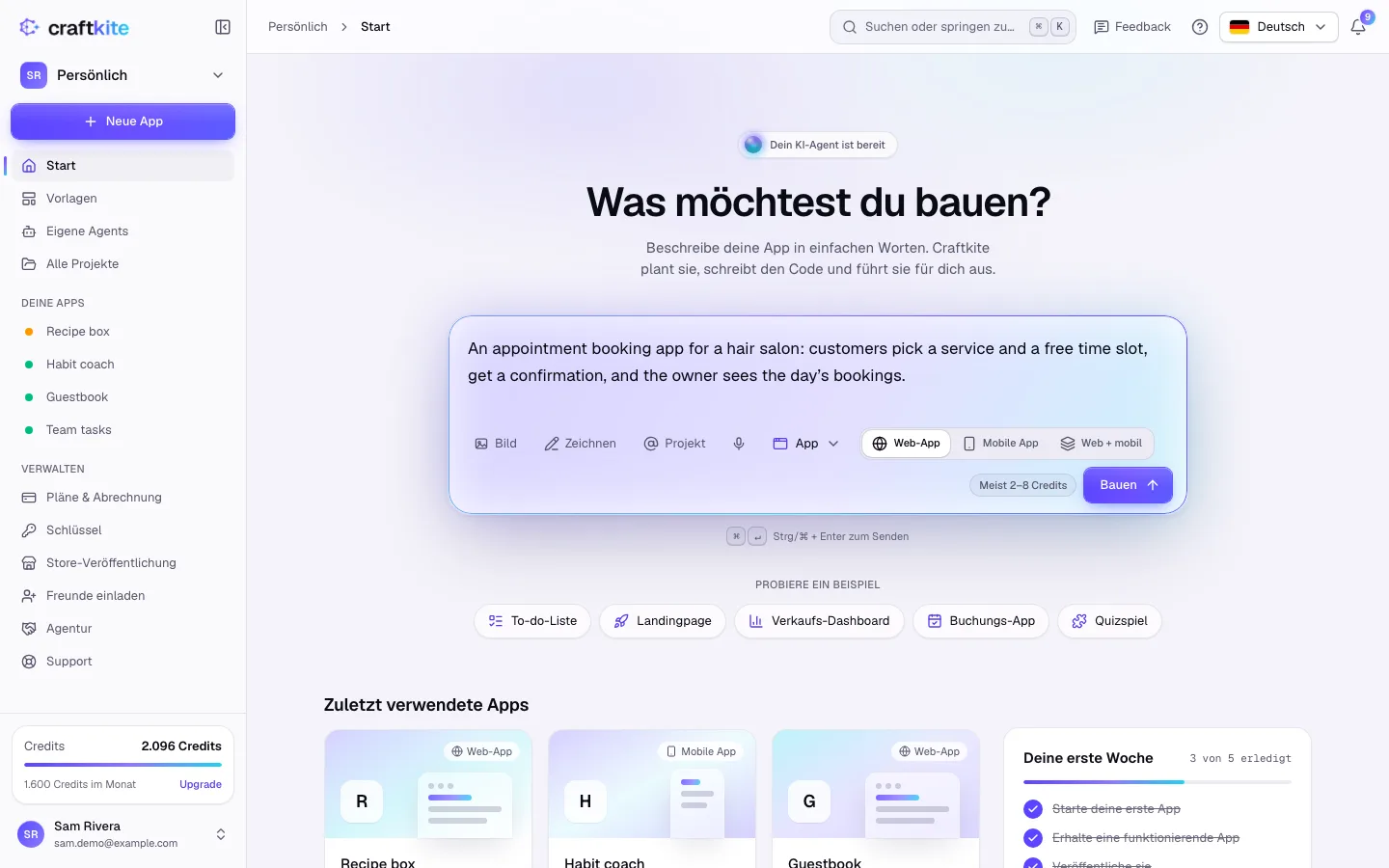
Du weißt nicht, wie du es formulieren sollst? Klick auf eines der Beispiele unter Probiere ein Beispiel oder starte mit einer Vorlage. Neben Bauen siehst du, wie viele Credits eine Anfrage wie deine normalerweise kostet.
2. Prüf den Plan und gib ihn frei
Klick auf Bauen (oder drück Strg/⌘ + Enter). Craftkite schreibt zuerst einen kurzen Plan in deiner Sprache: die Seiten, die Daten und die Funktionen, die gebaut werden, mit einer Schätzung der Credits. Gebaut wird erst, wenn du freigibst.
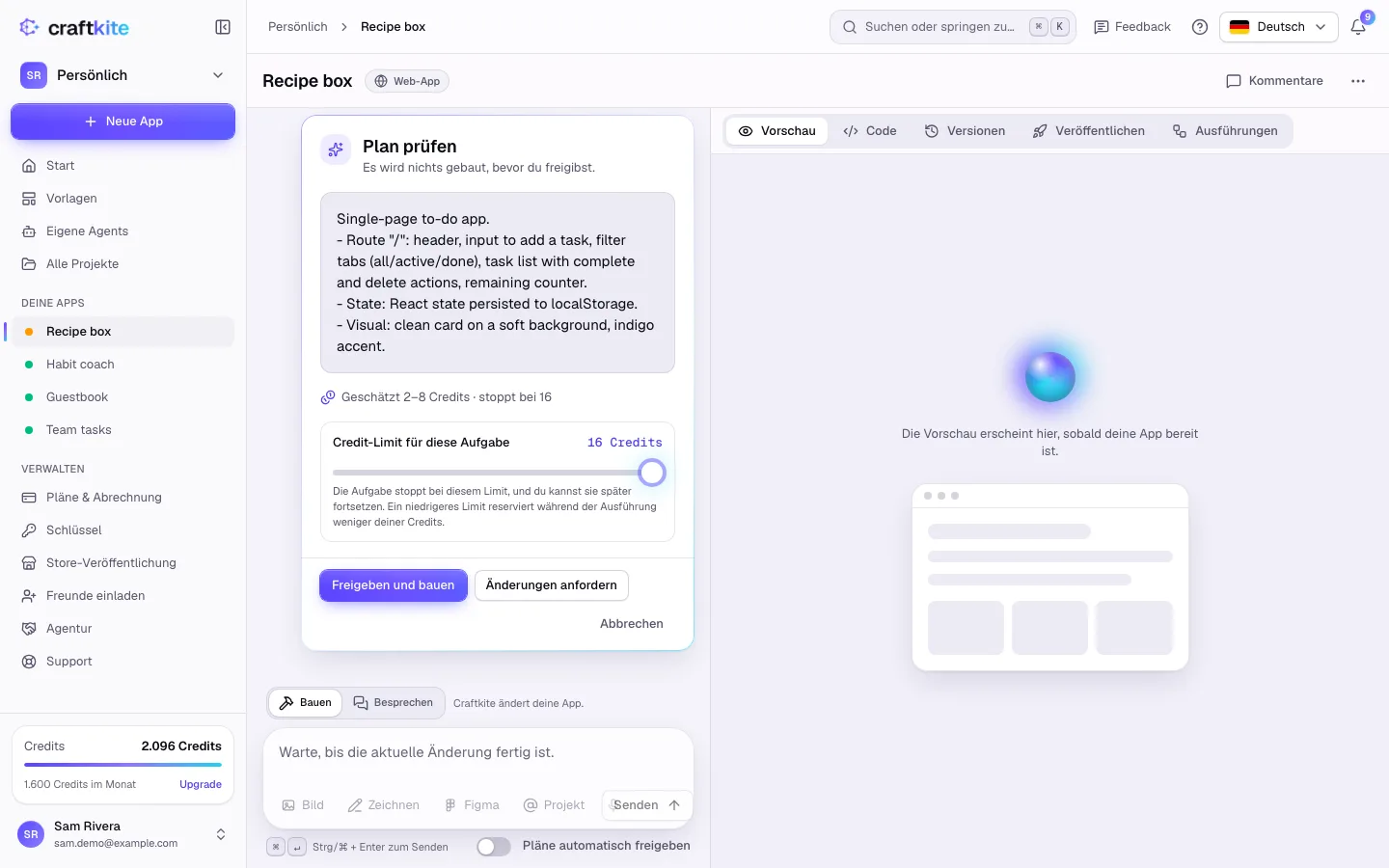
Fehlt etwas, klick auf Änderungen anfordern und sag, was anders sein soll, zum Beispiel „füge ein Kontaktformular und eine Preisseite hinzu“. Passt der Plan, klick auf Freigeben und bauen.
3. Sieh zu, wie gebaut und getestet wird
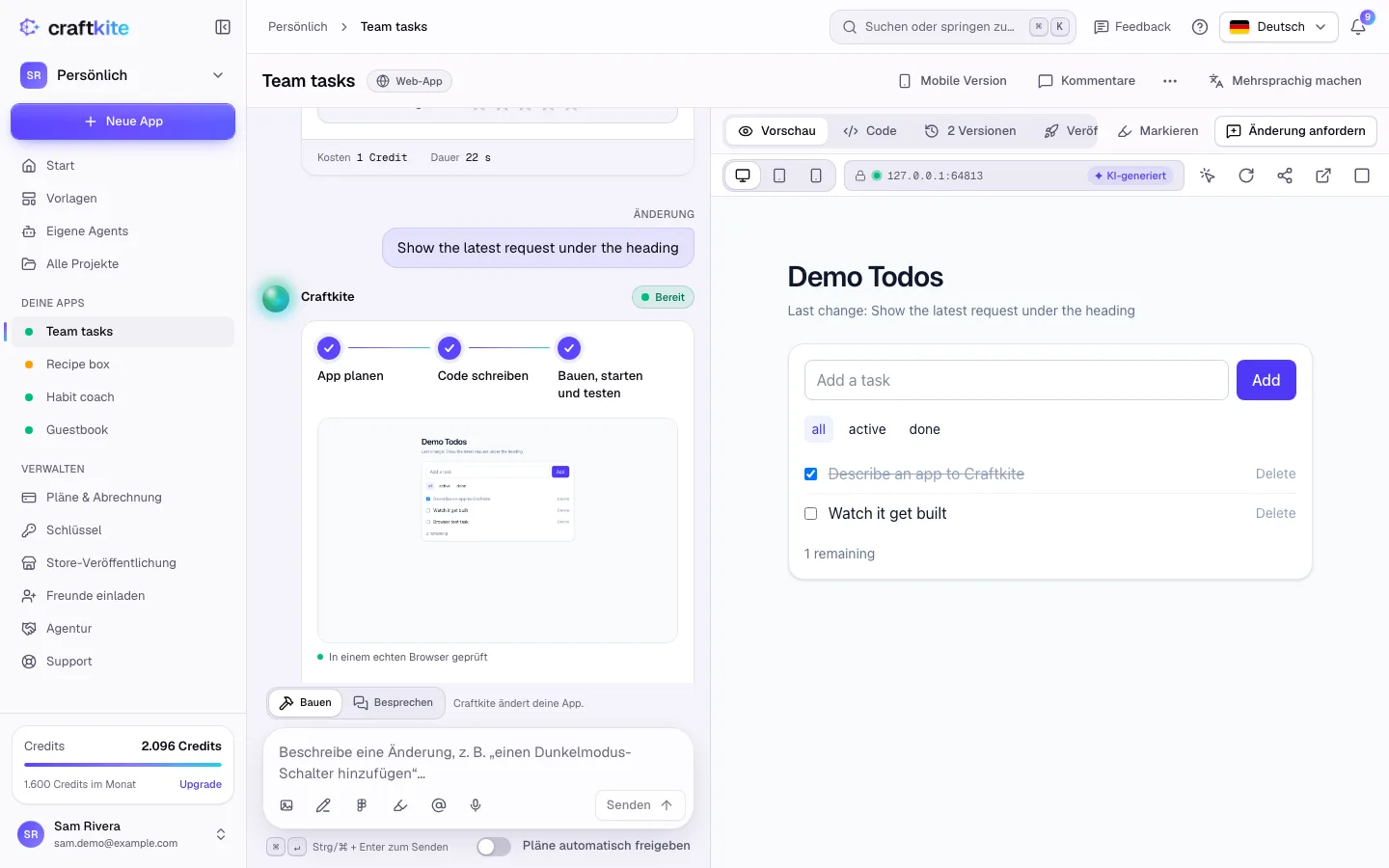
Der Agent arbeitet App planen, Code schreiben und Bauen, starten und testen ab. Er öffnet deine Website in einem echten Browser, prüft, ob die Seiten funktionieren, und behebt Probleme selbstständig, bevor er dir das Ergebnis übergibt. Währenddessen kannst du ihm eine kurze Notiz schicken oder ihn pausieren.
4. Probier sie in der Vorschau aus und sprich weiter
Sobald die Aufgabe Bereit zeigt, läuft deine Website in der Vorschau neben dem Chat. Klick dich durch und beschreib dann die nächste Änderung im Chat: „mach den Header fixiert“, „füge einen Blog-Bereich hinzu“, „verwende unser Logo“. Jede fertige Änderung wird als Version gespeichert, sodass du jederzeit zurückkehren kannst.
5. Veröffentliche sie
Öffne den Tab Veröffentlichen und klick auf Veröffentlichen, um die Website unter einer eigenen Adresse online zu stellen. Später kannst du deine eigene Domain hinzufügen; siehe So veröffentlichst du deine App und nutzt deine eigene Domain.
Tipps für eine bessere erste Version
- Sag, für wen die Website ist und was Besucher tun sollen: buchen, kaufen, sich anmelden oder Kontakt aufnehmen.
- Zähl die Seiten auf, die du brauchst, in der Reihenfolge ihrer Wichtigkeit.
- Bitte um eine Änderung nach der anderen, sobald die erste Version steht: Kleine, klare Anfragen gehen schneller und kosten weniger.
Fragen zu dieser Anleitung
Muss ich programmieren können?
Nein. Du beschreibst in deinen eigenen Worten, was du möchtest, und gibst einen Plan frei. Du kannst den Code-Editor öffnen, wenn du willst, musst es aber nie.
Was kostet es, eine Website zu bauen?
Das Bauen verbraucht Credits. Das Studio zeigt dir vor dem Start die übliche Spanne, und jede Aufgabe zeigt, wie viel sie tatsächlich verbraucht hat. Schlägt eine Aufgabe durch unser Verschulden fehl, bekommst du ihre Credits automatisch zurück.
Kann ich die Website ändern, nachdem sie gebaut wurde?
Ja. Beschreib jede Änderung im Chat. Jede Änderung wird zu einer Version, die du jederzeit wiederherstellen kannst.
Ist mein Projekt privat?
Ja. Deine Projekte, deine Vorschau und dein Code sind nur für dich sichtbar. Nur eine App, die du veröffentlichst, ist für alle mit dem Link öffentlich.


