
E-Commerce
So baust du einen Onlineshop mit Craftkite
Starte mit einer Shop-Vorlage oder einer Beschreibung, füge Produkte, Konten und Bestellungen mit einer Datenbank hinzu, nimm Zahlungen mit Stripe an und veröffentliche den Shop unter deiner eigenen Domain.
Von Craftkite Academy1 Min. Lesezeit

Ein Onlineshop ist eine App mit Produkten, Warenkorb, Kunden und Bestellungen. Craftkite baut all das aus einer Beschreibung, fügt eine Datenbank für deinen Katalog und deine Bestellungen hinzu und bindet Zahlungen über Stripe mit deinem eigenen Konto an. So kommst du von der Idee zum Live-Shop.
1. Starte mit einer Vorlage oder einer Beschreibung
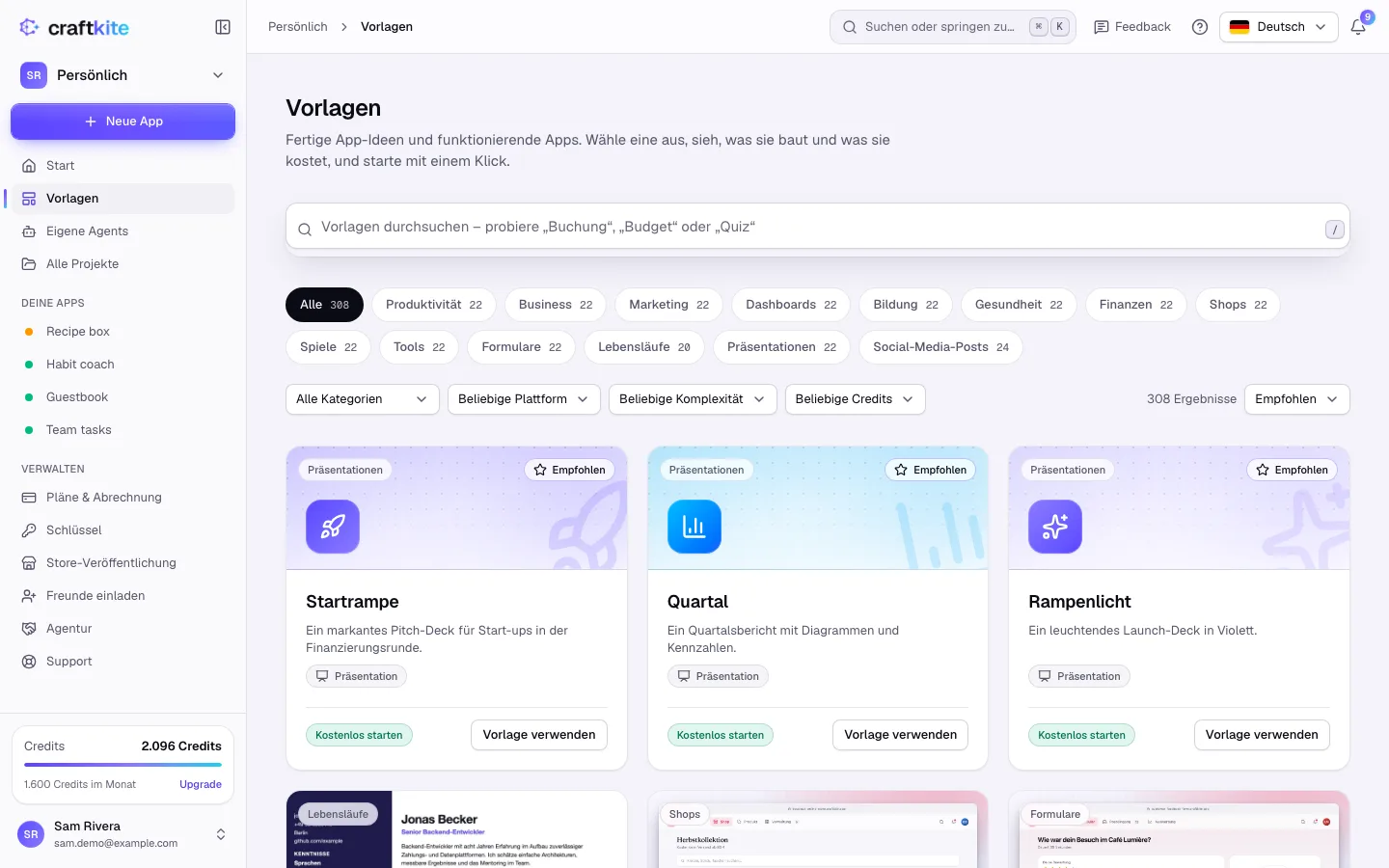
Die Vorlagengalerie enthält funktionierende Shops, mit denen du starten kannst, etwa eine Online-Boutique, einen Vorbestell-Shop für eine Bäckerei oder einen Shop für digitale Downloads. Mit einer Vorlage zu starten ist kostenlos. Oder beschreib deinen Shop auf Start: was du verkaufst, wie Kunden stöbern und wie der Checkout aussehen soll.
2. Gib den Plan frei
Craftkite schreibt einen Plan mit den Seiten (Katalog, Produktseite, Warenkorb, Checkout, Bestellverlauf) und den Daten (Produkte, Kunden, Bestellungen). Bitte um das, was fehlt, zum Beispiel „füge Rabattcodes hinzu“ oder „lass Kunden ein Lieferdatum wählen“, und klick dann auf Freigeben und bauen.
3. Verwalte Produkte und Bestellungen in der Datenbank
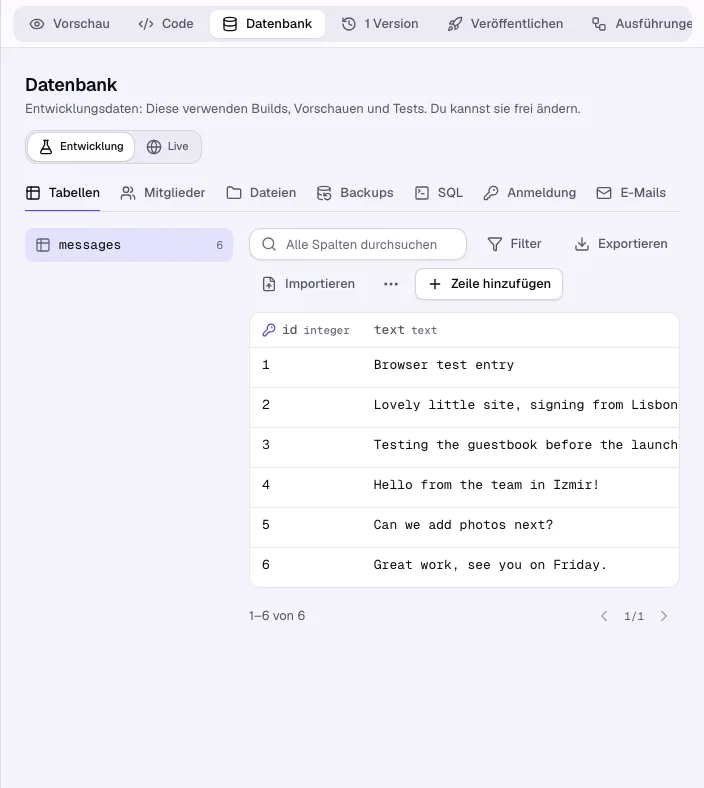
Weil ein Shop Daten speichert, fügt Craftkite eine Datenbank und eine Anmeldung hinzu. Im Tab Datenbank des Projekts durchsuchst und bearbeitest du Tabellen, legst Produkte als Zeilen an und exportierst Bestellungen als CSV oder JSON. Entwicklungs- und Live-Daten sind getrennt, sodass Tests nie echte Bestellungen berühren.
4. Nimm Zahlungen mit Stripe an
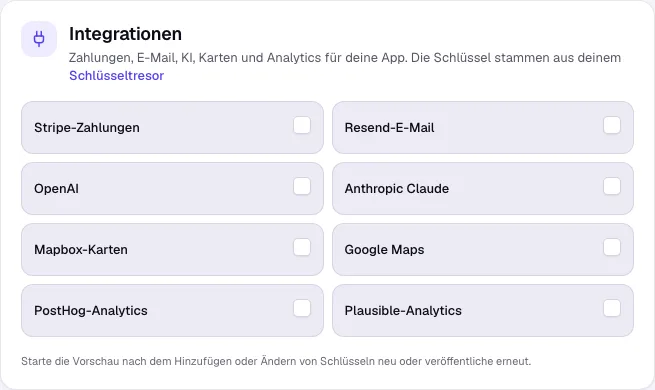
Öffne Schlüssel und füge deinen Stripe-Schlüssel hinzu, zum Beispiel STRIPE_SECRET_KEY. Setz dann im Tab Veröffentlichen des Projekts unter Integrationen das Häkchen bei Stripe-Zahlungen verwenden und bitte Craftkite, den Checkout zu bauen. Schlüssel werden verschlüsselt und nie in deinen Code geschrieben; Craftkite weigert sich, Code mit einem Schlüssel darin zu veröffentlichen.
5. Veröffentliche den Shop
Klick im Tab Veröffentlichen auf Veröffentlichen und verbinde in Plänen, die das enthalten, deine eigene Domain. Die Zahlungen gehen auf dein eigenes Stripe-Konto.
Fragen zu dieser Anleitung
Bekommt Craftkite einen Anteil an meinen Verkäufen?
Nein. Die Zahlungen laufen über dein eigenes Stripe-Konto; Craftkite baut und hostet nur die App.
Kann ich Produkte hinzufügen, ohne die KI zu fragen?
Ja. Füge im Tab Datenbank Zeilen hinzu, bearbeite oder lösche sie, oder bitte Craftkite, eine Admin-Seite für deine Produkte zu bauen.
Können Kunden Konten anlegen?
Ja. Apps mit Datenbank bekommen eine Anmeldung; E-Mail und Passwort sind immer aktiv, und du kannst die Anmeldung mit Google oder GitHub hinzufügen.
Wo bewahre ich meine Stripe-Schlüssel auf?
Unter Schlüssel. Dort werden sie verschlüsselt gespeichert und nach dem Speichern nie wieder angezeigt.


