
Store-Vorprüfung
Craftkite prüft deine mobile App auf das, was App Review und Google Play am häufigsten ablehnen, hält ein Release mit blockierenden Problemen an und füllt die Store-Fragebögen aus.
Aktualisiert am 22. November 2026
Die meisten Ablehnungen in den Stores gehen auf wenige Regeln zurück: eine fehlende Datenschutzerklärung, keine Möglichkeit, ein Konto zu löschen, Google-Anmeldung ohne „Mit Apple anmelden“, vage Berechtigungstexte, digitale Güter per Karte, Platzhaltertext oder eine Webseite im Rahmen. Die Store-Vorprüfung findet sie, bevor du die App sendest. Öffne im mobilen Projekt den Tab Veröffentlichen, dann App-Stores → Store-Vorprüfung (in der Craftkite-App: Store-Bildschirm des Projekts → Store-Vorprüfung öffnen).
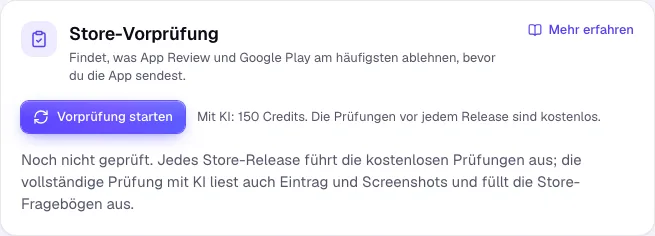
Zwei Ebenen
- Prüfungen (kostenlos): Die gespeicherte Version wird anhand der Store-Regeln gelesen: Datenschutzseite, Kontolöschung, Mit Apple anmelden, Berechtigungstexte, Store-Profil der App, Zahlungen für digitale Güter, Kartenfelder, Platzhalterinhalte, Links zu Bildschirmen, die es nicht gibt, eine Webansicht als ganze App, Mitgliederinhalte ohne Melden und Blockieren, Tracking ohne App-Tracking-Transparenz und Standort im Hintergrund. Craftkite öffnet außerdem deine Datenschutz- und Kontolöschseite unter der Live-Adresse und prüft, ob das Live-Backend deine iOS-Bundle-ID für „Mit Apple anmelden“ kennt.
- Prüfung mit KI (Credits): Klicke auf Vorprüfung starten. Die KI liest, wofür die App gebaut wurde, ihre Bildschirme, deine Store-Texte und Screenshots im Licht der App Review Guidelines von Apple und der Richtlinien von Google Play und nennt zu jedem Befund die Richtlinie. Der Preis steht neben der Schaltfläche und in der Credit-Tabelle; bei einem Fehler wird nichts berechnet.
Jeder Befund nennt den betroffenen Store, die Richtlinie (zum Beispiel „Apple 5.1.1(v)“), ob er Blockierend ist (die Prüfung würde die App sehr wahrscheinlich ablehnen) oder eine Warnung, und was zu ändern ist.
Beheben
Wähle Befunde aus (keine für alle) und klicke auf Mit Craftkite beheben. Sie werden zu einer Änderungsanfrage: Du siehst den Preis, bestätigst ihn, und Craftkite ändert die App. Befunde mit Braucht dein Handeln sind keine Codeänderungen, etwa die App erneut zu veröffentlichen oder eine Adresse der Datenschutzerklärung im Store-Eintrag einzutragen.
Vor jedem Release
Jedes Store-Release führt die kostenlosen Prüfungen für die gebaute Version aus. Finden sie blockierende Probleme, wartet das Release und fragt: Probleme anzeigen oder Trotzdem senden. Trotzdem zu senden ist deine Entscheidung und wird im Audit-Log deines Kontos festgehalten. Automatische Store-Releases halten stattdessen an und sagen dir, warum.
Bundle- und Startprüfung
Bevor ein Store-Build startet, erstellt Craftkite das Produktions-Bundle deiner App für das Telefon mit denselben Einstellungen wie der Store-Build und öffnet ihren ersten Bildschirm. Lässt sich der Code nicht bündeln oder stürzt der erste Bildschirm ab, endet das Release vor dem Build: Es wird nichts gebaut, deine Credits werden erstattet, und das Release zeigt die ersten Fehlerzeilen mit Mit Craftkite beheben, das sie dem Builder als Änderung sendet, die du bestätigst. Die Store-Vorprüfung führt dieselbe Prüfung aus und zeigt einen Fehler als Blockierend markierten Befund, sodass du ihn siehst, bevor du für einen Build bezahlst; automatische Store-Releases werden angehalten, bis er behoben ist.
Store-Fragebögen
Mit der Prüfung kommen die Antworten, die App Store Connect und Play Console verlangen, abgeleitet aus dem Code der App, jeweils mit einer Schaltfläche Kopieren:
- App-Datenschutz (App Store Connect): die Datentypen, die die App erhebt, ob sie mit dem Nutzer verknüpft sind und für Tracking genutzt werden.
- Datensicherheit (Google Play): erhobene und geteilte Daten, Zwecke, Verschlüsselung und Löschung, auch als Tabelle (CSV).
- Altersfreigabe (IARC-Fragebogen von Google Play) und die Altersfreigabe in App Store Connect.
- Notizen für die Prüfer und, bei Apps mit Anmeldung, ein Demokonto: Craftkite legt für die Prüfer ein Mitglied in der eigenen Datenbank deiner App an. Sein Passwort wird verschlüsselt gespeichert und nur den Bearbeitern der App angezeigt.
Alle Antworten sind auch im Eintrags-ZIP (Store-Eintrag → herunterladen). Prüfe sie vor dem Einfügen: Du bist für deine Angaben gegenüber den Stores verantwortlich.
Gut zu wissen
- Ein Release, das baut und hochlädt, sendet die App zu TestFlight oder in einen Google-Play-Track; die Benachrichtigung sagt, wohin. Das Einreichen zur Prüfung ist ein eigener Schritt in App Store Connect oder Play Console.
- Apps mit „Mit Apple anmelden“: Veröffentliche die App nach dem ersten iOS-Release mit einer neuen Bundle-ID noch einmal, damit das Live-Backend die Apple-Anmeldung annimmt.