Documentos
Cómo crear un CV y una presentación con IA
Craftkite redacta documentos además de apps. Crea un CV a partir de unas frases o de tu CV anterior, adáptalo a una oferta, haz una presentación y exporta a PDF, Word o PowerPoint.
Por Craftkite Academy2 min de lectura

Craftkite redacta CV y presentaciones además de apps. El resultado es un documento real que editas en la página, del que guardas versiones y que exportas. La IA nunca se inventa datos sobre ti: empresas, fechas, títulos y cifras salen solo de lo que tú escribiste o subiste.
1. Empieza un CV
En Inicio, elige CV en el menú que hay debajo del campo de descripción. Describe el puesto al que aspiras, tu experiencia, tu formación y tus habilidades, o elige una de las plantillas de CV (gratis para empezar), o empieza en blanco. Craftkite escribe primero un plan breve; apruébalo y redactará el CV en el idioma que elegiste.
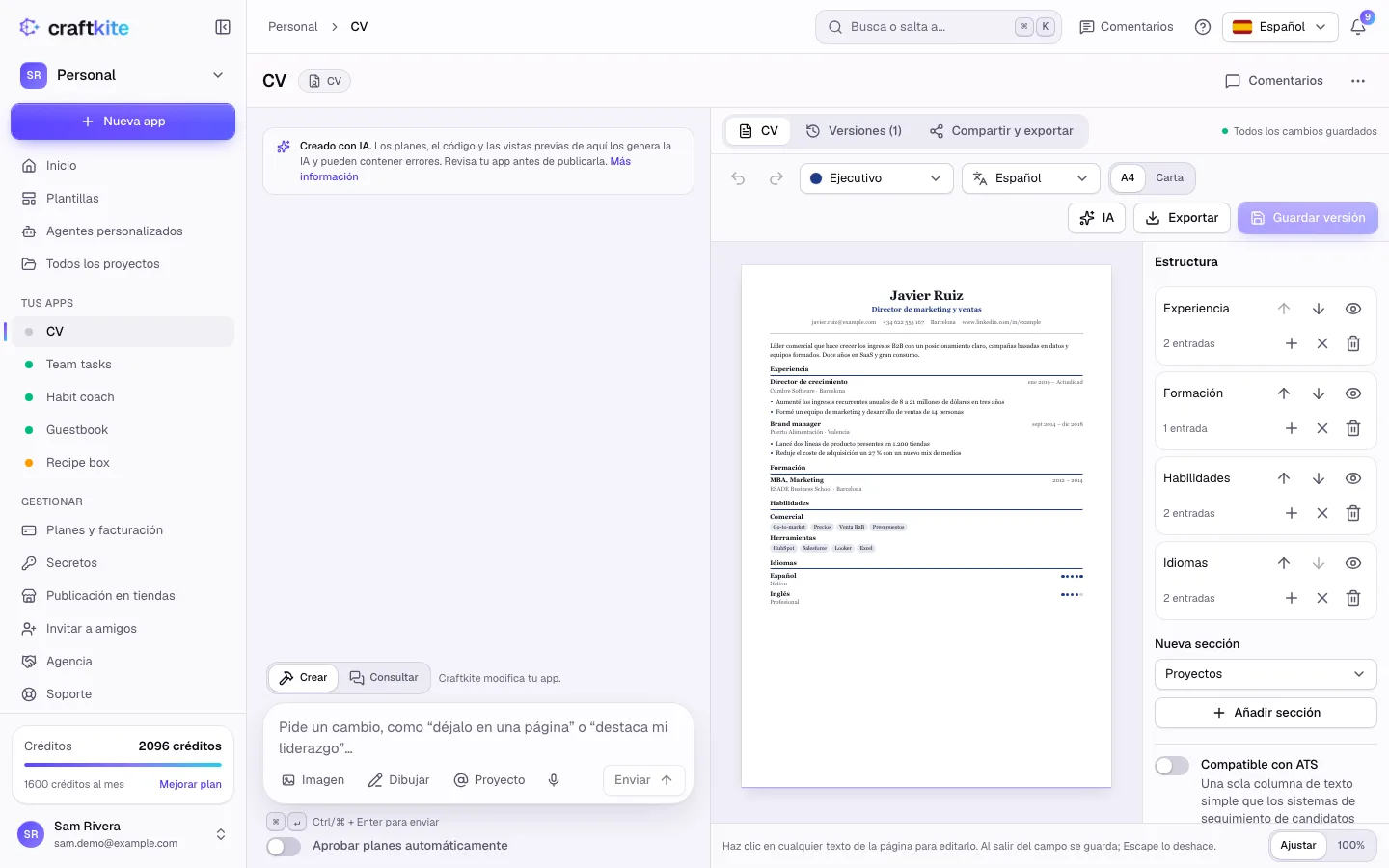
Donde falta algo, verás un marcador entre corchetes, como “[Empresa]”, para que lo completes.
2. Edítalo y adáptalo a una oferta
Haz clic en cualquier texto de la página para cambiarlo. Estructura reordena, oculta o añade secciones, y Compatible con ATS convierte el CV en una sola columna de texto sencillo que los sistemas de seguimiento de candidatos leen sin problemas. En el menú IA, Importar mi CV lee tu CV actual desde un PDF, un archivo de Word o una foto, y Adaptar a una oferta lo reordena y reformula con honestidad para la oferta de empleo que pegues. Cada acción muestra su precio.
3. Empieza una presentación
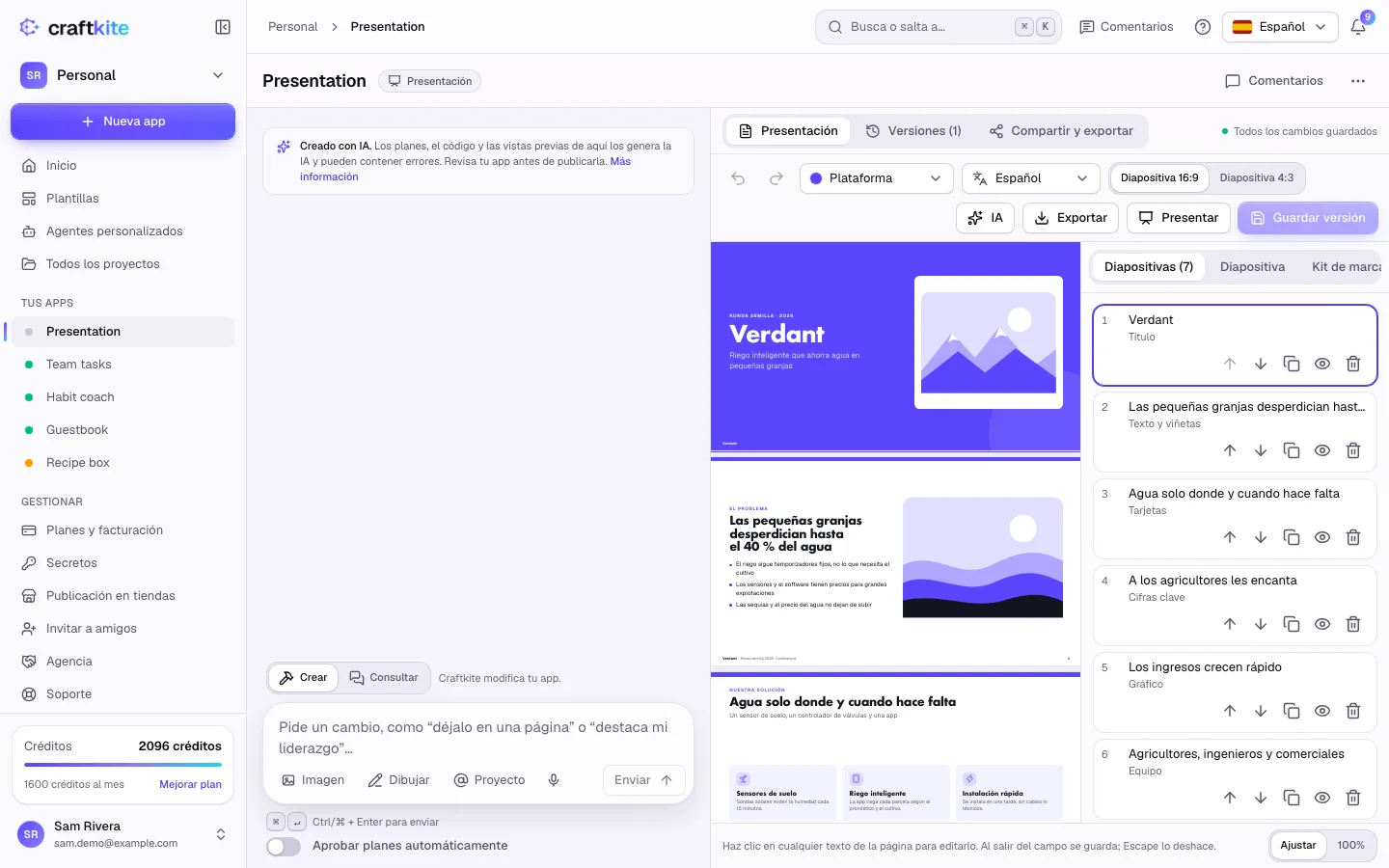
En Inicio, elige Presentación. Describe el tema, el público y la duración, o elige una plantilla de presentación. Para crear diapositivas a partir de material que ya tienes, abre el menú IA y elige Convertir un documento en diapositivas.
4. Edita las diapositivas y tu kit de marca
Haz clic en cualquier texto de una diapositiva para cambiarlo. Diapositivas reordena, duplica, oculta o añade diapositivas; Diapositiva define el diseño, el fondo, la imagen y las notas del orador; Kit de marca define los colores, las fuentes, el logotipo y el pie de página de toda la presentación. Las imágenes pueden ser tuyas, iconos e ilustraciones integrados, o imágenes con IA si tu plan las incluye.
5. Presenta y exporta
Presenta directamente en el navegador o exporta: los CV como PDF o Word, y las presentaciones como PDF o PowerPoint. Editar a mano, guardar versiones, presentar, exportar y compartir es gratis.
Preguntas sobre esta guía
¿Se inventará la IA experiencia que no tengo?
No. Solo usa los datos que tú escribiste o subiste y marca los detalles que faltan con marcadores como [Empresa].
¿Puedo importar mi CV actual?
Sí. Usa Importar mi CV en el menú IA con un PDF, un archivo de Word, texto o una foto de tu CV.
¿En qué formatos puedo exportar?
Los CV se exportan como PDF o Word, y las presentaciones como PDF o PowerPoint. Exportar es gratis.
¿Las imágenes con IA cuestan más?
Sí, cada imagen con IA tiene un precio fijo que se muestra en el botón, y se reembolsa si la imagen falla por nuestra parte. Las imágenes con IA son una función del plan.