Vídeo
Cómo crear publicaciones de vídeo para Reels, Shorts y TikTok
Convierte una publicación en un vídeo corto con escenas animadas y música, elige su formato y duración, previsualízalo con sonido y renderiza un MP4 con subtítulos.
Por Craftkite Academy1 min de lectura

Una publicación de vídeo es una publicación de un conjunto para redes sociales que se reproduce como un vídeo corto. Sus diseños se convierten en escenas con una duración, una transición y un movimiento, y el vídeo lleva música y, si quieres, una voz en off con subtítulos. Lo previsualizas en el estudio exactamente como se renderizará y después renderizas un MP4.
1. Empieza un vídeo
Abre un conjunto para redes sociales o crea uno en Inicio. En la lista de publicaciones elige Nuevo vídeo, o selecciona una publicación y elige Convertir en vídeo. También puedes empezar desde una de las plantillas de vídeo: incluyen escenas, movimiento y música, y empezar desde una es gratis.
2. Elige el formato y la duración
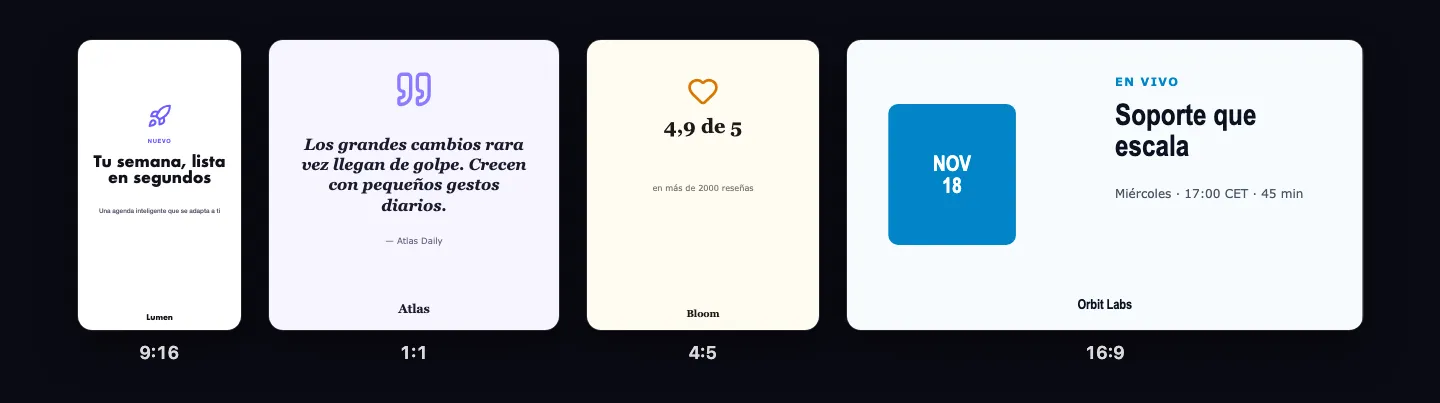
Elige Vertical 9:16 para Reels, Shorts y TikTok, Cuadrado 1:1 o Retrato 4:5 para el feed, u Horizontal 16:9 para YouTube, LinkedIn y sitios web. Un vídeo dura de 5 a 60 segundos; Ajustar duración… en el panel Vídeo alarga o acorta todas las escenas de forma proporcional.
3. Da forma a las escenas
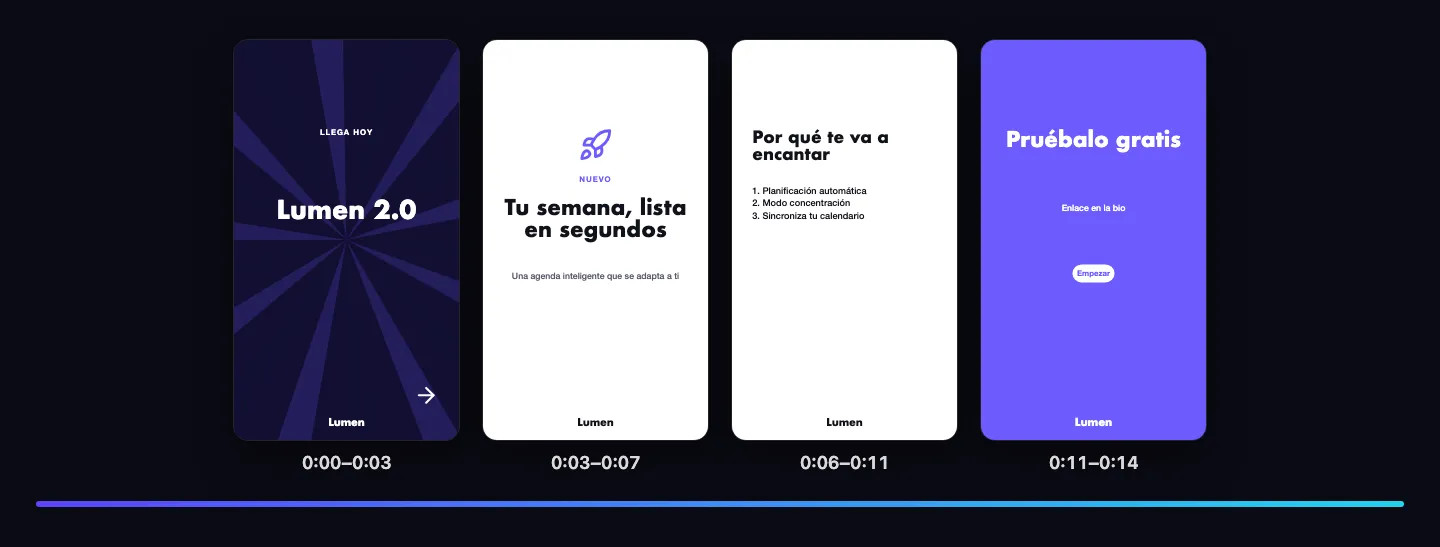
Escenas muestra las escenas debajo del lienzo: añádelas, duplícalas, muévelas o elimínalas. Para cada escena elige su duración, cómo Entra con (corte, fundido, deslizamiento, zoom o barrido) y su movimiento. También puedes cambiar el vídeo describiendo lo que quieres en el chat, por ejemplo “que dure 15 segundos” o “añade nuestro logotipo al final”.
4. Añade música, voz en off y subtítulos
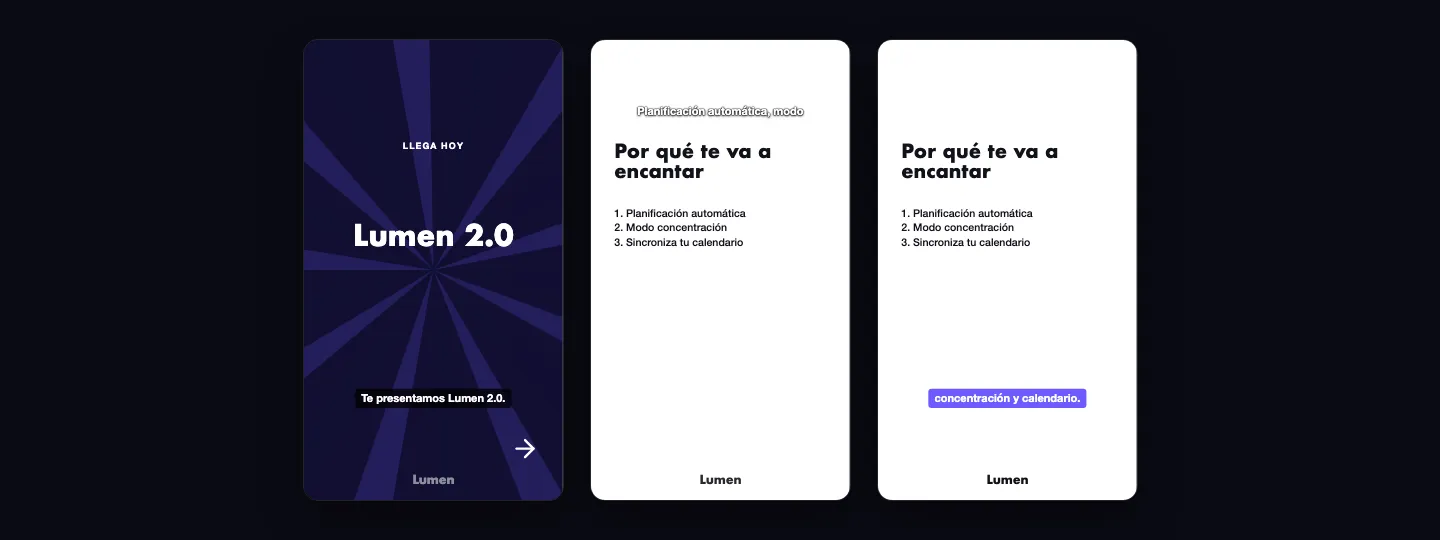
Elige una pista de música y activa la voz en off donde esté disponible: la narración de cada escena se locuta y se muestra como subtítulos. La Vista previa del vídeo lo reproduce todo con sonido; la barra espaciadora reproduce y pausa.
5. Renderiza el MP4
Abre Renderizar y descargar en el panel Vídeo y elige Renderizar vídeo. Primero se muestra el precio. El renderizado se hace en segundo plano; cuando esté listo, elige Descargar MP4. Los vídeos renderizados no llevan marca de agua de Craftkite.
Preguntas sobre esta guía
¿Cuánto cuesta renderizar?
El renderizado se cobra por cada bloque de 15 segundos iniciado, y la voz en off por cada minuto de locución iniciado. El precio se muestra antes de empezar, y se reembolsa si el renderizado falla por nuestra parte o si lo cancelas.
¿Puedo crear vídeos con el plan Free?
Con el plan Free puedes crear, editar y previsualizar publicaciones de vídeo. Renderizar vídeos forma parte de los planes de pago.
¿Qué formato elijo para Instagram Reels?
Vertical 9:16. También es el formato de YouTube Shorts y TikTok.
¿Qué pasa si cambio un vídeo después de renderizarlo?
Su renderizado se marca como Desactualizado. Elige Renderizar de nuevo para obtener un MP4 nuevo.