
Gestiona los miembros de tu app
Da roles y permisos a los miembros, invítalos, impórtalos desde CSV, ayuda con las contraseñas, suspéndelos o bórralos y personaliza los correos que reciben.
Actualizado el 12 de octubre de 2026
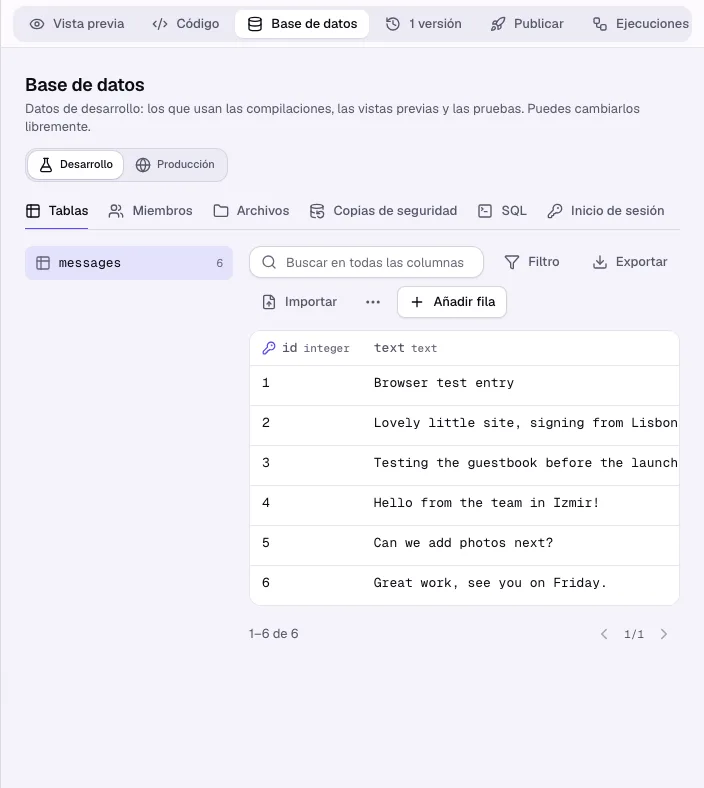
Los miembros de tu app son las personas que se registran o que tú añades. Los gestionas en Base de datos → Miembros, por separado para desarrollo y datos en vivo. Las contraseñas y los tokens de acceso nunca se muestran.
Roles y permisos
Cada miembro tiene un rol; member es el predeterminado.
- Haz clic en Roles.
- Añade roles con un nombre para el código (
admin,editor), una etiqueta y permisos (orders.read, orders.refund;*permite todo). - Haz clic en Guardar roles. No se puede quitar un rol que aún tienen miembros.
Cambia el rol de un miembro en sus detalles. Tu app comprueba los roles en su servidor: pide al builder, por ejemplo, «Añade una página de administración que solo los admins puedan abrir». Usa requireRole('admin') del kit de acceso de la app; los miembros nunca pueden cambiar su propio rol.
Añadir miembros
- Añadir miembro → Invitación: reciben un correo con un enlace para elegir su contraseña (válido 7 días por defecto). Desactiva el correo para copiar el enlace y enviarlo tú.
- Añadir miembro → Contraseña temporal: la cuenta queda lista al instante; la contraseña se te muestra una vez.
- Importar CSV: un miembro por fila con
emaily, opcionalmente,nameyrole. Primero Comprobar, luego importar con o sin correos de invitación.
Los enlaces de invitación necesitan la dirección de la app: publica la app para los miembros en vivo o abre la vista previa para los de desarrollo.
Ayudar a un miembro
Abre un miembro para ver sus métodos de acceso, dispositivos y sesiones, y lo que se hizo en su cuenta. Desde el menú de la lista puedes:
- enviar un enlace para restablecer la contraseña, copiar un enlace de contraseña o poner una contraseña temporal;
- marcar su correo como confirmado;
- suspender (ya no puede entrar) y reactivar;
- cerrar todas sus sesiones;
- borrarlo, o borrarlo con sus datos: sus filas en las tablas de tu app y sus archivos (derecho de supresión).
Exportar CSV descarga los miembros con los filtros actuales.
Los correos de tu app
En Base de datos → Correos define el nombre del remitente, un logotipo, los colores del botón y del fondo, y el texto de la invitación, la confirmación de correo y el restablecimiento de contraseña en cada idioma. Usa {app}, {name}, {url} y {days} en el texto. La vista previa se actualiza mientras escribes; Enviarme una prueba te envía uno. Si tu app tiene su propio servicio de correo, se usa el mismo diseño.
Todo lo hecho a los miembros aparece en Base de datos → Actividad, visible para todos los que tienen acceso al proyecto.