
Secretos e integraciones
Guarda las claves de API en la bóveda cifrada, conecta pagos, tiendas, marketplaces, envíos, correo, SMS, IA y más, y prueba la conexión.
Actualizado el 21 de noviembre de 2026
Las apps suelen necesitar claves de otros servicios. Craftkite las mantiene fuera de tu código. El orden es: crear, conectar, comprobar, publicar. Describe la app, conecta sus servicios en la pestaña Conexiones, compruébala en la vista previa y después publícala.
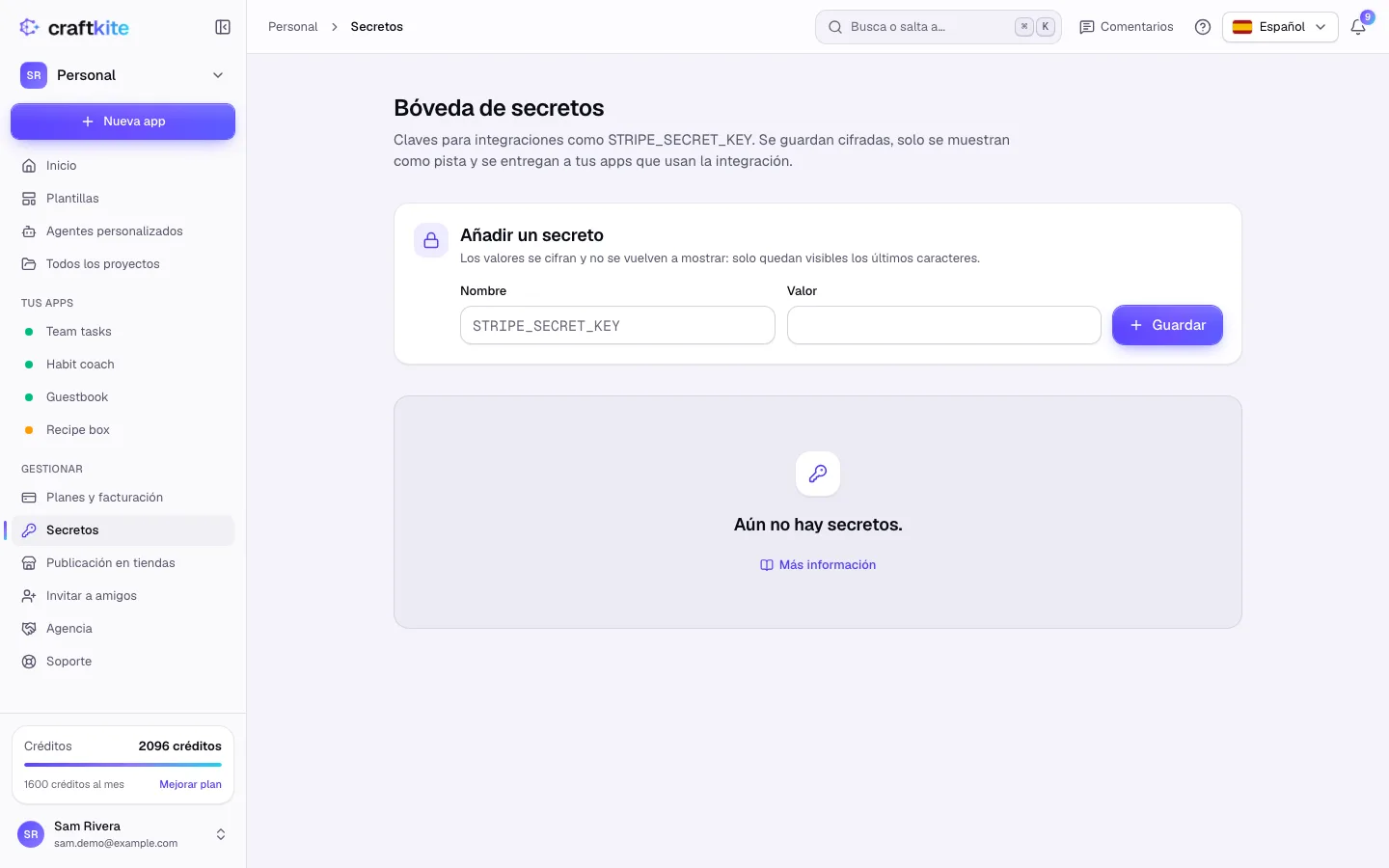
Añade un secreto
- Abre Secretos en el menú lateral.
- En Añadir un secreto, escribe un Nombre con mayúsculas, números y guiones bajos (por ejemplo
STRIPE_SECRET_KEY) y el Valor. - Haz clic en Guardar. El valor se cifra y no se vuelve a mostrar; solo quedan visibles los últimos caracteres.
Usa una integración
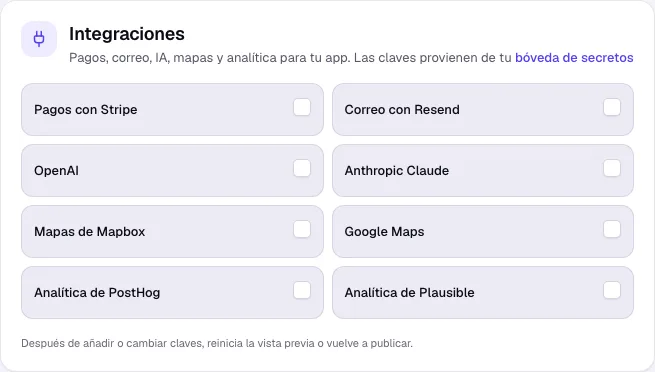
La sección Integraciones de la pestaña Conexiones de un proyecto reúne más de 40 servicios por categoría: pagos (Stripe, PayPal, iyzico, PayTR, Param, Mollie, Razorpay, Mercado Pago y más), el módulo de tienda online, tiendas y marketplaces (Shopify, WooCommerce, Trendyol, Hepsiburada, N11, Amazon, Etsy, eBay, Mercado Libre), envíos (Shippo, EasyPost, Yurtiçi, Aras, MNG), correo, SMS y WhatsApp, IA, mapas, analítica, Google Calendar y HubSpot. La lista completa está en la página Integraciones.
- Pide lo que necesitas con tus propias palabras, por ejemplo “una tienda que cobre con tarjeta en Turquía”. Craftkite elige los servicios y los nombra en el plan; también puedes hacer clic en Añadir junto a uno, lo que solo activa el servicio y prepara sus campos de claves (no se escribe código ni se usan créditos).
- Cada clave de una integración muestra de dónde viene (De tu bóveda o De la app) o Sin configurar. Haz clic en Añadir clave: el valor se comprueba con el formato de claves del servicio antes de guardarse, y Parece incorrecta marca una clave que probablemente se pegó en el campo equivocado.
- Haz clic en Probar conexión. Craftkite hace una sola solicitud de solo lectura al servicio con tus claves y muestra Conectado, Claves rechazadas o No se pudo contactar con el servicio, además de si son claves de Modo de prueba o En vivo. Los servicios sin una solicitud de prueba segura (algunos servicios turcos de pago y de envío) reciben una comprobación de formato.
- Haz clic en Añadir a la app en un servicio activado. Craftkite inicia un cambio que incorpora la integración a tu app: primero ves la estimación de créditos y el cambio se cobra como cualquier otro cambio. Cuando su código ya está en la app, la tarjeta muestra la insignia En la app.
- Después de añadir o cambiar claves, reinicia la vista previa o vuelve a publicar.
Las claves siempre se quedan en el servidor: la app las lee en su código de servidor y nunca llegan al navegador, al paquete de la app móvil ni a la IA. Las apps de equipo guardan sus claves con la propia app, nunca en la bóveda personal de nadie.
Cuando vayas a publicar, la pestaña Publicar empieza con la tarjeta Antes de publicar. Enumera los servicios activados cuyas claves faltan o que aún no están en la app, con un botón Abrir Conexiones. Desaparece cuando todo está listo.
Cuánto cuesta
Usar una integración no tiene coste adicional. Incorporarla a tu app forma parte de la tarea: el presupuesto que apruebas ya la incluye (una tienda online o una sincronización con marketplaces requiere más trabajo que un formulario de contacto). Las sincronizaciones programadas con marketplaces de una tienda en vivo se cobran por tienda conectada y mes; consulta Tienda online y marketplaces. Añadir solo activa un servicio y prepara sus claves, y no cuesta nada; Añadir a la app muestra su estimación de créditos antes de cobrar nada, como cualquier cambio.
Variables de entorno
Para otros ajustes, añade Variables de entorno en la pestaña Conexiones. La app las recibe como process.env, en las vistas previas y al publicar, y se guardan cifradas.
No pegues nunca claves en un mensaje ni en el código: el código publicado es público, y Craftkite se niega a publicar o enviar código con una clave escrita dentro.