
Importar datos
Llena las tablas de tu app desde archivos CSV, JSON o Excel, copia tablas de otra base PostgreSQL y cambia o borra muchas filas a la vez.
Actualizado el 12 de octubre de 2026
Nunca tienes que escribir filas una por una. Todo lo siguiente está en Base de datos → Tablas y funciona con datos de desarrollo y en vivo.
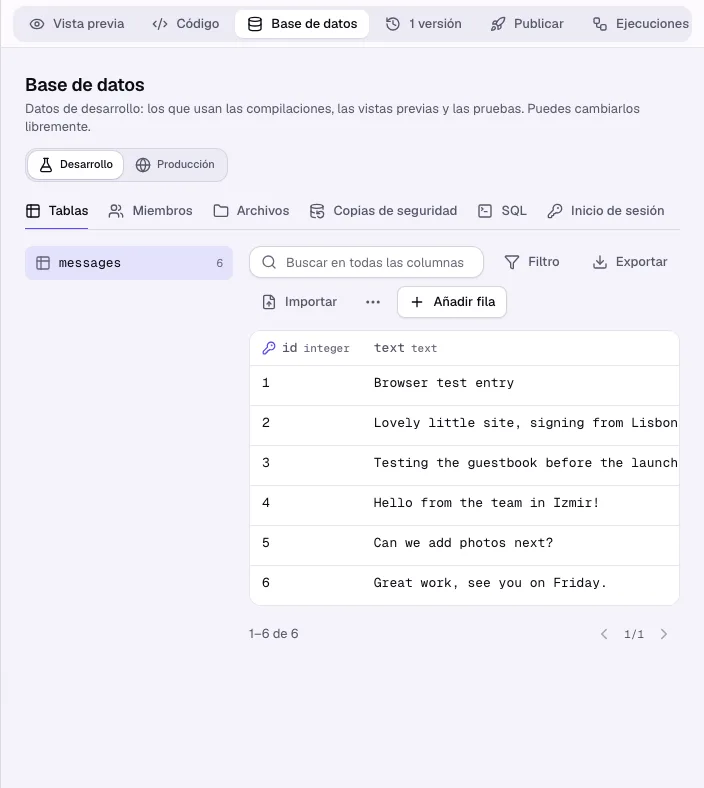
Importar un archivo
- Elige una tabla y haz clic en Importar.
- Elige un archivo: CSV (separado por comas, punto y coma o tabulaciones), JSON (una lista de objetos) o Excel (.xlsx, la primera hoja).
- Revisa la correspondencia de columnas. Se emparejan por nombre (
First namellenafirst_name); elige otra columna del archivo o No llenar. Las columnas obligatorias están marcadas. - Elige qué pasa con las filas que ya existen: Añadir como nuevas o Actualizar por clave (por ejemplo por
emailosku; la clave debe ser única en la tabla). - Haz clic en Prueba. Verás cuántas filas se añadirían y actualizarían y qué filas tienen errores (número de fila, columna y motivo). No se cambia nada.
- Haz clic en Importar. Activa Omitir filas con errores para importar solo las correctas; si no, una fila errónea detiene toda la importación.
Los archivos grandes se procesan en segundo plano; Copias de seguridad muestra cuándo terminan. Antes de importar a datos en vivo, Craftkite hace una copia de seguridad.
Copiar desde otra base PostgreSQL
- En una tabla, abre Más acciones → Copiar desde otra base de datos.
- Pega la cadena de conexión de la otra base y haz clic en Mostrar tablas.
- Marca las tablas. Para las que tu app ya tiene, elige Añadir filas, Actualizar por clave o Reemplazar todas las filas; las que faltan se crean.
- Haz clic en Copiar. Cada tabla se copia por separado, primero las principales, y el resultado de cada una aparece en Copias de seguridad.
La contraseña se usa solo para esa copia y no se guarda.
Cambiar o borrar muchas filas
- Busca o filtra la tabla para que muestre las filas que quieres.
- Abre Más acciones → Cambiar las filas que coinciden o Borrar las filas que coinciden.
- Para un cambio, elige la columna y el nuevo valor. Haz clic en Contar filas.
- Confirma con el número mostrado (para borrar, escríbelo). Si las filas cambiaron mientras tanto, se te pide contar de nuevo.
Cada importación, copia y cambio masivo aparece en Base de datos → Actividad.