
Importer un cadre Figma
Joignez un cadre de votre fichier Figma comme référence de design à une demande, avec votre propre jeton Figma.
Mis à jour le 12 octobre 2026
Si votre design est dans Figma, vous pouvez joindre un cadre à une demande pour que Craftkite construise l’écran en conséquence. Craftkite utilise uniquement votre propre jeton Figma.
Avant de commencer
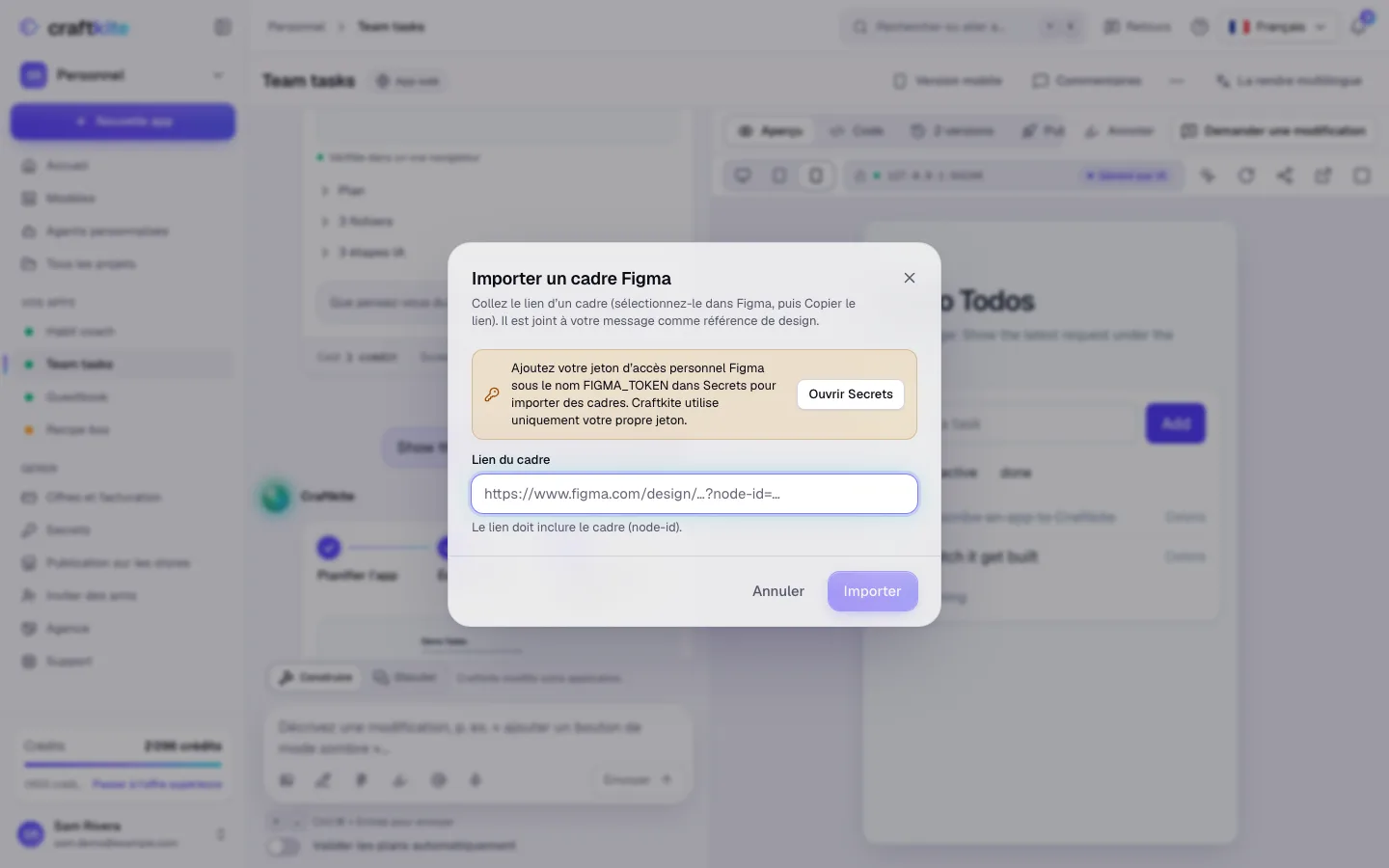
Créez un jeton d’accès personnel dans les paramètres de votre compte Figma et ajoutez-le dans le studio sous Secrets avec le nom FIGMA_TOKEN. Les secrets sont stockés chiffrés.
Étapes
- Dans Figma, sélectionnez le cadre et choisissez Copy link. Le lien doit inclure le cadre (
node-id). - Dans la zone de saisie du projet, cliquez sur Figma.
- Collez le lien dans Lien du cadre et cliquez sur Importer.
- Le cadre est joint à votre message sous forme d’image. Décrivez ce qu’il faut en tirer et envoyez la demande.
Si cela ne fonctionne pas
- Ce n’est pas un lien de cadre Figma : copiez le lien d’un seul cadre, pas celui du fichier entier.
- Figma a refusé votre jeton : vérifiez que le jeton est toujours valide et a accès au fichier.
- Le cadre est trop volumineux pour être joint : choisissez un cadre plus petit, par exemple un écran au lieu d’un tableau entier.