
Publications vidéo : créer des Reels, Shorts et TikToks
Transformez une publication en courte vidéo avec des scènes animées et de la musique, choisissez son format et sa durée, et regardez l’aperçu avant de la générer.
Mis à jour le 15 octobre 2026
Une publication vidéo est une publication d’un ensemble pour les réseaux sociaux qui se lit comme une courte vidéo : ses visuels deviennent des scènes avec une durée, une transition et un mouvement, et la vidéo reçoit une musique et, si vous le souhaitez, une voix off sous-titrée. Vous la modifiez comme n’importe quelle publication, vous la prévisualisez dans le studio et vous la générez en MP4 quand elle est prête.
Commencer une vidéo
- Ouvrez un ensemble pour les réseaux sociaux, ou créez-en un dans Accueil (voir Planifier des contenus pour les réseaux sociaux).
- Dans la liste des publications, choisissez Nouvelle vidéo, ou sélectionnez une publication et choisissez Transformer en vidéo.
- Ou partez d’un modèle : les modèles vidéo arrivent avec scènes, mouvements et musique, et partir d’un modèle est gratuit.
Format et durée
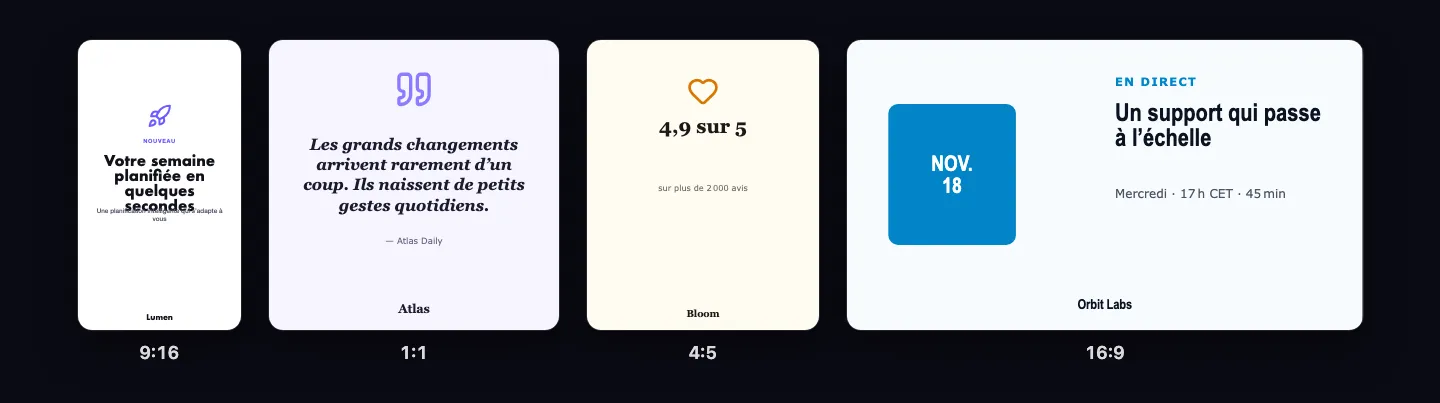
- Vertical 9:16 pour Reels, Shorts et TikTok, Carré 1:1 et Portrait 4:5 pour le fil, Paysage 16:9 pour YouTube, LinkedIn et les sites web.
- Une vidéo dure de 5 à 60 secondes. Définir la durée… dans le panneau Vidéo allonge ou raccourcit toutes les scènes proportionnellement.
Scènes et mouvement
- Scènes liste les scènes sous le canevas : vous y ajoutez, dupliquez, déplacez ou supprimez une scène. Chaque scène est un visuel que vous modifiez sur le canevas.
- Pour chaque scène, choisissez sa durée, comment elle Arrive avec (coupe, fondu, glissement, zoom ou volet), le Mouvement des textes et des images et le Mouvement de l’arrière-plan.
- Sélectionnez un texte ou une image et ouvrez Animation pour choisir précisément comment il apparaît, disparaît et bouge pendant qu’il est visible.
Aperçu
L’Aperçu de la vidéo la lit avec sa musique, telle qu’elle sera générée. La barre d’espace lance et met en pause ; les flèches avancent ou reculent d’une seconde. Activez En boucle pour la regarder en continu.
Pour modifier la vidéo en décrivant ce que vous voulez, voir Modifier votre vidéo en discutant. Pour la musique, la voix off et les sous-titres, voir Musique et voix off, et pour obtenir le MP4, Générer, télécharger et partager des vidéos.
Transformer en publication fixe refait de la vidéo un carrousel : ses scènes deviennent des diapositives, et la musique, la voix off et les animations sont supprimées. Vous pouvez l’annuler.