
モバイルアプリ
iPhone と Android のモバイルアプリをつくる方法
モバイルアプリを選んで説明し、計画を承認します。Craftkite が iOS と Android 向けの 1 つのアプリをつくり、スマートフォンの枠でプレビューし、自分のスマートフォンで開けるようにします。
Craftkite Academy 著2分で読めます
Craftkite のモバイルアプリは、Web サイトとまったく同じように始まります。説明して、計画を承認するだけです。違いはホーム画面での選択 1 つだけ。Craftkite は React Native でアプリをつくるので、1 つのプロジェクトが iPhone と Android スマートフォンの両方で動きます。
1. モバイルアプリを選んで説明する
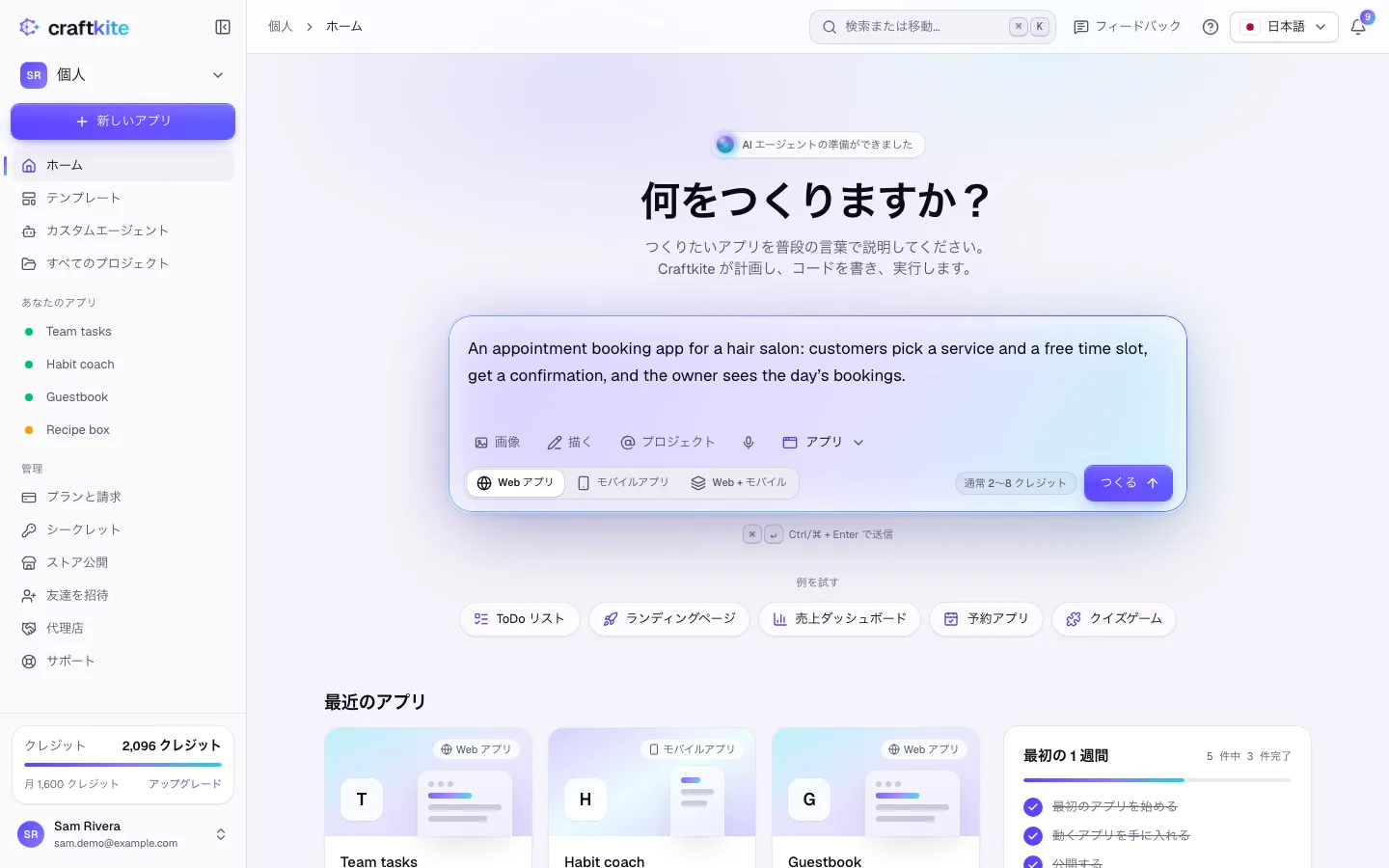
ホーム の 何をつくりますか? に、アプリでできることを書きます。使う人、主な画面、それぞれの画面で何をするかです。次に、アプリの種類として モバイルアプリ を選びます。Web サイトもほしい場合は Web + モバイル を選んでください。Craftkite はまず Web アプリをつくり、続いて同じ計画、デザイン、バックエンドからモバイル版をつくります。
2. 計画を承認する
つくる をクリックします。Craftkite が画面、ナビゲーション、データの計画を書きます。計画を確認 で内容を読み、足りないものがあれば変更を依頼して、承認して作成 をクリックします。
3. スマートフォンの枠でプレビューする
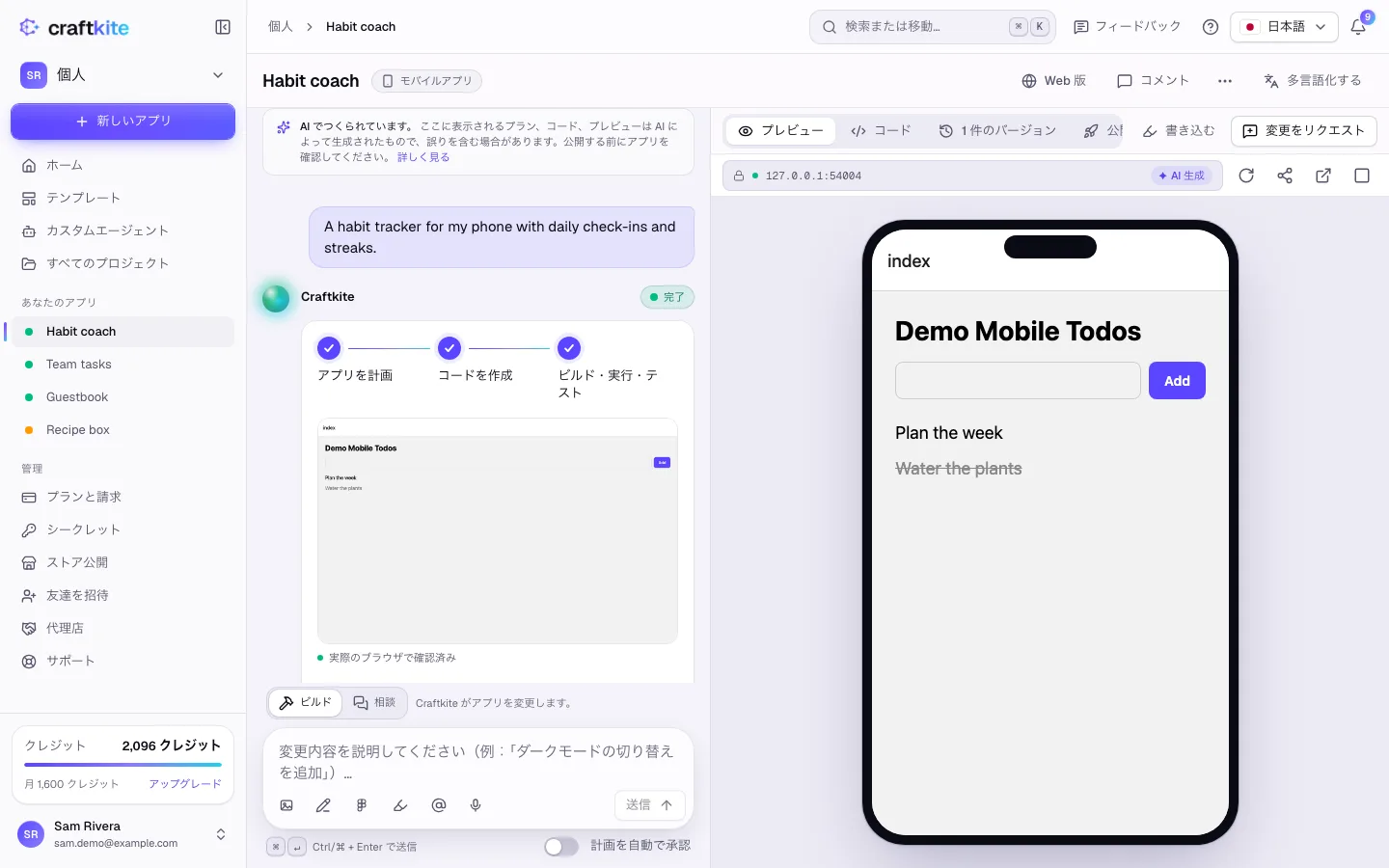
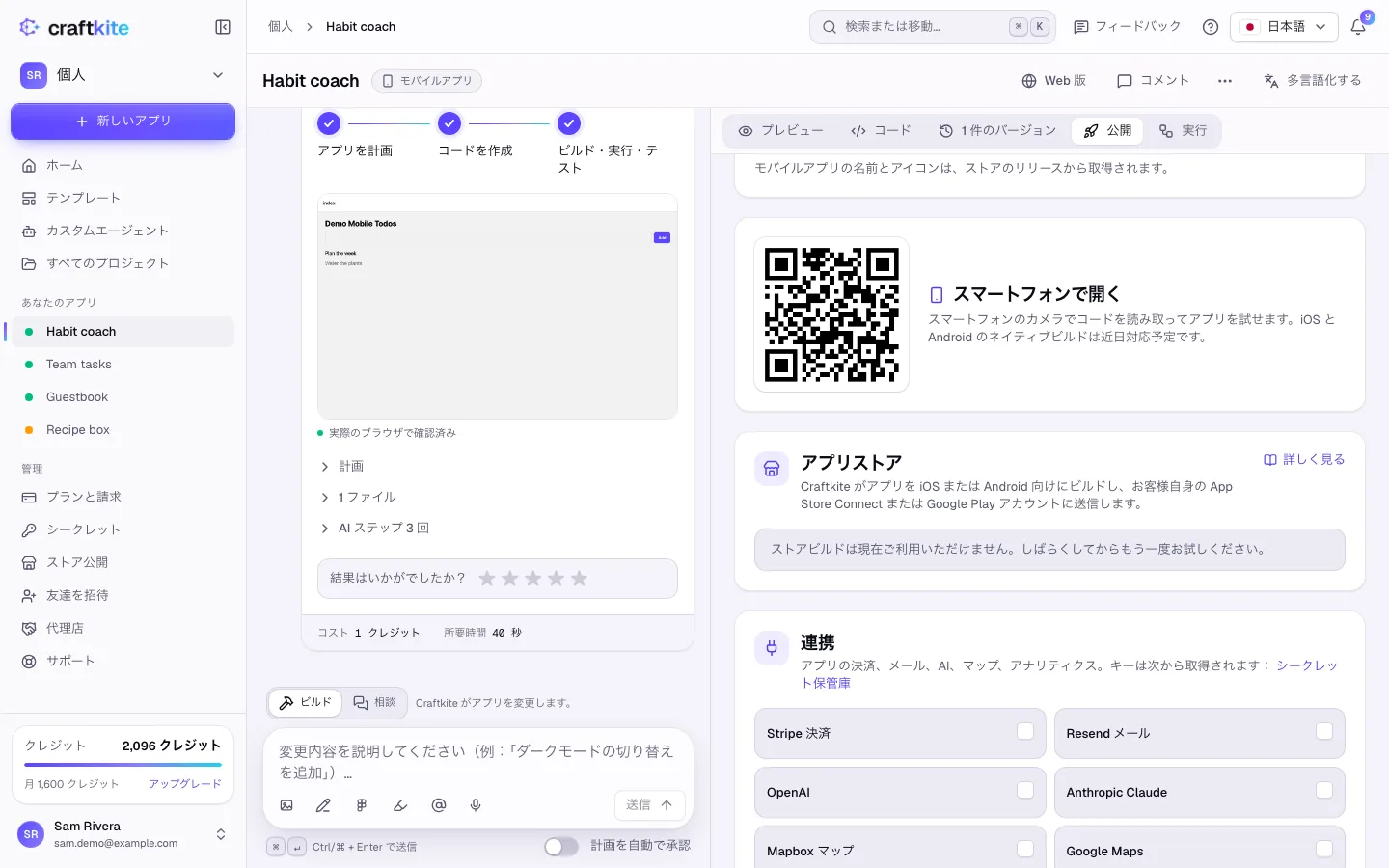
タスクが 完了 になると、プレビュー タブのスマートフォンサイズの枠でアプリが動きます。タップして確かめ、Web アプリと同じようにチャットで変更を伝えます。変更はすべてバージョンとして保存されます。
4. 自分のスマートフォンで開く
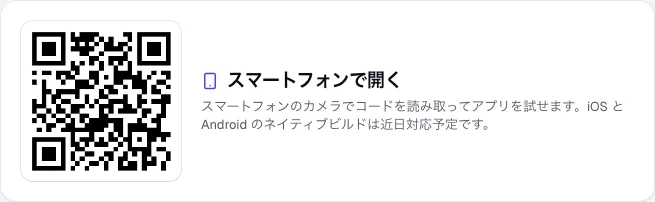
公開 タブを開いて 公開 をクリックします。スマートフォンで開く の QR コードをスマートフォンのカメラで読み取ると、アプリが端末で開きます。
5. ストアでリリースする
実際のユーザーに届ける準備ができたら、ストア公開 で自分の App Store Connect と Google Play のアカウントを接続します。次に、プロジェクトの 公開 タブにある アプリストア を使います。Craftkite がアプリをビルドし、TestFlight または Google Play のトラックに送信します。アプリはあなた自身のデベロッパーアカウントで公開されます。ストア向けビルドには 1 回ごとにクレジットを使い、ビルドが失敗した場合は返還されます。
知っておくと便利なこと
- モバイルアプリでも、Web アプリと同じようにデータベースとログインを使えます。アカウント、データの保存、ファイルのアップロードを依頼すれば、Craftkite が追加します。
- ストア向けビルドがプランに含まれるかどうか、また月に何回まで使えるかは 料金 に表示されています。
このガイドに関する質問
Mac や Android Studio は必要ですか?
いいえ。アプリは Craftkite がビルドします。ストアで公開するには、ご自身の Apple Developer と Google Play のデベロッパーアカウントが必要です。
本当に 1 つのプロジェクトで iPhone と Android の両方に対応できますか?
はい。モバイルアプリは React Native でつくられるので、同じプロジェクトが両方で動きます。
モバイルアプリと Web サイトでデータを共有できますか?
はい。Web + モバイルを選ぶと、両方のアプリが同じ計画、デザイン、バックエンドを使います。
App Store のアプリの所有者は誰ですか?
あなたです。ビルドはあなた自身の App Store Connect と Google Play のアカウントに送信されます。


