動画
リール、ショート、TikTok 向けの動画投稿をつくる方法
投稿を、アニメーションするシーンと音楽付きの短い動画に変えましょう。フォーマットと長さを選び、音声付きでプレビューして、字幕入りの MP4 を書き出せます。
Craftkite Academy 著1分で読めます

動画投稿 は、SNS セットの中で短い動画として再生される投稿です。デザインは長さ、トランジション、動きを持つ シーン になり、動画には音楽と、必要に応じて字幕付きのナレーションが付きます。スタジオでは書き出し後とまったく同じ状態でプレビューでき、そのうえで MP4 を書き出します。
1. 動画を始める
SNS セットを開くか、ホーム で新しく作成します。投稿一覧で 新しい動画 を選ぶか、投稿を選んで 動画にする を選びます。動画テンプレート から始めることもできます。テンプレートにはシーン、動き、音楽が用意されていて、無料で始められます。
2. フォーマットと長さを選ぶ
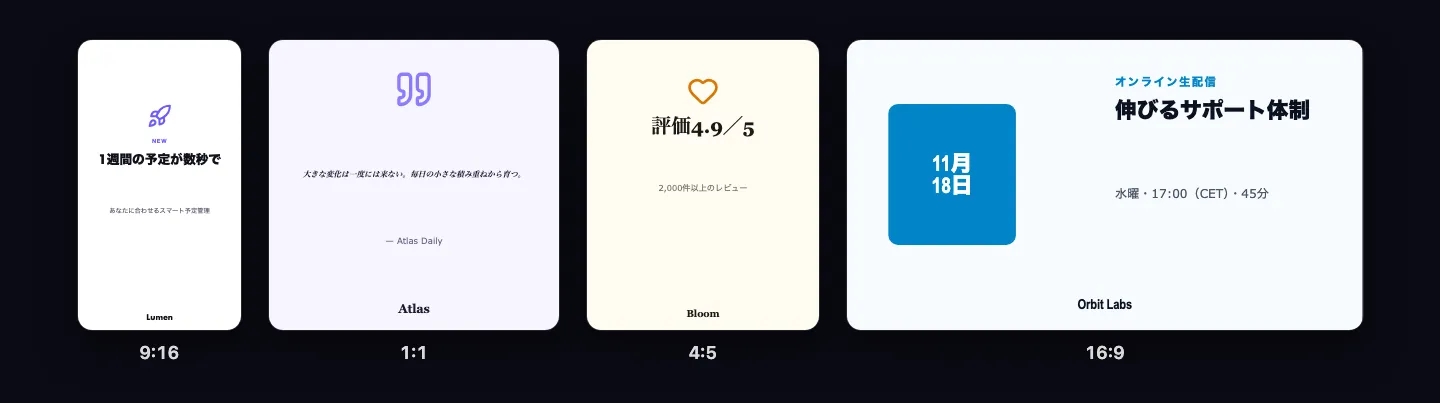
リール、ショート、TikTok には 縦長 9:16、フィードには 正方形 1:1 または 縦長 4:5、YouTube、LinkedIn、Web サイトには 横長 16:9 を選びます。動画の長さは 5〜60 秒です。動画 パネルの 長さを設定… を使うと、すべてのシーンを同じ比率で伸ばしたり縮めたりできます。
3. シーンを整える
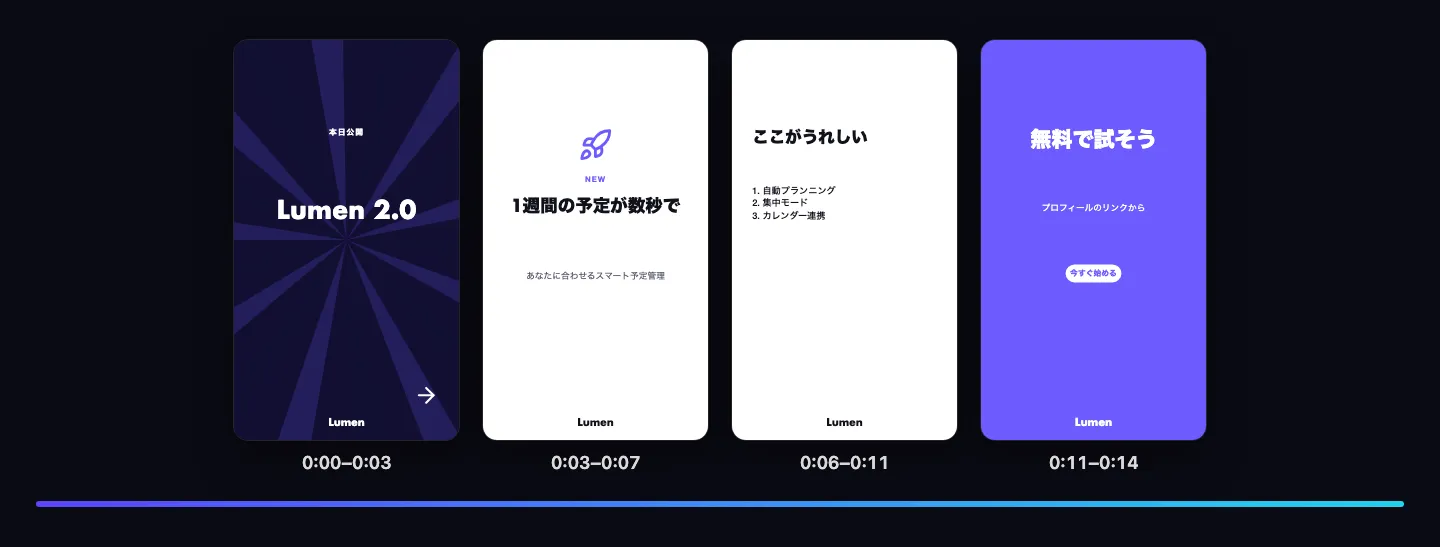
キャンバスの下の シーン にシーンが一覧表示されます。追加、複製、移動、削除ができます。シーンごとに、長さ、切り替え効果(カット、フェード、スライド、ズーム、ワイプ)、動きを選びます。「15 秒にして」「最後にロゴを入れて」のように、チャットで希望を伝えて動画を変更することもできます。
4. 音楽、ナレーション、字幕を加える
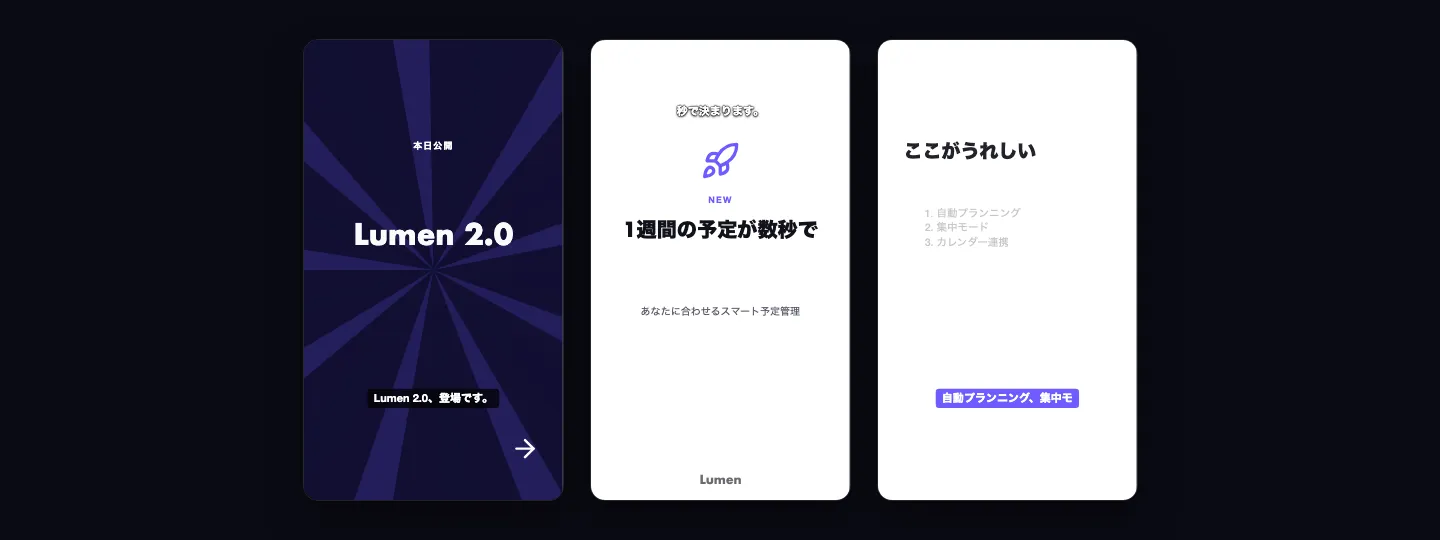
音楽のトラックを選び、利用できる場合はナレーションをオンにします。各シーンのナレーションが読み上げられ、字幕として表示されます。動画のプレビュー ではすべてを音声付きで再生でき、スペースキーで再生と一時停止を切り替えられます。
5. MP4 を書き出す
動画 パネルで 書き出しとダウンロード を開き、動画を書き出す を選びます。最初に料金が表示されます。書き出しはバックグラウンドで進み、完了したら MP4 をダウンロード を選びます。書き出した動画に Craftkite の透かしは入りません。
このガイドに関する質問
書き出しにはいくらかかりますか?
書き出しは開始した 15 秒ごと、ナレーションは開始した 1 分の音声ごとに料金がかかります。料金は開始前に表示され、当社側の原因で書き出しに失敗した場合やキャンセルした場合は返還されます。
Free プランで動画をつくれますか?
Free プランでも、動画投稿の作成、編集、プレビューはできます。動画の書き出しは有料プランの機能です。
Instagram のリールにはどのフォーマットを選べばよいですか?
縦長 9:16 です。YouTube ショートと TikTok も同じフォーマットです。
書き出した後で動画を変更するとどうなりますか?
書き出した結果に「古い状態」と表示されます。「もう一度書き出す」を選ぶと、新しい MP4 を作成できます。