ドキュメント
AI で履歴書とプレゼンテーションをつくる方法
Craftkite はアプリだけでなくドキュメントもつくれます。数行の説明や今の履歴書から履歴書をつくって求人に合わせ、スライド資料を作成して、PDF、Word、PowerPoint に書き出しましょう。
Craftkite Academy 著2分で読めます

Craftkite はアプリだけでなく、履歴書やプレゼンテーションもつくれます。できあがるのは、ページ上で編集し、バージョンを残し、書き出せる本物のドキュメントです。AI があなたについての事実をつくり出すことはありません。勤務先、日付、学位、数字は、あなたが書いたりアップロードしたりした内容だけから使われます。
1. 履歴書を始める
ホーム で、説明欄の下のメニューから 履歴書 を選びます。目指す職種、職歴、学歴、スキルを説明するか、履歴書テンプレートのいずれかを選ぶか(無料で始められます)、白紙から始めます。Craftkite はまず短い計画を書きます。承認すると、選んだ言語で履歴書を書きます。
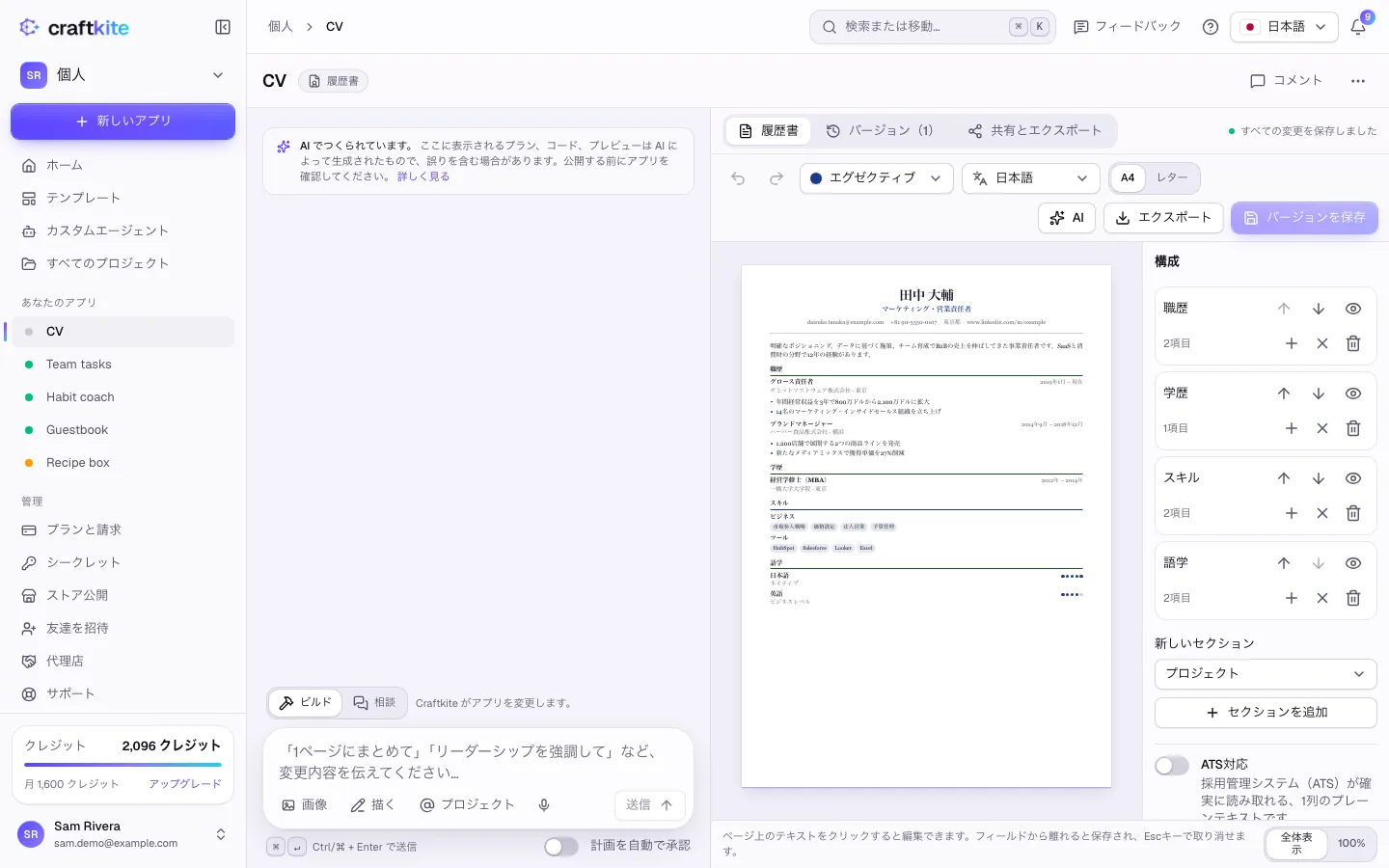
情報が足りない箇所には「[Company]」のような角かっこのプレースホルダーが表示されるので、そこを埋めてください。
2. 編集して求人に合わせる
ページ上の文字をクリックすると変更できます。構成 ではセクションの並べ替え、非表示、追加ができ、ATS対応 にすると、応募者管理システムが確実に読み取れる 1 列のプレーンテキストの履歴書になります。AI メニューでは、履歴書をインポート で今の履歴書を PDF、Word ファイル、写真から読み込めます。求人に合わせる では、貼り付けた求人票に合わせて、事実に基づいて並べ替えと言い換えを行います。各操作には料金が表示されます。
3. プレゼンテーションを始める
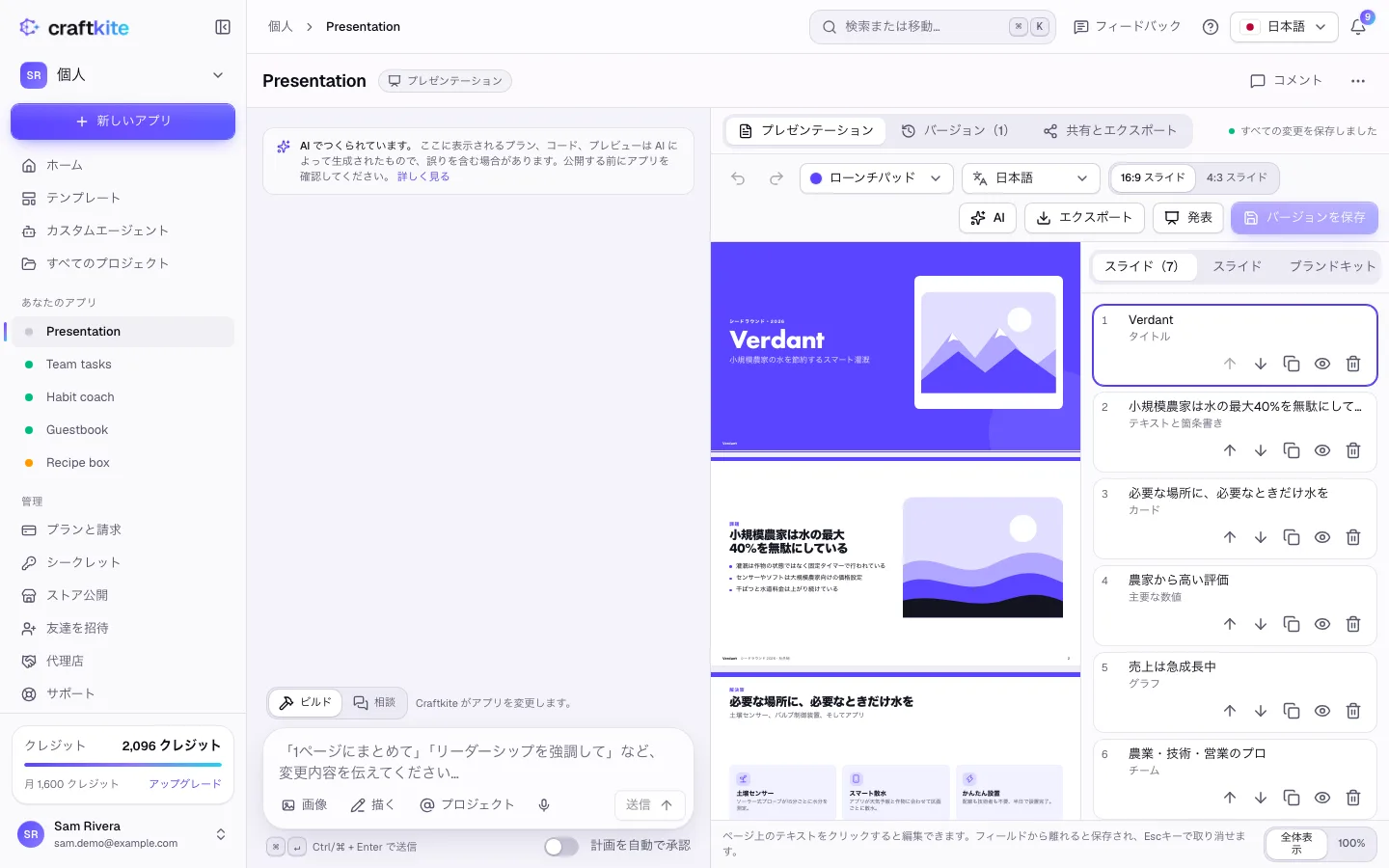
ホーム で プレゼンテーション を選びます。テーマ、対象者、長さを説明するか、プレゼンテーションのテンプレートを選びます。手元の資料からスライドをつくるには、AI メニューを開いて ドキュメントをスライドに変換 を選びます。
4. スライドとブランドキットを編集する
スライド上の文字をクリックすると変更できます。スライド 一覧ではスライドの並べ替え、複製、非表示、追加ができ、選択中の スライド の設定ではレイアウト、背景、画像、スピーカーノートを設定します。ブランドキット では、資料全体の色、フォント、ロゴ、フッターを設定します。画像には、自分の画像、内蔵のアイコンやイラスト、プランに含まれていれば AI 画像を使えます。
5. 発表して書き出す
ブラウザでそのまま発表することも、書き出すこともできます。履歴書は PDF または Word、プレゼンテーションは PDF または PowerPoint で書き出せます。手での編集、バージョンの保存、発表、書き出し、共有は無料です。
このガイドに関する質問
AI が、私にない経験をつくり出すことはありますか?
いいえ。あなたが書いたりアップロードしたりした事実だけを使い、足りない情報は [Company] のようなプレースホルダーで示します。
今の履歴書をインポートできますか?
はい。AI メニューの「履歴書をインポート」で、PDF、Word ファイル、テキスト、または履歴書の写真を読み込めます。
どの形式で書き出せますか?
履歴書は PDF または Word、プレゼンテーションは PDF または PowerPoint で書き出せます。書き出しは無料です。
AI 画像には追加料金がかかりますか?
はい。AI 画像は 1 枚ごとに固定料金がかかり、料金はボタンに表示されます。当社側の原因で画像の作成に失敗した場合は返還されます。AI 画像はプランに含まれる機能です。