
EC
Craftkite でオンラインストアをつくる方法
ストアのテンプレートか説明から始め、データベースで商品、アカウント、注文を管理し、Stripe で決済を受け付けて、自分のドメインでショップを公開します。
Craftkite Academy 著1分で読めます

オンラインストアは、商品、カート、顧客、注文を備えたアプリです。Craftkite は説明をもとにこれらをすべてつくり、商品カタログと注文のためのデータベースを追加し、あなた自身の Stripe アカウントで決済を接続します。アイデアから営業中のショップまでの流れを紹介します。
1. テンプレートか説明から始める
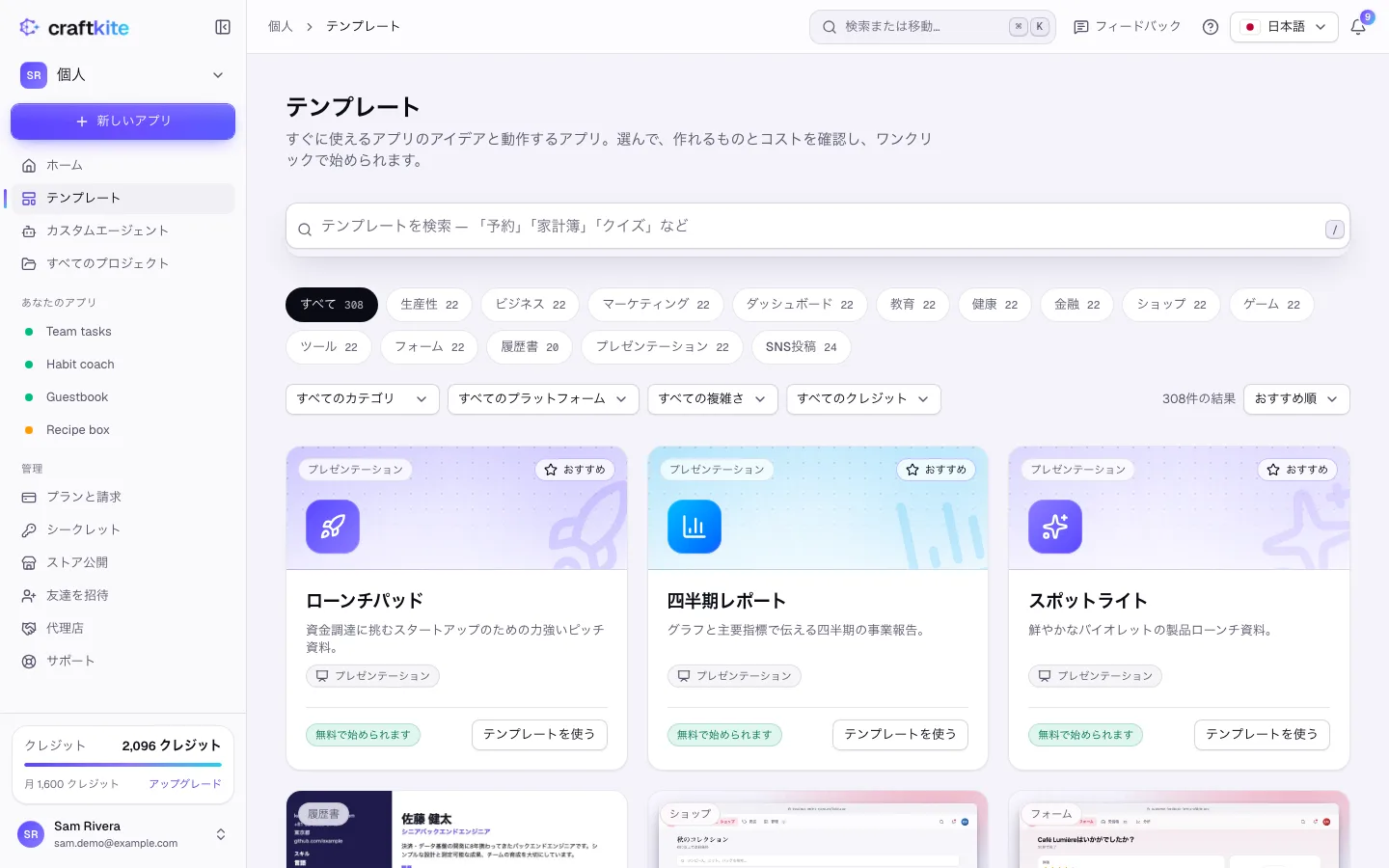
テンプレートギャラリー には、オンラインブティック、ベーカリーの予約注文ショップ、デジタルダウンロードのショップなど、そのまま使えるショップがそろっています。テンプレートから始めるのは無料です。または ホーム でショップを説明しましょう。何を売るのか、顧客がどのように商品を見るのか、購入手続きをどうしたいのかを書きます。
2. 計画を承認する
Craftkite が、ページ(カタログ、商品ページ、カート、購入手続き、注文履歴)とデータ(商品、顧客、注文)を含む計画を書きます。足りないものがあれば依頼しましょう。たとえば「割引コードを追加して」「お客様が配達日を選べるようにして」などです。そのうえで 承認して作成 をクリックします。
3. データベースで商品と注文を管理する
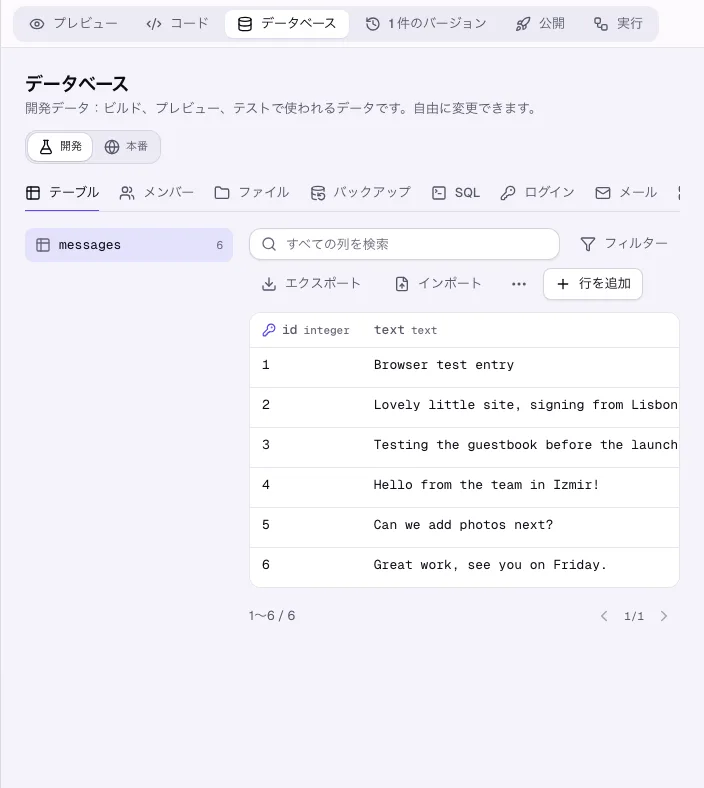
ショップはデータを保存するので、Craftkite はデータベースとログインを追加します。プロジェクトの データベース タブでは、テーブルの閲覧と編集、行としての商品の追加、注文の CSV や JSON への書き出しができます。開発用データと本番データは分けられているので、テストが実際の注文に触れることはありません。
4. Stripe で決済を受け付ける
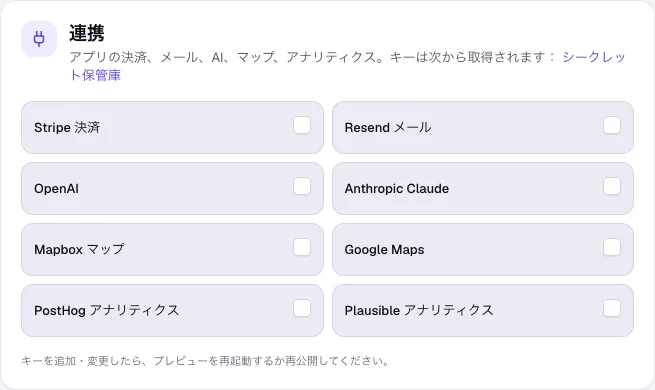
シークレット を開き、Stripe のキー(例:STRIPE_SECRET_KEY)を追加します。次に、プロジェクトの 公開 タブの 連携 で Stripe 決済 を使用 にチェックを入れ、Craftkite に購入手続きの作成を依頼します。キーは暗号化され、コードに書き込まれることはありません。キーが含まれるコードは Craftkite が公開を拒否します。
5. ショップを公開する
公開 タブで 公開 をクリックし、プランに含まれていれば独自ドメインを接続します。代金はあなた自身の Stripe アカウントに入金されます。
このガイドに関する質問
Craftkite は売上から手数料を取りますか?
いいえ。決済はあなた自身の Stripe アカウントで処理され、Craftkite はアプリの作成とホスティングだけを行います。
AI に頼まずに商品を追加できますか?
はい。データベースタブで行を追加、編集、削除できます。商品を管理する管理ページの作成を Craftkite に依頼することもできます。
顧客はアカウントを作成できますか?
はい。データベースのあるアプリにはログイン機能が付きます。メールアドレスとパスワードでのログインは常に有効で、Google や GitHub でのログインも追加できます。
Stripe のキーはどこに保管しますか?
シークレットに保管します。キーは暗号化して保存され、保存後に再表示されることはありません。


