
SNS
SNS コンテンツを計画して投稿を予約する方法
キャンペーンを説明すると、Craftkite がブランドに合わせて投稿をデザインし、キャプションとハッシュタグを書き、カレンダーで計画して、指定した時刻に接続済みのアカウントへ投稿します。
Craftkite Academy 著2分で読めます
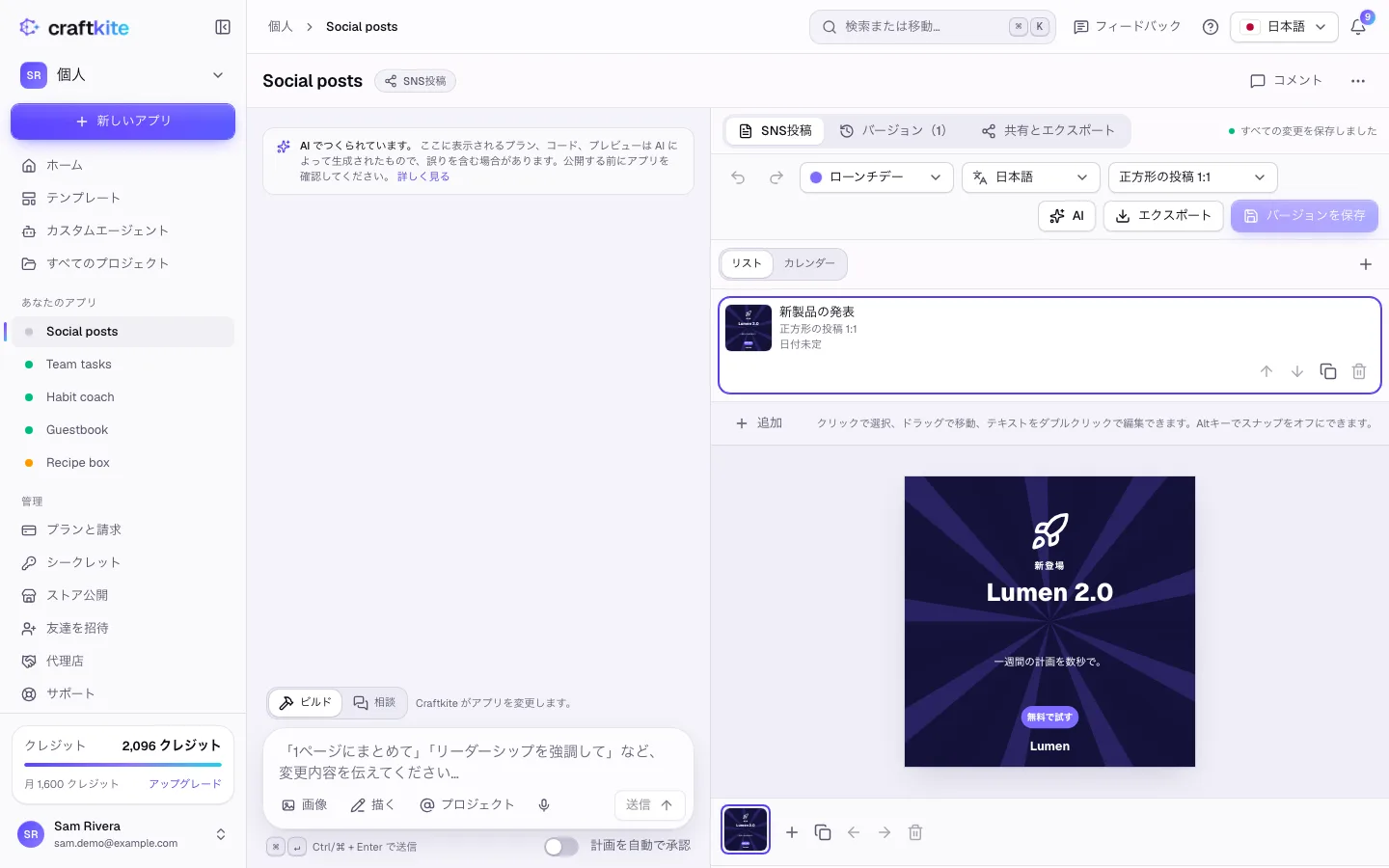
SNS セット は、投稿をまとめたキャンペーンです。正方形や縦長の投稿、ストーリーズ、カルーセル、カバー、バナーがあり、それぞれにデザイン、キャプション、ハッシュタグ、予定日があります。Craftkite がデザインと文章を担当し、あなたはキャンバス上で編集します。できた投稿は書き出すことも、プランに SNS 投稿機能が含まれていれば自分のアカウントへの投稿を予約することもできます。
1. キャンペーンを説明する
ホーム で、説明欄の下から SNS投稿 を選びます。何を宣伝するのか、誰に向けてか、投稿数と時期を書きます。たとえば「カフェの秋のキャンペーン用に 10 件の投稿、10 月から週 2 回」のように伝えます。テンプレートから始めることもできます。計画を承認すると、Craftkite が投稿の文章とデザインをつくり、日付を割り振ります。
2. ブランドキットを設定する
ブランドキット を開き、名前、ハンドル、Web サイト、ロゴ、色、フォントを設定します。セット内のすべてのデザインにこれが使われるので、キャンペーン全体に統一感が生まれます。
3. デザインとキャプションを編集する
キャンバス上のレイヤーをクリックして選択し、ドラッグで移動し、テキストをダブルクリックして編集します。キャプション には本文、ハッシュタグ、投稿先のプラットフォームがまとめられ、プラットフォームごとの上限に対するカウンターも表示されます。AI メニューでは、1 件またはすべての投稿の変更、キャプションのトーンの書き直し、デザイン用の AI 画像の作成ができます。各操作の料金はメニューに表示されます。
4. カレンダーで日付を計画する
投稿 から カレンダー に切り替え、投稿を日付にドラッグします。書き出しは無料です。各フォーマットの正確なサイズの PNG または JPG、カルーセルは ZIP または PDF、キャプションは CSV またはテキストファイルで書き出せます。
5. アカウントを接続して予約する
スタジオのメニューで SNS アカウント を開き、ネットワークを選んで 接続 をクリックします。ログインはネットワーク自身のページで行うので、Craftkite がパスワードを目にすることはありません。次に、セット内の投稿を選んで 予約する をクリックし、アカウントとタイミングを選びます。タイミングは 今すぐ、日時を指定、毎週、期間内に分散 から選べます。確定する前に、投稿される件数と料金がまとめて表示されます。
投稿が送信される前に、Craftkite はすべての投稿をネットワークごとのフォーマット、カルーセル、キャプションの長さのルールと照らし合わせて確認します。カレンダーには各投稿の状態が表示されます。
このガイドに関する質問
どのネットワークに投稿できますか?
接続したアカウントを使って、Instagram、Facebook、LinkedIn、TikTok、Pinterest、Threads に投稿できます。接続できるアカウントの種類はネットワークによって異なり、たとえば Instagram ではプロアカウントが必要です。
予約した投稿のクレジットはいつ消費されますか?
投稿が公開されたときだけです。失敗した場合、クレジットは自動で返還されます。予約、予約の変更、一時停止、キャンセルは無料です。
予約した後で投稿を編集できますか?
はい。予定の時刻まで編集を続けられます。Craftkite はその時点の内容で投稿を公開します。
SNS 投稿機能はすべてのプランで使えますか?
いいえ。プランに含まれている必要があり、どのプランに含まれるかはスタジオに表示されます。投稿のデザインと書き出しはすべてのプランで使えます。


