
公開
アプリを公開して独自ドメインを使う方法
ワンクリックでアプリをオンラインにし、更新やロールバックを行い、2 つの DNS レコードと自動 HTTPS で自分のドメインから配信します。
Craftkite Academy 著2分で読めます
公開すると、アプリの現在のバージョンが専用のアドレスでオンラインになります。プレビューとコードは非公開のままで、公開したアプリはリンクを知っている人なら誰でも開けます。このガイドでは、最初の公開、更新とロールバック、独自ドメインの接続について説明します。
1. アプリを公開する
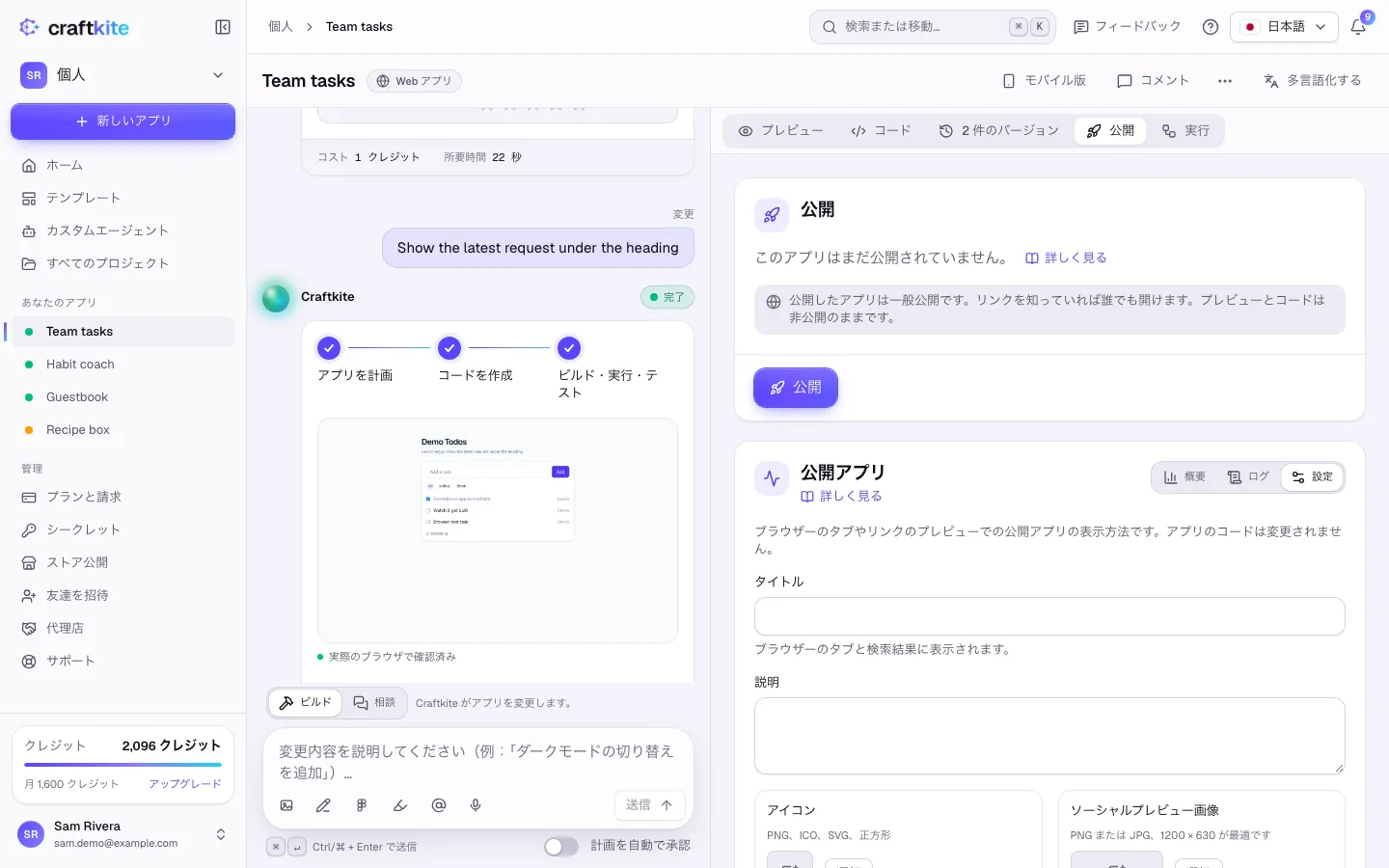
アプリを一度以上ビルドしてから、公開 タブを開いて 公開 をクリックします。公開は通常 1 分以内に完了します。公開中 と表示されたら、リンクをコピー でアドレスをコピーして共有しましょう。
オンラインにする前に、Craftkite はコードにキーが書き込まれていないかを確認します。見つかった場合は、キーを シークレット に移してからもう一度公開してください。
2. 更新またはロールバックする
さらに変更を加えたら、更新を公開 をクリックして公開中のアプリを最新の状態にします。デプロイ履歴 にはすべての公開が一覧表示されます。以前の公開で ロールバック をクリックすると、それが再び公開されます。非公開にする でアプリをオフラインにできます。プロジェクトとそのバージョンは残ります。
データベースのあるアプリで、新しいバージョンがユーザーの作成したデータを削除してしまう場合は、公開前に この更新では本番データが削除されます と表示されます。そのまま続けると、本番データが先にバックアップされます。
3. 独自ドメインを追加する
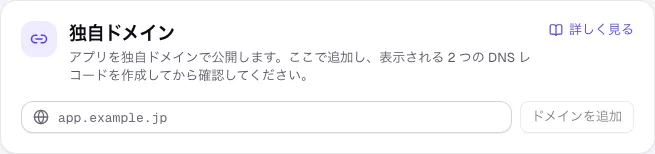
独自ドメインを含むプランでは、公開 タブを開き、独自ドメイン にドメイン(例:app.example.com)を入力します。ドメインを追加 をクリックします。
4. 2 つの DNS レコードを作成する
ドメインの管理会社で、Craftkite に表示される 2 つのレコードを作成します。ドメインを Craftkite に向ける CNAME レコードと、所有を証明する TXT レコードです。
5. DNS を確認する
DNS を確認 をクリックします。ドメインが 有効 と表示されれば、そのドメインでアプリが配信されます。HTTPS 証明書は自動で発行されます。DNS の変更には数分から数時間かかることがあります。TXT レコードがまだ見つからない場合は、しばらく待ってからもう一度確認してください。
知っておくと便利なこと
- プランごとに公開できるアプリの数が決まっています。料金 を参照してください。
- Free プランで公開したアプリには小さな「Built with Craftkite」バッジが表示されます。有料プランでは次回の公開時に表示されなくなります。
- 1 つのアプリには最大 5 つのドメインを設定でき、1 つのドメインは 1 つのアプリでのみ使えます。
- Web アプリは、自分の Vercel、Netlify、Cloudflare Pages のアカウントに公開することもできます。
このガイドに関する質問
公開にはどれくらい時間がかかりますか?
通常は 1 分以内です。アプリがオンラインになると、公開タブに「公開中」と表示されます。
HTTPS は自分で設定する必要がありますか?
いいえ。DNS レコードが確認されると、独自ドメインの証明書が自動で発行されます。
アプリを非公開にするとどうなりますか?
アプリはオフラインになりますが、プロジェクト、コード、すべてのバージョンは保持されます。いつでも再公開できます。
公開中のアプリを以前のバージョンに戻せますか?
はい。デプロイ履歴を開き、戻したいバージョンでロールバックをクリックしてください。


