
データをインポートする
CSV、JSON、Excel ファイルからアプリのテーブルにデータを入れたり、別の PostgreSQL データベースからテーブルをコピーしたり、多くの行をまとめて変更・削除したりできます。
更新日:2026年10月12日
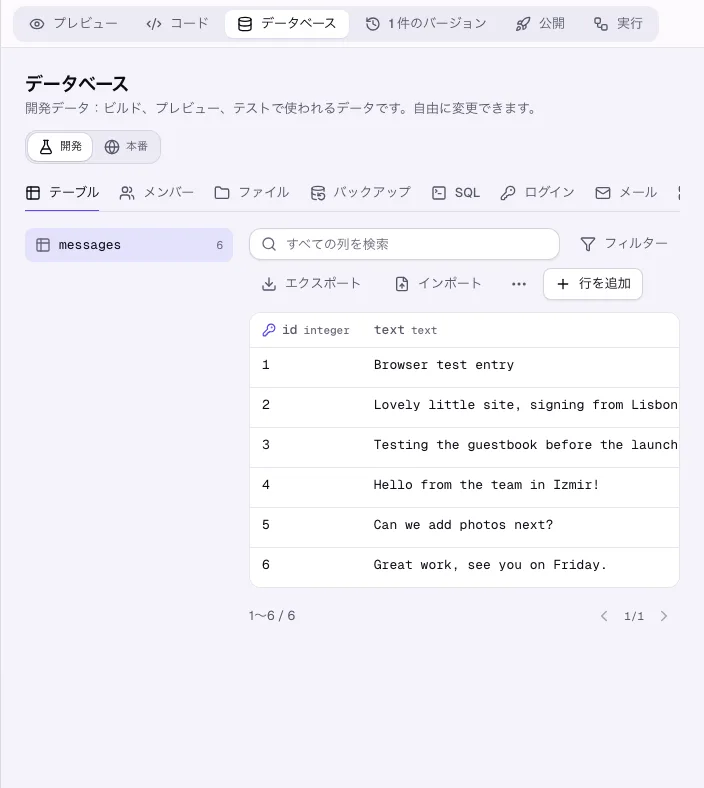
行を一つずつ入力する必要はありません。以下はすべて データベース → テーブル にあり、開発データと本番データの両方で使えます。
ファイルをインポートする
- テーブルを選び、インポート をクリックします。
- ファイルを選びます: CSV (カンマ、セミコロン、タブ区切り)、JSON (オブジェクトの配列)、Excel (.xlsx の最初のシート)。
- 列の対応を確認します。列は名前で対応付けられます (
First nameはfirst_nameに入ります)。ファイルの別の列か 入力しない を選べます。必須の列には印が付きます。 - 既存の行の扱いを選びます: 新しい行として追加 または キーで更新 (
emailやskuなど。キーはテーブル内で一意である必要があります)。 - ドライラン をクリックします。追加・更新される行数と、エラーのある行 (行番号、列、理由) が表示されます。何も変更されません。
- インポート をクリックします。エラーのある行をスキップ をオンにすると正しい行だけを取り込みます。オフの場合、1 行の誤りでインポート全体が止まります。
大きなファイルはバックグラウンドで処理され、完了すると バックアップ に表示されます。本番データへのインポート前には Craftkite がバックアップを取ります。
別の PostgreSQL データベースからコピーする
- テーブルで その他の操作 → 別のデータベースからコピー を開きます。
- 相手のデータベースの接続文字列を貼り付け、テーブルを表示 をクリックします。
- テーブルにチェックを入れます。アプリに既にあるテーブルは 行を追加、キーで更新、すべての行を置き換え から選び、ないテーブルは作成されます。
- コピー をクリックします。各テーブルは親テーブルから順に個別にコピーされ、それぞれの結果が バックアップ に表示されます。
パスワードはこのコピーにのみ使われ、保存されません。
多くの行を変更・削除する
- 対象の行が表示されるようにテーブルを検索・絞り込みます。
- その他の操作 → 一致する行を変更 または 一致する行を削除 を開きます。
- 変更の場合は列と新しい値を選び、行数を数える をクリックします。
- 表示された件数で確定します (削除の場合は件数を入力)。その間に行が変わった場合は、数え直すよう求められます。
インポート、コピー、一括変更はすべて データベース → アクティビティ に記録されます。