
シークレットと連携
API キーを暗号化された保管庫に保存し、決済、ストア、マーケットプレイス、配送、メール、SMS、AI などを接続して、接続をテストします。
更新日:2026年11月21日
アプリはほかのサービスのキーを必要とすることがよくあります。Craftkite はそれらをコードの外で管理します。流れは「作る、つなぐ、確認する、公開する」です。アプリを説明し、接続 タブでサービスをつなぎ、プレビューで確認してから公開します。
シークレットを追加する
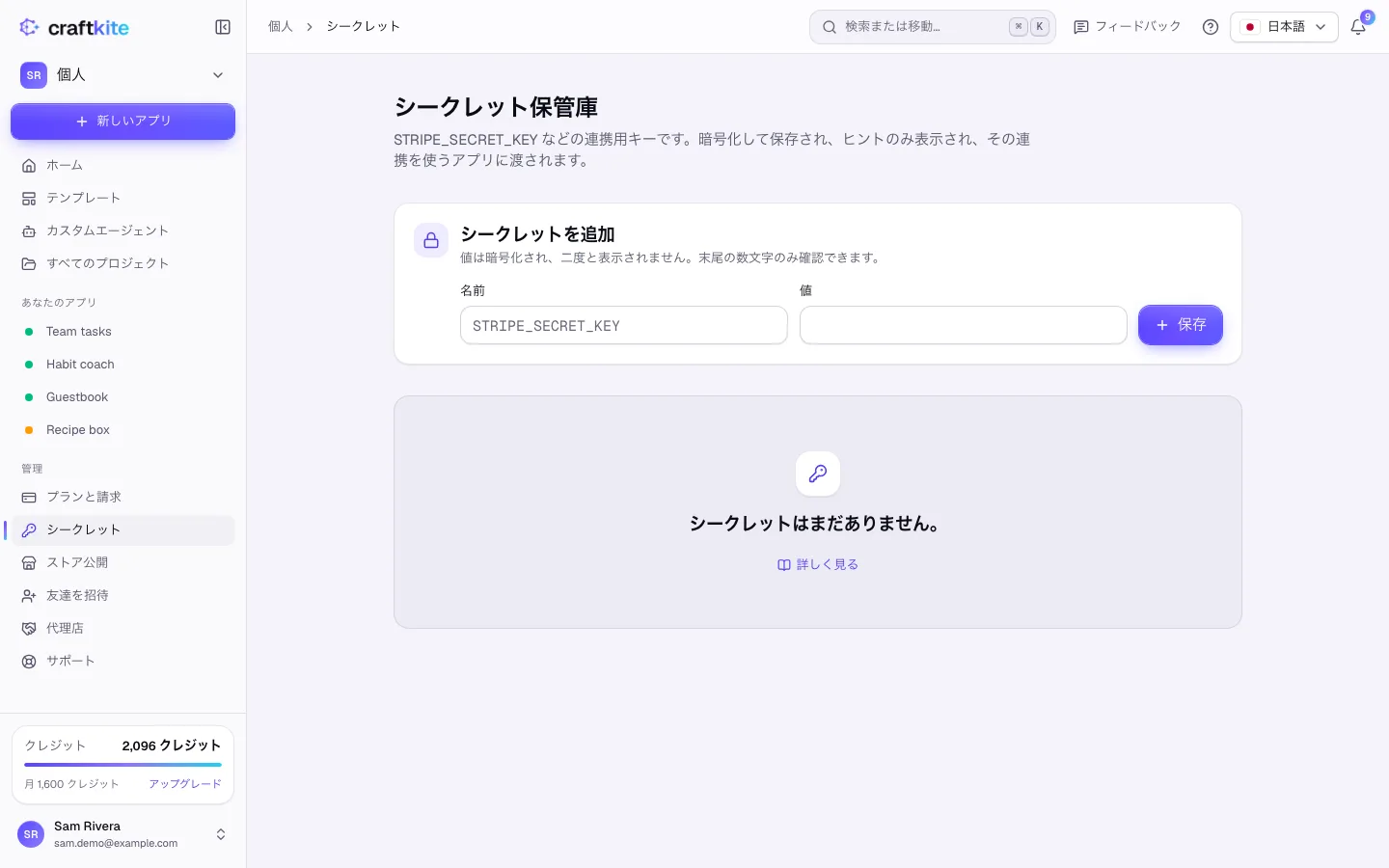
- サイドメニューで シークレット を開きます。
- シークレットを追加 で、大文字・数字・アンダースコアの 名前(例:
STRIPE_SECRET_KEY)と 値 を入力します。 - 保存 をクリックします。値は暗号化され、二度と表示されません。末尾の数文字だけが表示されます。
連携を使う
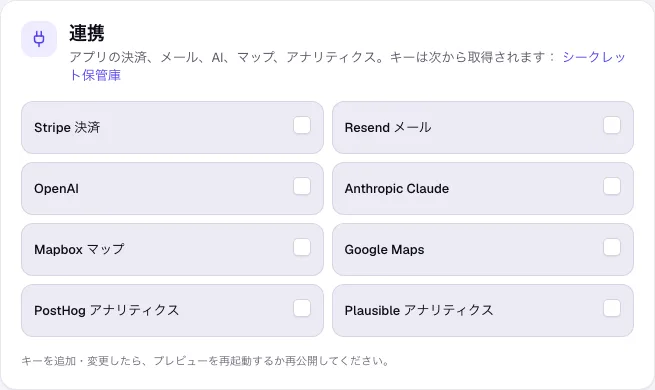
プロジェクトの 接続 タブにある 連携 セクションには、40 以上のサービスがカテゴリ別に表示されます:決済(Stripe、PayPal、iyzico、PayTR、Param、Mollie、Razorpay、Mercado Pago など)、オンラインストアモジュール、ストアとマーケットプレイス(Shopify、WooCommerce、Trendyol、Hepsiburada、N11、Amazon、Etsy、eBay、Mercado Libre)、配送(Shippo、EasyPost、Yurtiçi、Aras、MNG)、メール、SMS と WhatsApp、AI、地図、アクセス解析、Google Calendar、HubSpot。全一覧は 連携 ページにあります。
- 必要なものを自分の言葉で依頼します。例:「トルコでカード決済を受け付けるショップ」。Craftkite がサービスを選び、プランにその名前を記載します。サービスの横にある 追加 をクリックして追加することもできます。この操作はサービスをオンにしてキー欄を用意するだけで、コードは書かれず、クレジットも使いません。
- 連携の各キーには、取得元(保管庫から または アプリから)か 未設定 が表示されます。キーを追加 をクリックすると、保存前に値がサービスのキー形式と照合され、別の欄に貼り付けた可能性が高いキーには 正しくないようです と表示されます。
- 接続をテスト をクリックします。Craftkite はあなたのキーを使ってサービスに読み取り専用のリクエストを 1 回送信し、接続済み、キーが拒否されました、サービスに接続できませんでした のいずれかと、キーが テストモード か 本番 かを表示します。安全なテストリクエストがないサービス(トルコの一部の決済サービスや配送サービス)では、形式チェックが行われます。
- オンにしたサービスの アプリに追加 をクリックします。Craftkite が連携をアプリに組み込む変更を 1 つ開始します。先にクレジットの見積もりが表示され、変更は他の変更と同じように課金されます。コードがアプリに入ると、カードに アプリに追加済み のバッジが表示されます。
- キーを追加・変更したら、プレビューを再起動するか、もう一度公開します。
キーは常にサーバー上にあります。アプリはサーバー側のコードでキーを読み取り、キーがブラウザ、スマートフォンアプリのバンドル、AI に渡ることはありません。チームのアプリはキーをアプリ自体に保存し、誰かの個人の保管庫には保存しません。
公開の準備ができたら、公開 タブの先頭に 公開する前に カードが表示されます。キーが未設定、またはまだアプリに入っていないオンのサービスが一覧になり、「接続」を開く ボタンがあります。すべて準備できるとカードは消えます。
料金
連携の利用に追加料金はかかりません。アプリへの組み込みはタスクの一部で、承認する見積もりにすでに含まれています(オンラインストアやマーケットプレイス同期は、お問い合わせフォームよりも作業量が多くなります)。公開中のショップのマーケットプレイス定期同期は、接続したストアごとに月単位で課金されます。詳しくは オンラインストアとマーケットプレイス をご覧ください。追加 はサービスをオンにしてキーを用意するだけなので無料です。アプリに追加 は、他の変更と同じく、課金の前にクレジットの見積もりを表示します。
環境変数
そのほかの設定は、接続 タブの 環境変数 に追加します。アプリからは process.env として、プレビューでも公開後でも利用でき、暗号化して保存されます。
キーをメッセージやコードに貼り付けないでください。公開したコードは誰でも見られます。キーが書き込まれたコードの公開やプッシュは、Craftkite が拒否します。