
O banco de dados do seu app
Apps que salvam dados ganham um banco de dados próprio. Navegue e edite tabelas, gerencie usuários e arquivos e mantenha separados os dados de desenvolvimento e ao vivo.
Atualizado em 27 de outubro de 2026
Quando seu app precisa salvar dados, como contas, posts ou pedidos, o Craftkite adiciona um banco de dados e login. A aba Banco de dados aparece no projeto.
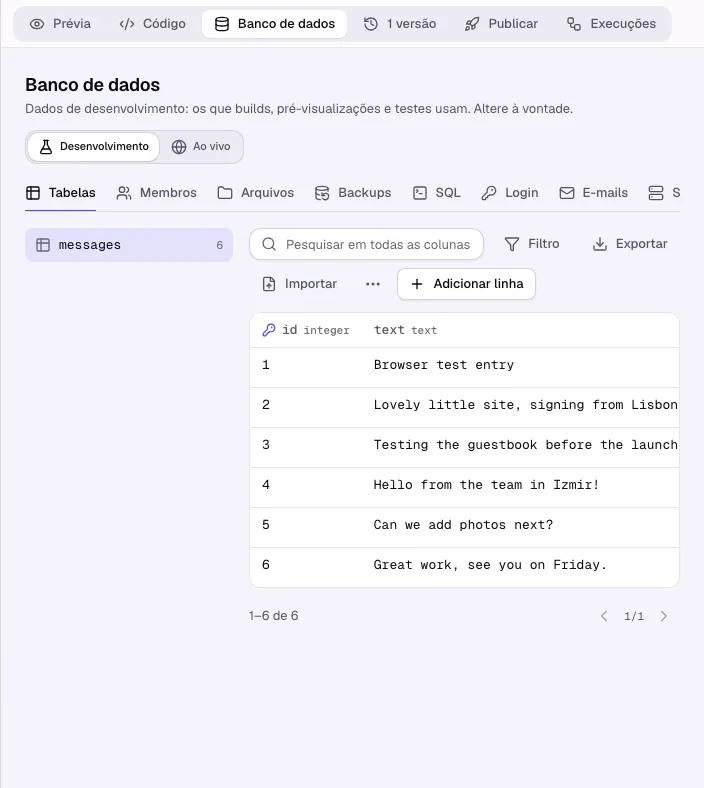
Dados de desenvolvimento e ao vivo
Todo app com banco de dados tem dois:
- Desenvolvimento – o que builds, prévias e testes usam. Altere à vontade.
- Ao vivo – o que os usuários do app publicado veem e criam. Passa a existir depois que você publica.
Alterne com Desenvolvimento e Ao vivo no alto da aba. Quando você olha dados ao vivo, um aviso lembra que seus usuários veem as mudanças na hora.
Etapas para alterar dados
- Abra Banco de dados → Tabelas e escolha uma tabela.
- Pesquise em todas as colunas ou clique em Filtrar para adicionar condições (igual a, contém, está vazio…).
- Clique em uma linha para abri-la, altere os campos e clique em Salvar alterações, ou em Excluir linha.
- Clique em Adicionar linha para incluir uma; campos opcionais vazios recebem o valor padrão.
- Use Exportar para baixar a tabela em CSV ou JSON.
As outras seções
- Membros – pessoas que se cadastraram no seu app ou que você convidou, com funções, ajuda com senha e suspensão. Veja Gerencie os membros do seu app.
- Servidor – mantenha os dados no seu próprio servidor PostgreSQL. Veja Use seu próprio banco de dados. Nos planos pagos, você também pode levar os dados ao vivo para um servidor só deles: veja Servidores de banco de dados dedicados.
- Arquivos – arquivos que os usuários do seu app enviaram.
- Backups e SQL – veja Backups, exportações e o console SQL.
- Login – e-mail e senha estão sempre ativos; você pode adicionar login com Google ou GitHub usando um app OAuth da sua própria conta.
Ainda não tem banco de dados? Peça algo que precise salvar dados e o Craftkite adiciona um.